
Agregar el bloque de aplicación
Usa el bloque de aplicación para colocar el widget de opciones exactamente donde quieras en tu plantilla de producto, en lugar de dejar que la app lo posicione automáticamente.
El bloque de aplicación es una segunda parte, opcional, de la integración con el tema:
- La inserción de aplicación controla si la app se ejecuta en tu tienda online.
- El bloque de aplicación controla dónde aparece el widget.
Solo tienes que arrastrar el bloque de aplicación a la posición que prefieras en la plantilla de producto, como cualquier otro bloque del tema.
Inserción de aplicación frente a bloque de aplicación
| Elemento | ¿Obligatorio? | Qué hace |
|---|---|---|
| Inserción de aplicación | Sí | Carga la app en tu tienda online. Sin ella, la app no funciona. También coloca el widget automáticamente según la posición seleccionada en Ajustes → General. |
| Bloque de aplicación | No | Te permite colocar el widget dentro de una sección concreta de tu tema. El widget aparece exactamente donde colocas el bloque, lo que te da control directo sobre su posición sin usar un selector CSS. |
Cuándo usar el bloque de aplicación
Usa el bloque de aplicación cuando:
- La colocación automática pone el widget en un lugar poco práctico y ninguna de las posiciones integradas funciona.
- Quieres colocar el widget entre dos bloques concretos: por ejemplo, debajo del selector de variantes pero encima de un sello de confianza.
- Quieres mostrar las opciones en una sección Producto destacado de tu página de inicio o de otra página.
- Prefieres no mantener un selector CSS en los ajustes de la app.
Quédate con la colocación automática si una de las posiciones integradas ya coloca el widget donde quieres. Consulta Ubicación del widget.
Agrégalo a tu plantilla de producto
-
Abre el editor de temas (Personalizar)
En el panel de la app, selecciona Agregar bloque de aplicación en la tarjeta Bloques de aplicación activos. Así se abre la plantilla de producto con el bloque de aplicación listo para agregar.
También encontrarás el mismo acceso directo en Ubicación del widget, en Ajustes > General.
Otra opción es abrir el editor de temas desde Shopify: Tienda online > Temas > Personalizar, y luego usar el menú desplegable de plantillas para seleccionar Productos > Producto predeterminado.
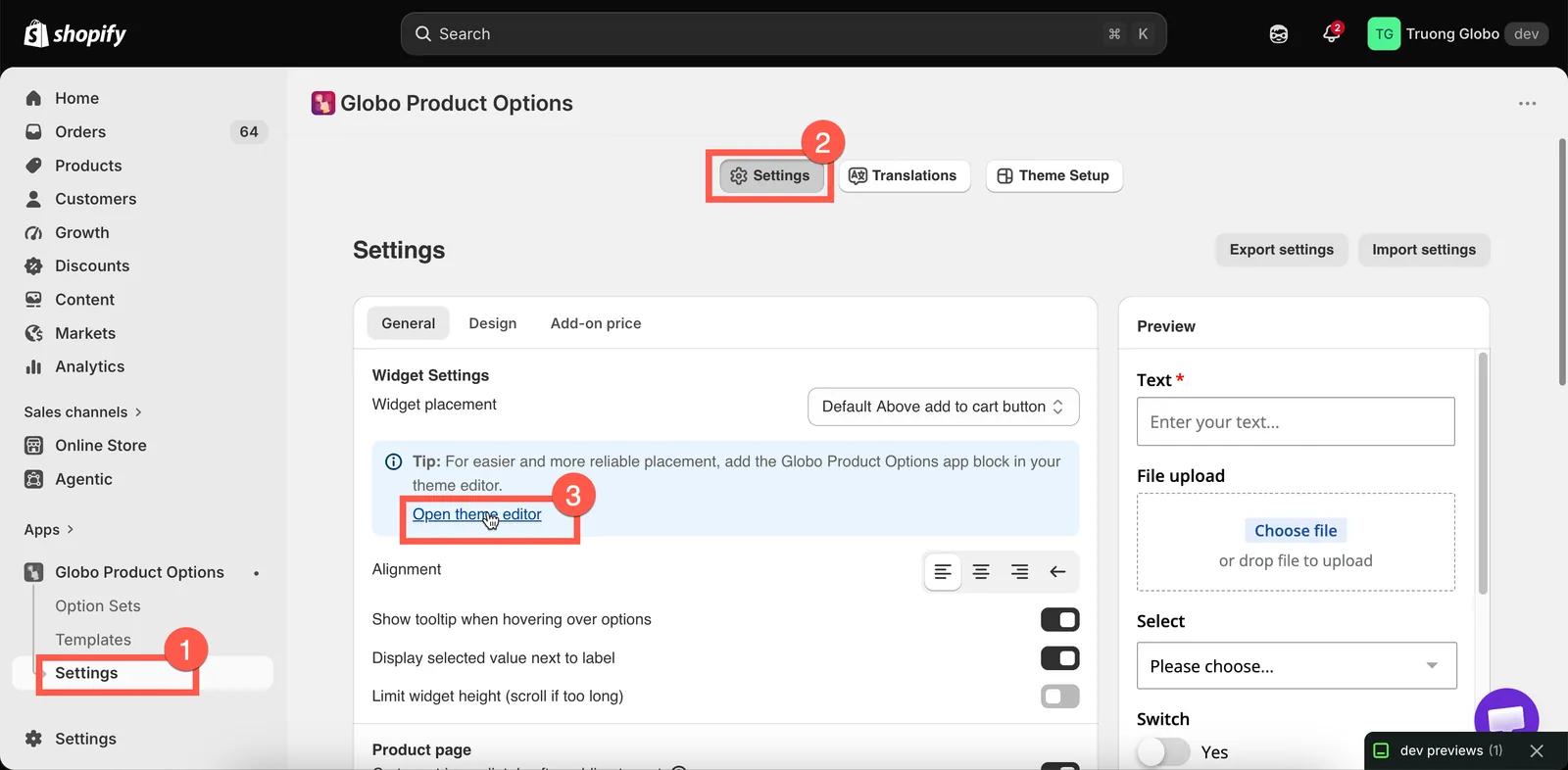
El panel cuenta tus bloques de aplicación y te lleva directamente a agregar uno.
-
Agrega el bloque de aplicación
En la barra lateral izquierda, busca la sección de información del producto (su nombre varía según el tema; suele ser Información del producto o Producto) y selecciona Agregar bloque. En la pestaña Aplicaciones, elige Globo Product Options.
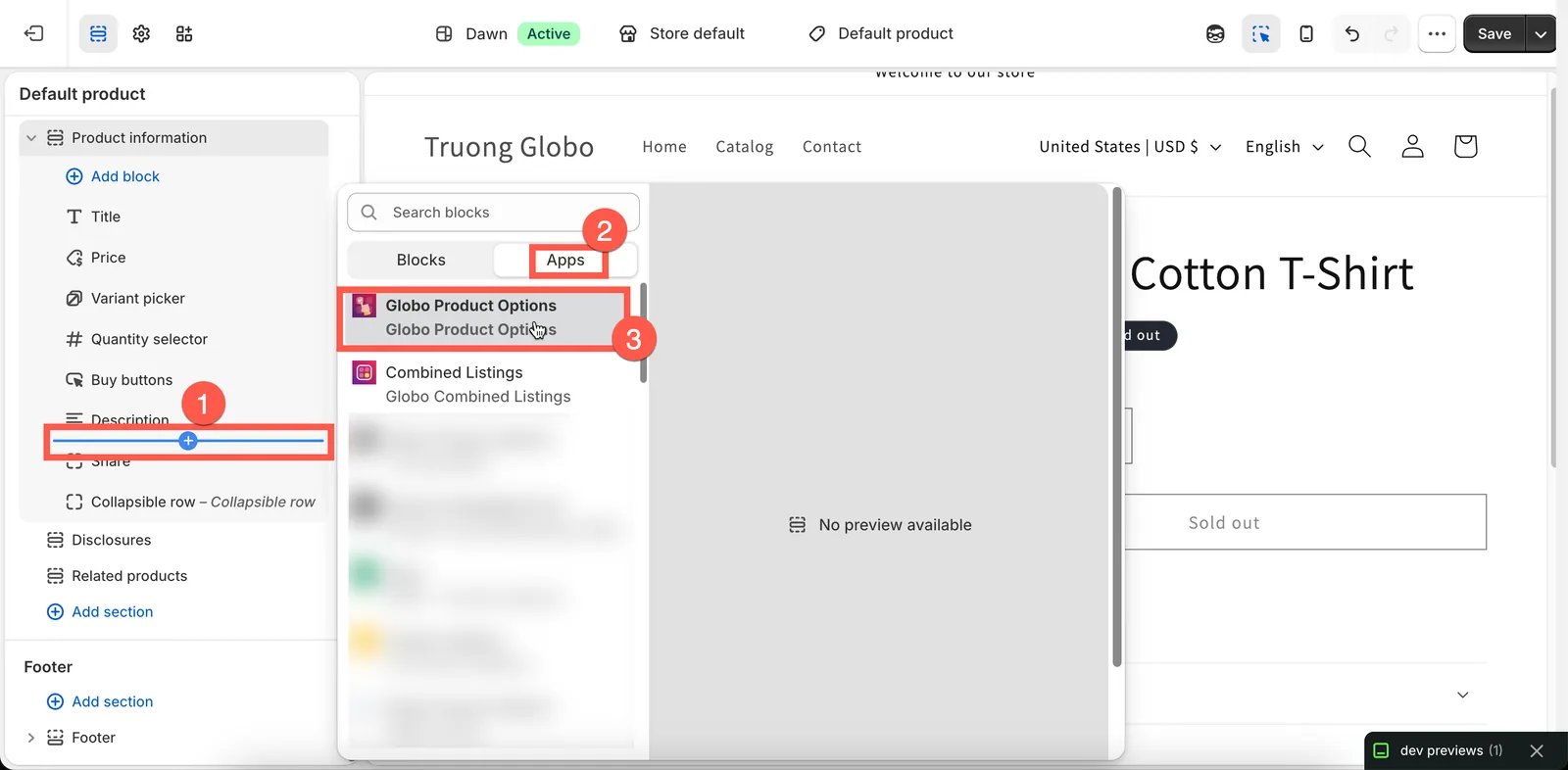
Usa Agregar bloque en la sección de información del producto y elige la app en la pestaña Aplicaciones.
-
Arrástralo a la posición deseada
El bloque aparece en la lista de bloques de la sección. Arrástralo hacia arriba o hacia abajo hasta que quede donde quieres el widget. La vista previa se actualiza mientras lo mueves, así que puedes juzgar la posición directamente.
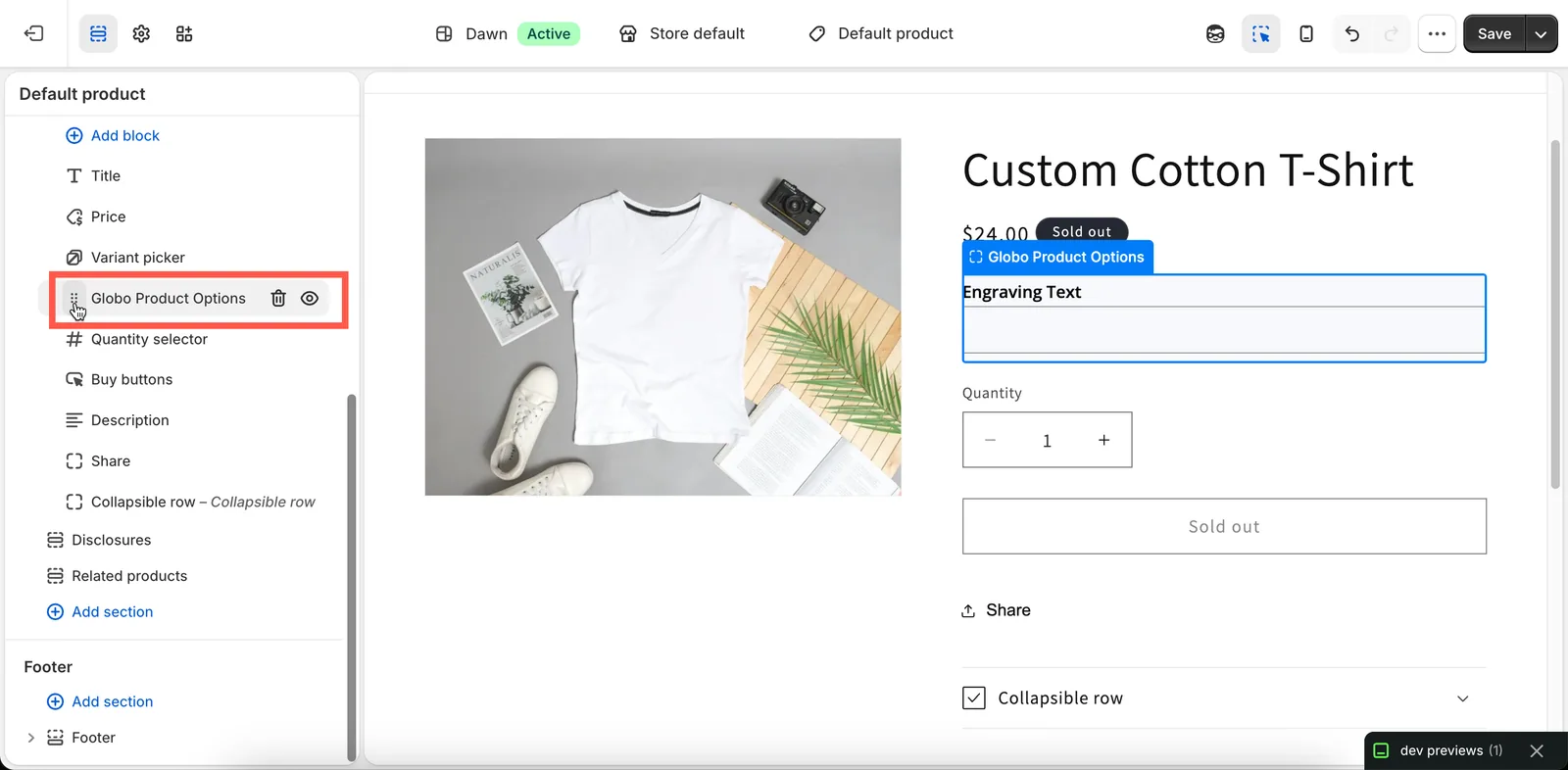
Arrastra el bloque hacia arriba o hacia abajo hasta que el widget quede donde quieres.
-
Guarda y comprueba
Selecciona Guardar en el editor de temas. Abre una página de producto en tu tienda online para ver el widget en su nueva posición.
Opciones en la página de inicio o en una página normal
Las opciones también pueden aparecer dentro de una sección Producto destacado fuera de la plantilla de producto.
En el editor de temas, abre la página donde quieres que aparezcan las opciones. Si no hay una sección Producto destacado, agrega una. Después selecciona Agregar bloque > Globo Product Options dentro de la sección.
El ajuste Producto del bloque se rellena automáticamente a partir de la sección, pero asegúrate de que apunte al producto que esperas. Después selecciona Guardar.
Notas
- La plantilla de producto y las secciones Producto destacado son los lugares adecuados para usar el bloque. El bloque necesita un producto en contexto para determinar qué conjuntos de opciones se aplican.
- Agregar un bloque no desactiva la colocación automática. Si el widget aparece dos veces, elimina el bloque o cambia Ubicación del widget para que la colocación automática deje de aplicarse.
- Los bloques de aplicación se guardan con el tema, igual que la inserción de aplicación. Un tema nuevo no incluye los bloques de otro tema.
- Los bloques de aplicación requieren un tema Online Store 2.0. Si usas un tema más antiguo, utiliza la colocación automática con un selector CSS personalizado.
¿Te ha sido útil?
¡Gracias por tu opinión! Cuéntanos qué faltaba
Informar de un problema