
Legg til appblokken
Bruk appblokken til å plassere alternativ-widgeten akkurat der du vil i produktmalen, i stedet for å la appen plassere den automatisk.
Appblokken er en valgfri andre del av temaintegrasjonen:
- Appinnbyggingen styrer om appen kjører i nettbutikken.
- Appblokken styrer hvor widgeten vises.
Du kan enkelt dra appblokken til ønsket plassering i produktmalen, akkurat som enhver annen temablokk.
Appinnbygging eller appblokk
| Del | Påkrevd? | Hva den gjør |
|---|---|---|
| Appinnbygging | Ja | Laster inn appen i nettbutikken. Uten den fungerer ikke appen. Den plasserer også widgeten automatisk etter plasseringen som er valgt under Innstillinger → Generelt. |
| Appblokk | Nei | Lar deg plassere widgeten inne i en bestemt seksjon i temaet. Widgeten vises nøyaktig der blokken står, så du styrer plasseringen direkte uten å bruke en CSS-velger. |
Når du bør bruke appblokken
Bruk appblokken når:
- Den automatiske plasseringen setter widgeten på et upraktisk sted, og ingen av de innebygde plasseringene fungerer.
- Du vil plassere widgeten mellom to bestemte blokker – for eksempel under variantvelgeren, men over et tillitsmerke.
- Du vil vise alternativene i en Fremhevet produkt-seksjon på hjemmesiden eller en annen side.
- Du helst slipper å vedlikeholde en CSS-velger i appinnstillingene.
Hold deg til automatisk plassering hvis en av de innebygde plasseringene allerede setter widgeten der du vil ha den. Se Widgetens plassering.
Legg den til i produktmalen
-
Åpne temaredigeringsprogrammet
På appens Oversikt velger du Legg til appblokk på kortet Aktive appblokker. Da åpnes produktmalen med appblokken klar til å legges til.
Du finner den samme snarveien under Plassering av widget i Innstillinger > Generelt.
Du kan også åpne temaredigeringsprogrammet fra Shopify: Nettbutikk > Temaer > Tilpass, og deretter bruke malmenyen til å velge Produkter > Standardprodukt.
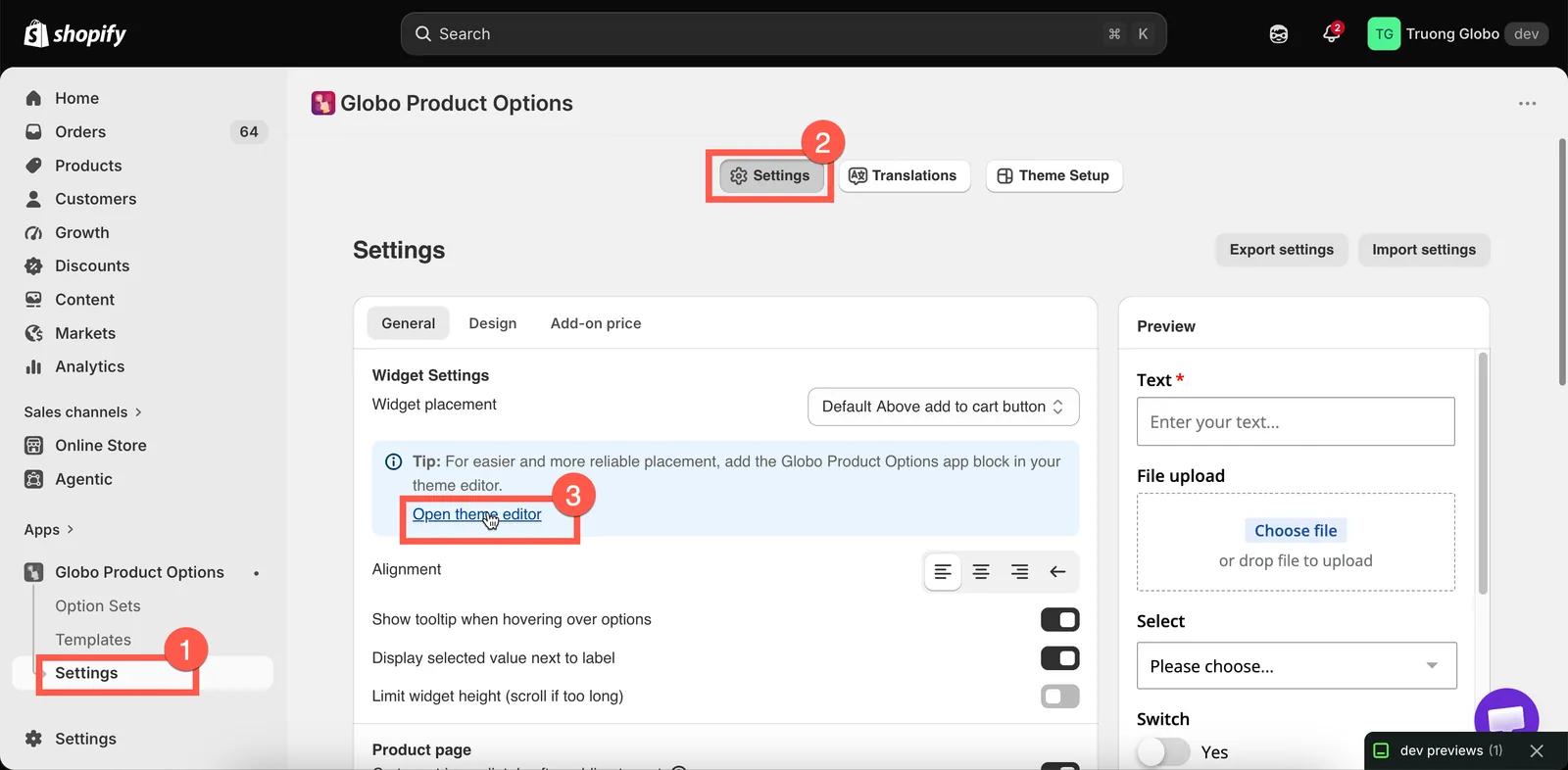
Oversikt teller appblokkene dine og lenker rett til å legge til en ny.
-
Legg til appblokken
Finn seksjonen med produktinformasjon i venstre sidepanel – navnet varierer fra tema til tema, ofte Produktinformasjon eller Produkt – og velg Legg til blokk. Under fanen Apper velger du Globo Product Options.
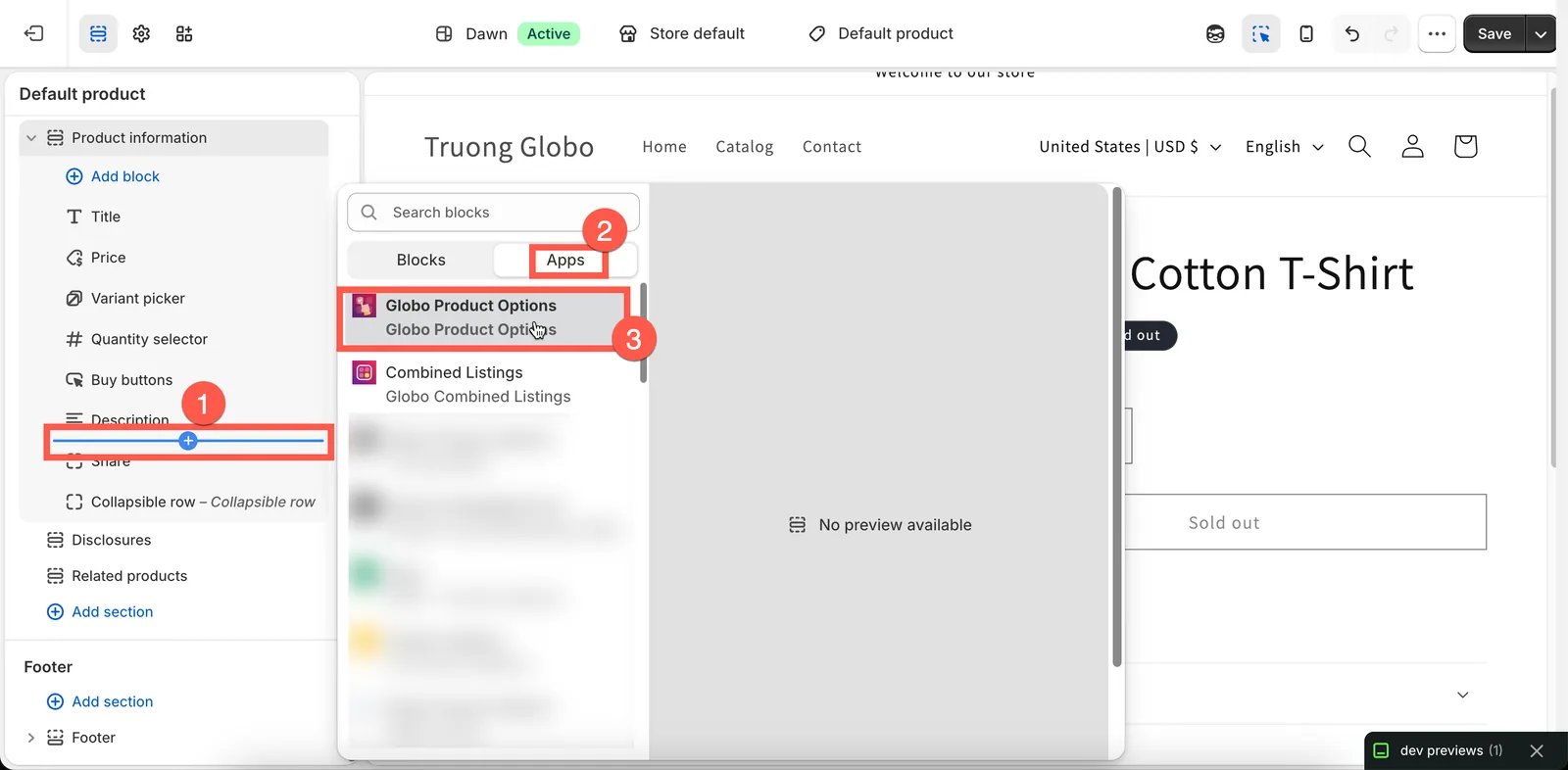
Legg til blokk i seksjonen med produktinformasjon, og velg appen under fanen Apper.
-
Dra den til ønsket plassering
Blokken vises i blokklisten for seksjonen. Dra den opp eller ned til den står der du vil ha widgeten. Forhåndsvisningen tegnes på nytt mens du flytter den, så du kan vurdere plasseringen direkte.
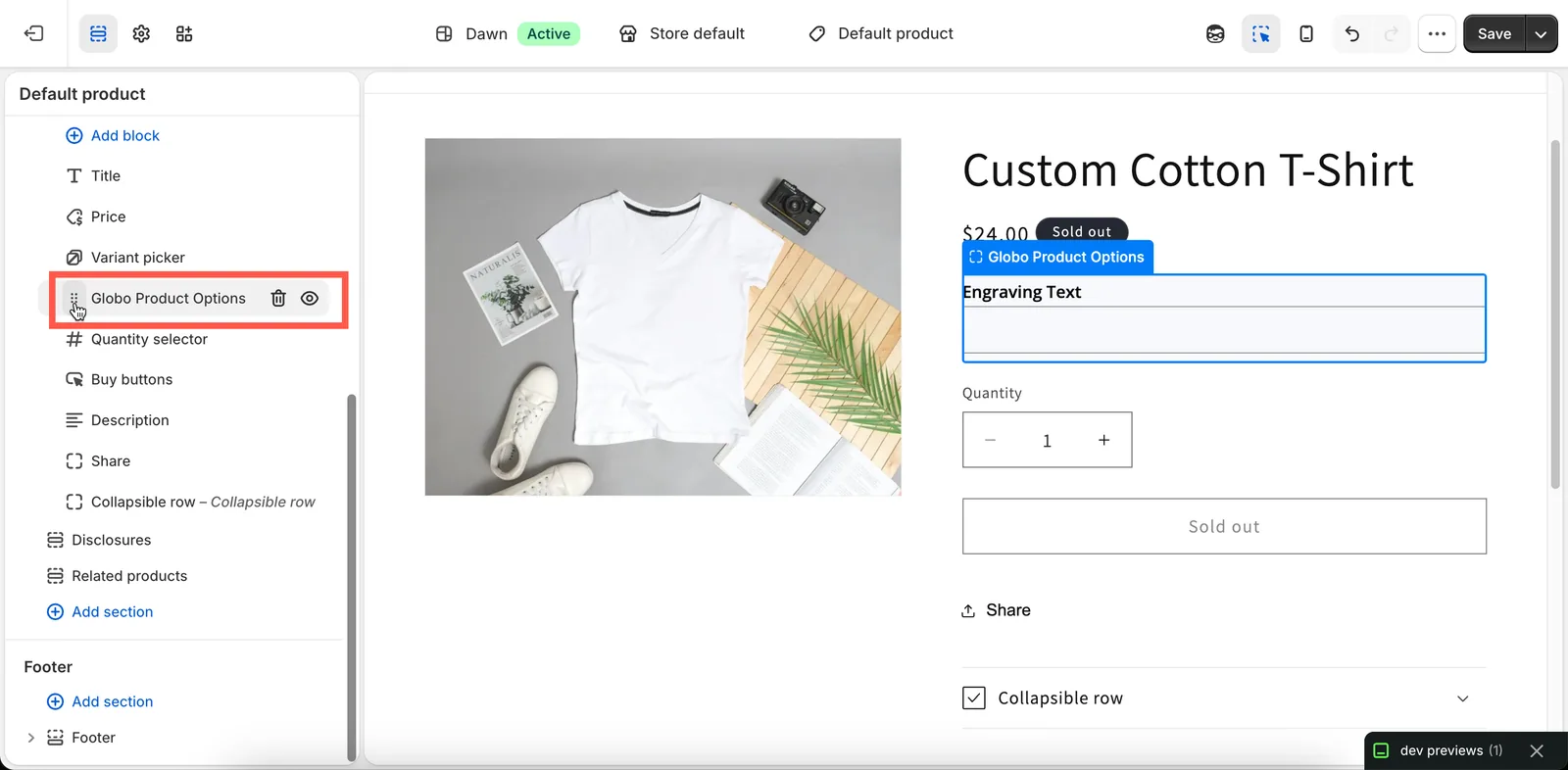
Dra blokken opp eller ned til widgeten står der du vil ha den.
-
Lagre og sjekk
Velg Lagre i temaredigeringsprogrammet. Åpne en produktside i nettbutikken for å se widgeten på den nye plasseringen.
Alternativer på hjemmesiden eller en vanlig side
Alternativer kan også vises i en Fremhevet produkt-seksjon utenfor produktmalen.
Åpne siden der du vil at alternativene skal vises, i temaredigeringsprogrammet. Finnes det ingen Fremhevet produkt-seksjon, legger du til en. Velg deretter Legg til blokk > Globo Product Options inne i seksjonen.
Innstillingen Produkt i blokken fylles ut automatisk fra seksjonen, men sjekk at den peker på produktet du forventer. Velg deretter Lagre.
Merknader
- Produktmalen og Fremhevet produkt-seksjoner er de riktige stedene å bruke blokken. Blokken trenger et produkt i konteksten for å avgjøre hvilke alternativsett som gjelder.
- Å legge til en blokk deaktiverer ikke den automatiske plasseringen. Vises widgeten to ganger, fjerner du blokken eller endrer Plassering av widget slik at den automatiske plasseringen ikke lenger gjelder.
- Appblokker lagres sammen med temaet, akkurat som appinnbyggingen. Et nytt tema får ikke med blokkene fra et annet tema.
- Appblokker krever et Online Store 2.0-tema. Bruker du et eldre tema, bruker du automatisk plassering med en egendefinert CSS-velger i stedet.
Var dette nyttig?
Takk for tilbakemeldingen! Fortell oss hva som manglet
Rapporter et problem