
Aggiungi il blocco app
Usa il blocco app per posizionare il widget delle opzioni esattamente dove vuoi nel modello del prodotto, invece di lasciare che sia l’app a posizionarlo automaticamente.
Il blocco app è la seconda parte, facoltativa, dell’integrazione con il tema:
- L’incorporamento app controlla se l’app è attiva nel tuo negozio online.
- Il blocco app controlla dove appare il widget.
Ti basta trascinare il blocco app nella posizione che preferisci nel modello del prodotto, proprio come qualsiasi altro blocco del tema.
Incorporamento app e blocco app a confronto
| Elemento | Obbligatorio? | Cosa fa |
|---|---|---|
| Incorporamento app | Sì | Carica l’app nel tuo negozio online. Senza di esso, l’app non funziona. Posiziona anche il widget automaticamente in base alla posizione selezionata in Impostazioni → Generale. |
| Blocco app | No | Ti permette di posizionare il widget all’interno di una sezione specifica del tema. Il widget appare esattamente dove si trova il blocco, così controlli direttamente la sua posizione senza usare un selettore CSS. |
Quando usare il blocco app
Usa il blocco app quando:
- Il posizionamento automatico mette il widget in un punto scomodo e nessuna delle posizioni predefinite va bene.
- Vuoi posizionare il widget tra due blocchi specifici, ad esempio sotto il selettore delle varianti ma sopra un badge di fiducia.
- Vuoi mostrare le opzioni in una sezione Prodotto in evidenza nella home page o in un’altra pagina.
- Preferisci non gestire un selettore CSS nelle impostazioni dell’app.
Resta sul posizionamento automatico se una delle posizioni predefinite colloca già il widget dove vuoi. Consulta Posizionamento del widget.
Aggiungilo al modello del prodotto
-
Apri l’editor del tema (Personalizza)
Nella dashboard dell’app, seleziona Aggiungi blocco app nella scheda Blocchi app attivi. Si apre il modello del prodotto con il blocco app pronto da aggiungere.
Trovi la stessa scorciatoia anche in Posizionamento del widget, in Impostazioni > Generale.
In alternativa, apri l’editor del tema da Shopify: Negozio online > Temi > Personalizza, quindi usa il menu a discesa dei modelli per selezionare Prodotti > Prodotto predefinito.
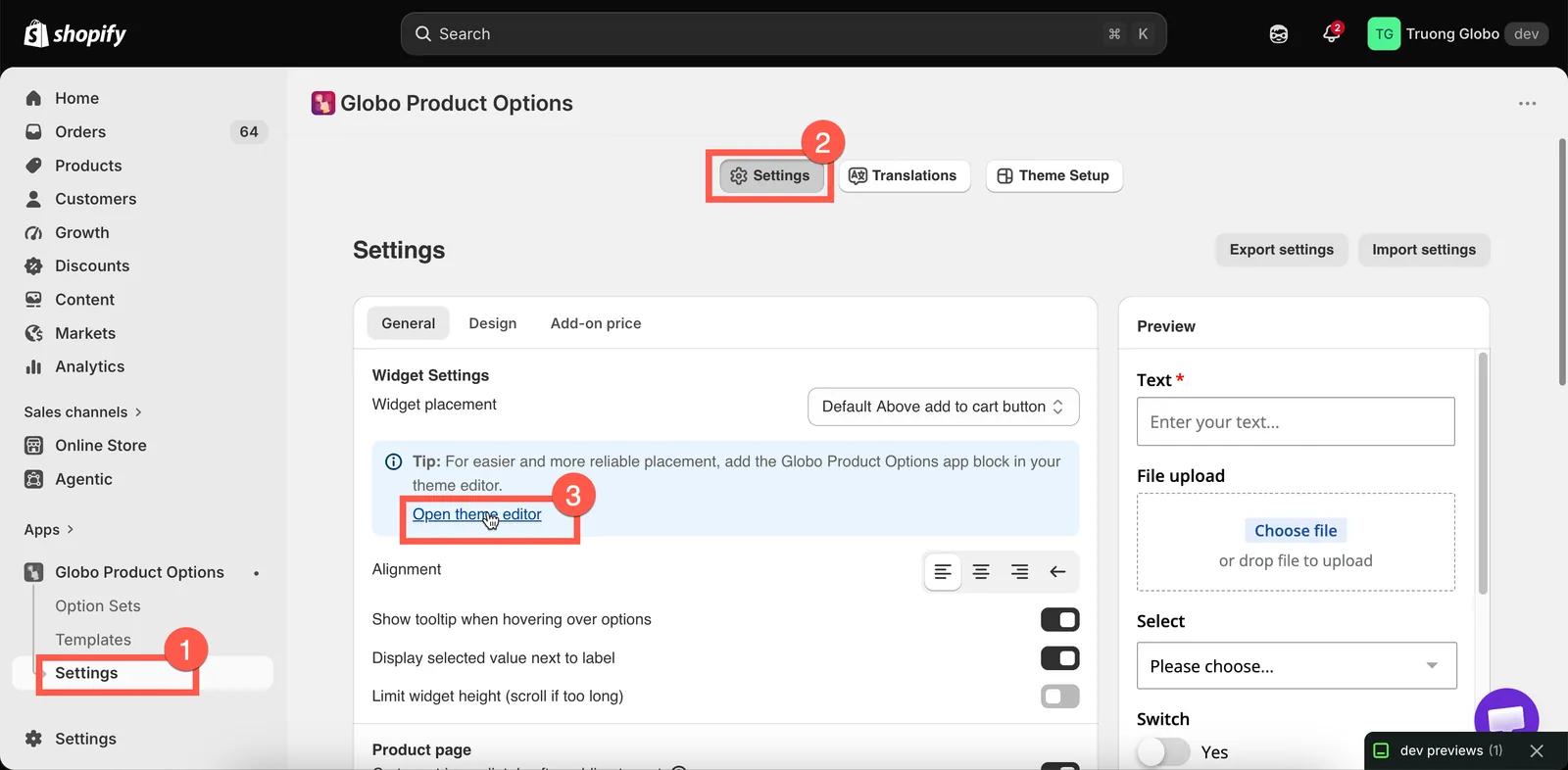
La dashboard conta i tuoi blocchi app e ti porta direttamente ad aggiungerne uno.
-
Aggiungi il blocco app
Nella barra laterale sinistra, trova la sezione delle informazioni sul prodotto (il nome varia in base al tema, spesso Informazioni sul prodotto o Prodotto) e seleziona Aggiungi blocco. Nella scheda App, scegli Globo Product Options.
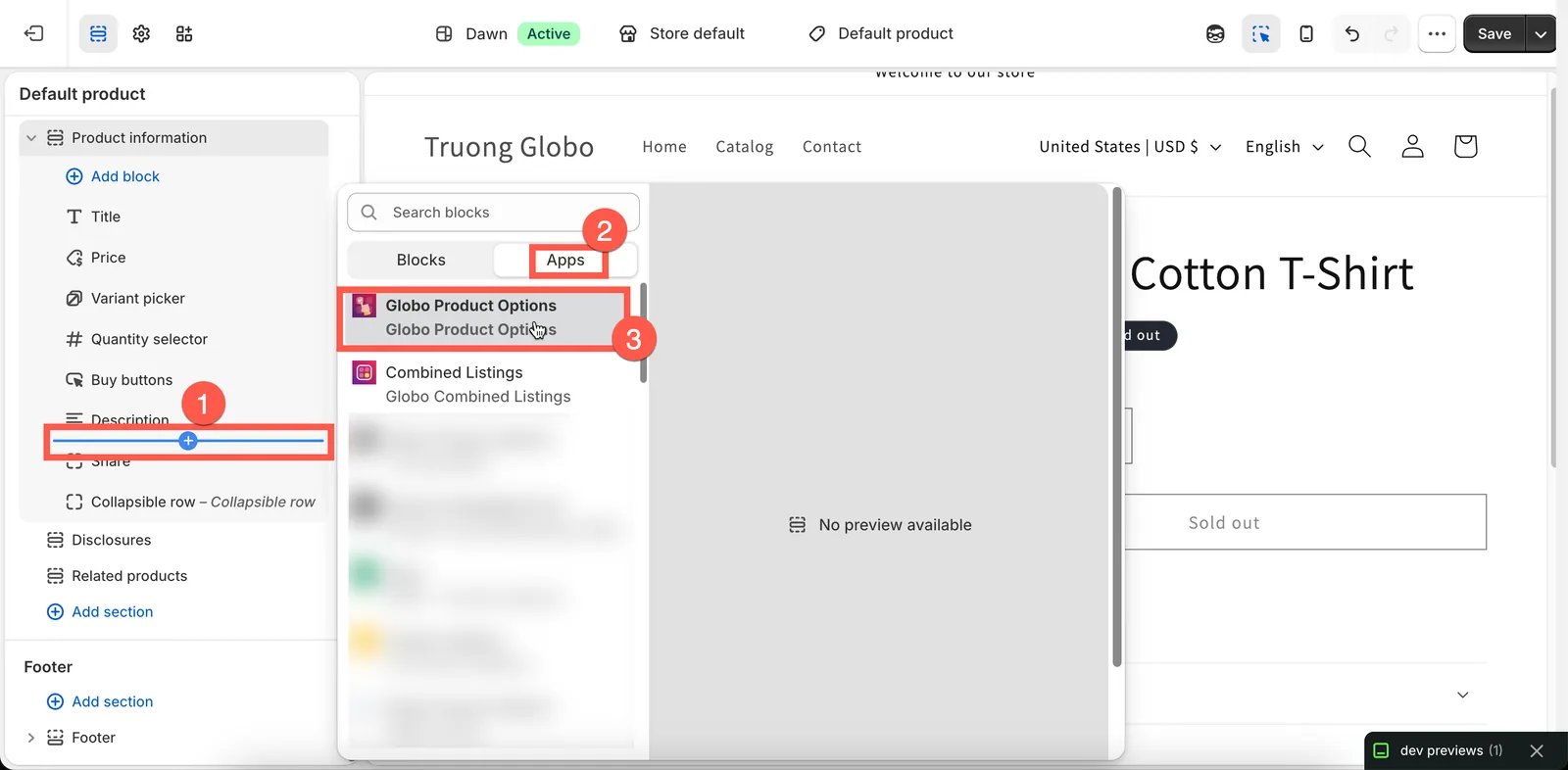
Usa Aggiungi blocco nella sezione delle informazioni sul prodotto, quindi scegli l’app nella scheda App.
-
Trascinalo nella posizione desiderata
Il blocco appare nell’elenco dei blocchi della sezione. Trascinalo verso l’alto o verso il basso finché non si trova dove vuoi il widget. L’anteprima si aggiorna mentre lo sposti, così puoi valutare la posizione direttamente.
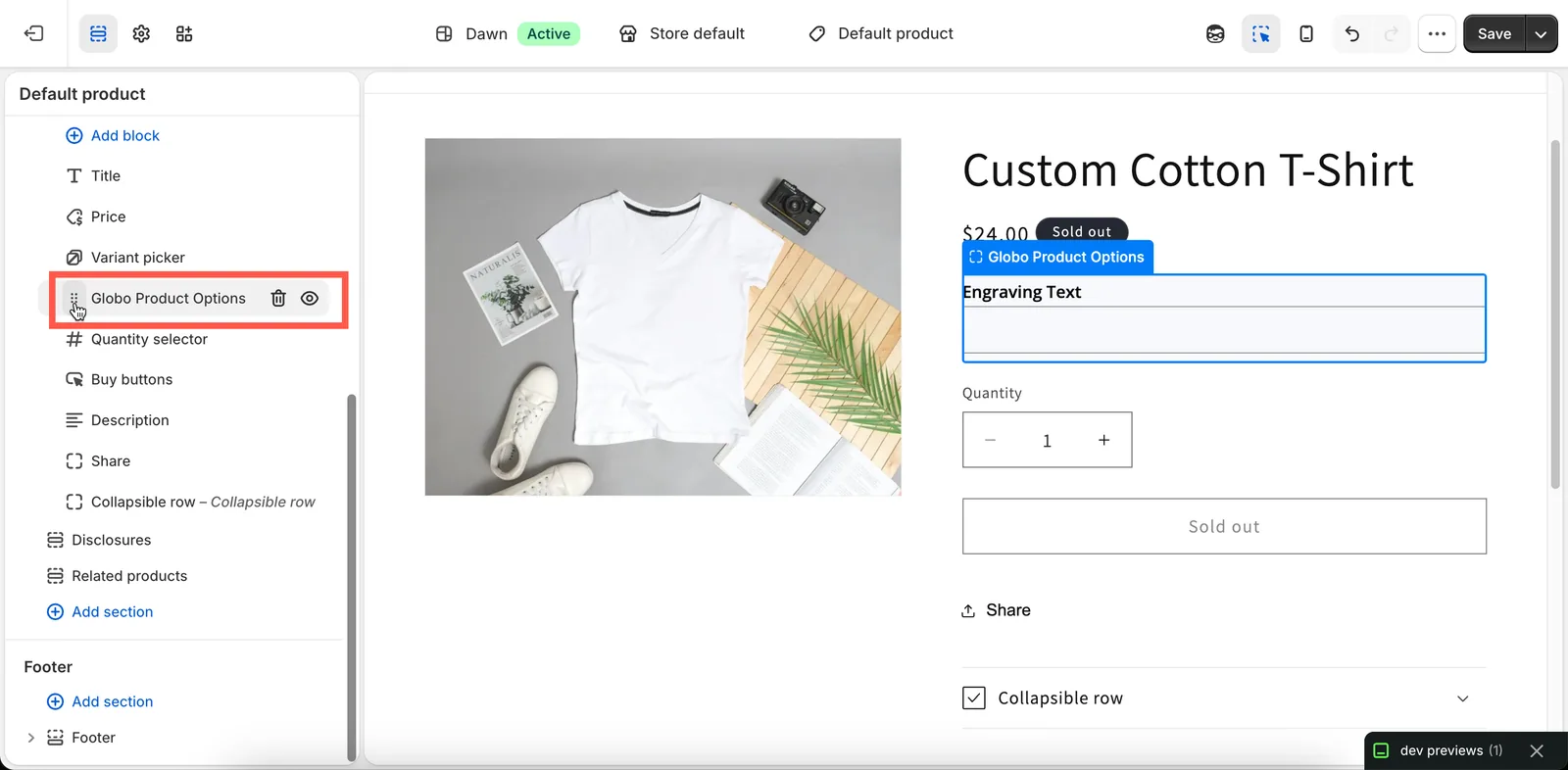
Trascina il blocco verso l’alto o verso il basso finché il widget non si trova dove vuoi.
-
Salva e controlla
Seleziona Salva nell’editor del tema. Apri una pagina del prodotto nel tuo negozio online per vedere il widget nella nuova posizione.
Opzioni nella home page o in una pagina normale
Le opzioni possono apparire anche all’interno di una sezione Prodotto in evidenza al di fuori del modello del prodotto.
Nell’editor del tema, apri la pagina in cui vuoi mostrare le opzioni. Se non c’è una sezione Prodotto in evidenza, aggiungine una. Quindi seleziona Aggiungi blocco > Globo Product Options all’interno della sezione.
L’impostazione Prodotto del blocco viene compilata automaticamente dalla sezione, ma verifica che punti al prodotto che ti aspetti. Quindi seleziona Salva.
Note
- Il modello del prodotto e le sezioni Prodotto in evidenza sono i posti giusti per usare il blocco. Il blocco ha bisogno di un prodotto nel contesto per stabilire quali set di opzioni si applicano.
- Aggiungere un blocco non disattiva il posizionamento automatico. Se il widget appare due volte, rimuovi il blocco o modifica Posizionamento del widget in modo che il posizionamento automatico non si applichi più.
- I blocchi app vengono salvati con il tema, proprio come l’incorporamento app. Un nuovo tema non include i blocchi di un altro tema.
- I blocchi app richiedono un tema Online Store 2.0. Se usi un tema meno recente, usa invece il posizionamento automatico con un selettore CSS personalizzato.
Questa pagina ti è stata utile?
Grazie per il feedback! Dicci cosa mancava
Segnala un problema