
Tilføj appblokken
Brug appblokken til at placere options-widgetten præcis, hvor du vil have den i din produktskabelon, i stedet for at lade appen placere den automatisk.
Appblokken er en valgfri anden del af temaintegrationen:
- Appintegrationen styrer, om appen kører i din webshop.
- Appblokken styrer, hvor widgetten vises.
Du kan ganske enkelt trække appblokken til den ønskede placering i produktskabelonen, ligesom enhver anden temablok.
Appintegration vs. appblok
| Del | Påkrævet? | Hvad den gør |
|---|---|---|
| Appintegration | Ja | Indlæser appen i din webshop. Uden den virker appen ikke. Den placerer også widgetten automatisk ud fra den placering, der er valgt under Indstillinger → Generelt. |
| Appblok | Nej | Lader dig placere widgetten i en bestemt sektion af dit tema. Widgetten vises præcis der, hvor blokken er placeret, så du har direkte kontrol over placeringen uden at bruge en CSS-selektor. |
Hvornår du skal bruge appblokken
Brug appblokken, når:
- Den automatiske placering sætter widgetten et ubelejligt sted, og ingen af de indbyggede placeringer virker.
- Du vil placere widgetten mellem to bestemte blokke — for eksempel under variantvælgeren, men over et tillidsmærke.
- Du vil vise optionerne i en Fremhævet produkt-sektion på din forside eller en anden side.
- Du helst ikke vil vedligeholde en CSS-selektor i appens indstillinger.
Hold dig til automatisk placering, hvis en af de indbyggede placeringer allerede sætter widgetten, hvor du vil have den. Se Widgetplacering.
Tilføj den til din produktskabelon
-
Åbn temaeditoren (Tilpas)
Vælg Tilføj appblok på kortet Aktive appblokke i appens kontrolpanel. Det åbner produktskabelonen med appblokken klar til at blive tilføjet.
Du finder også den samme genvej under Placering af widget i Indstillinger > Generelt.
Du kan også åbne temaeditoren fra Shopify: Webshop > Temaer > Tilpas, og derefter bruge skabelon-rullemenuen til at vælge Produkter > Standardprodukt.
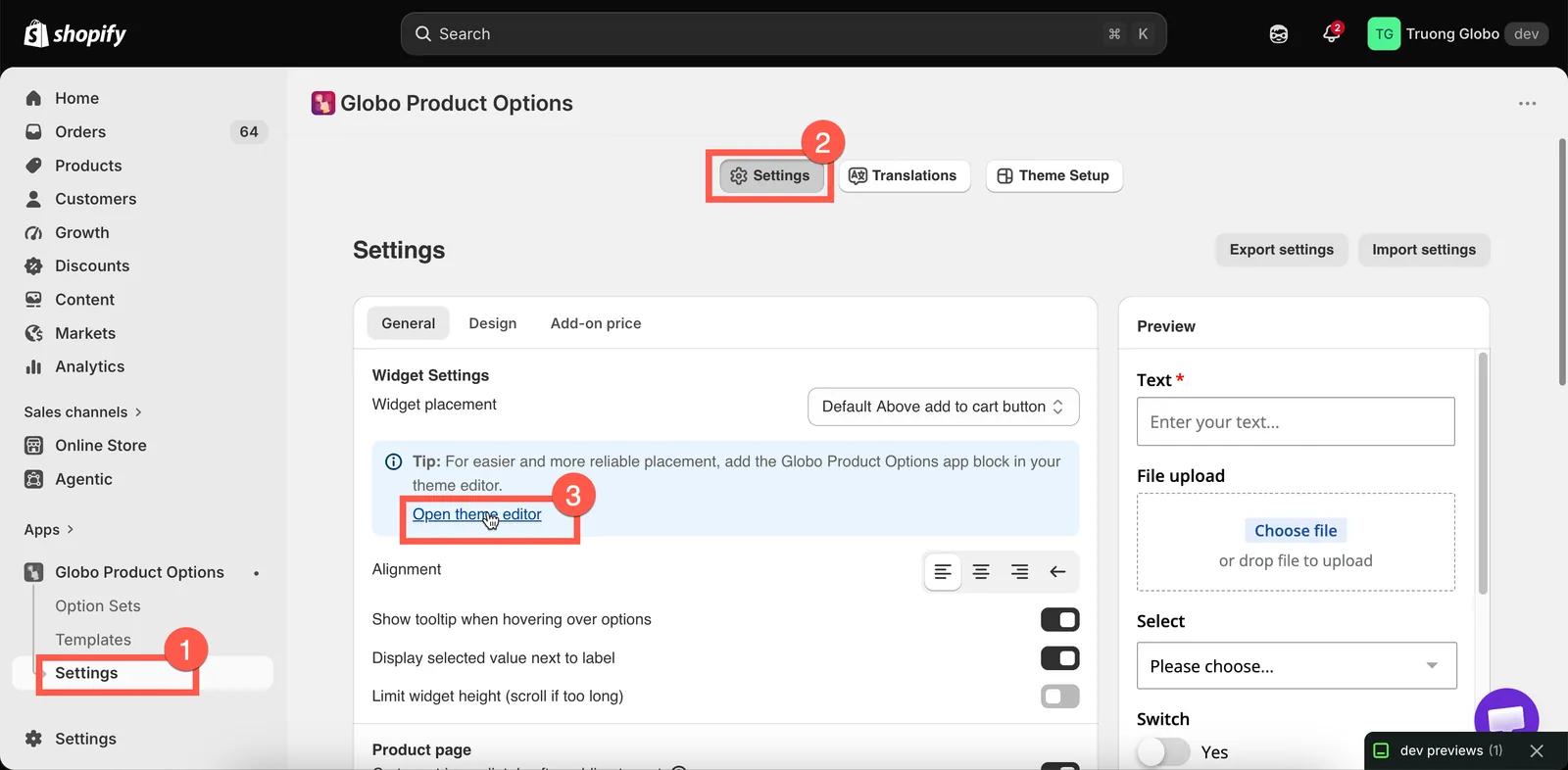
Kontrolpanelet tæller dine appblokke og linker direkte til at tilføje en.
-
Tilføj appblokken
Find produktinformationssektionen i venstre sidebjælke — navnet varierer fra tema til tema, ofte Produktoplysninger eller Produkt — og vælg Tilføj blok. Vælg Globo Product Options under fanen Apps.
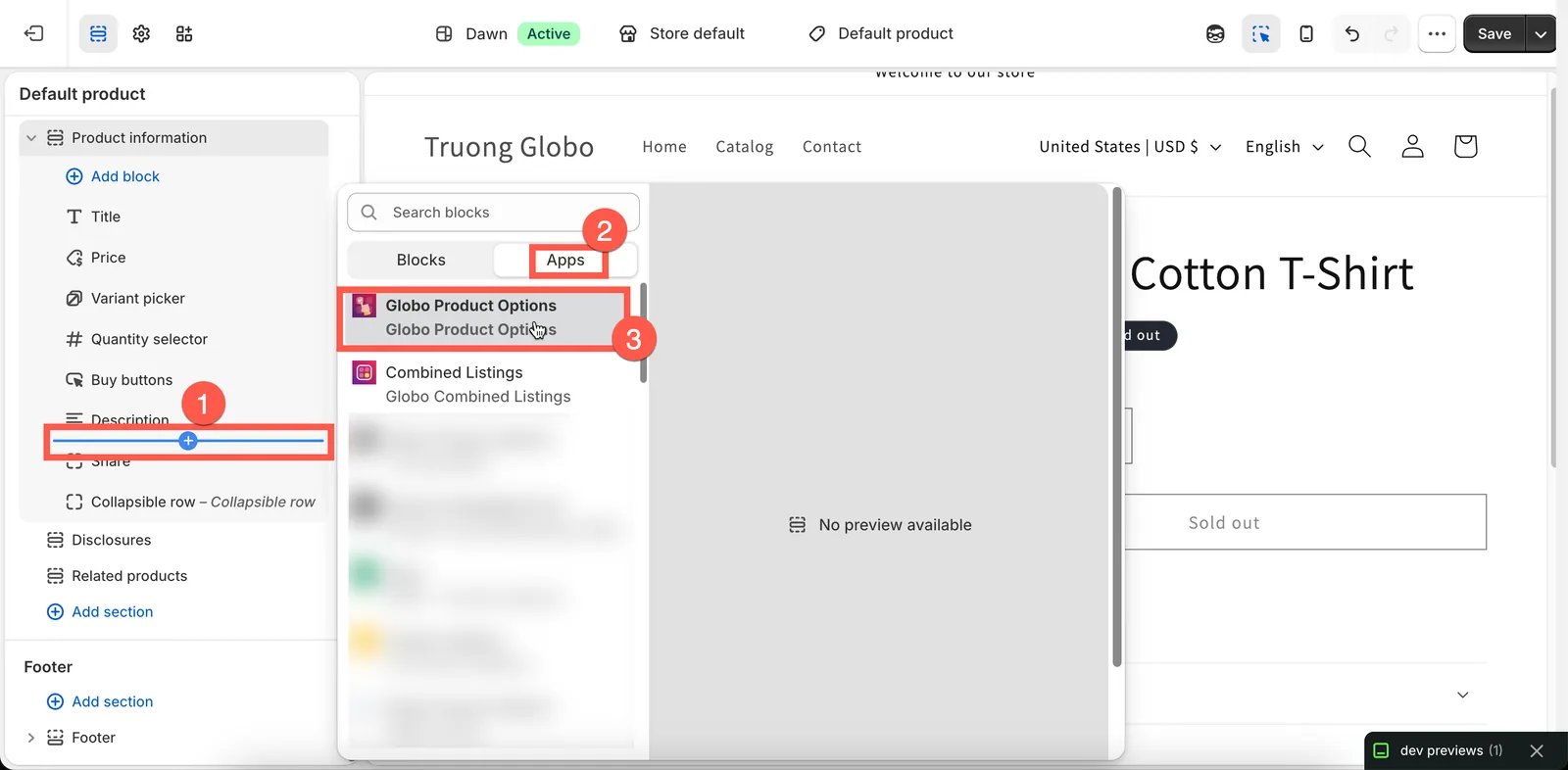
Tilføj blok i produktinformationssektionen, og vælg derefter appen under fanen Apps.
-
Træk den til den ønskede placering
Blokken vises på sektionens blokliste. Træk den op eller ned, indtil den sidder der, hvor du vil have widgetten. Forhåndsvisningen opdateres, mens du flytter den, så du kan vurdere placeringen direkte.
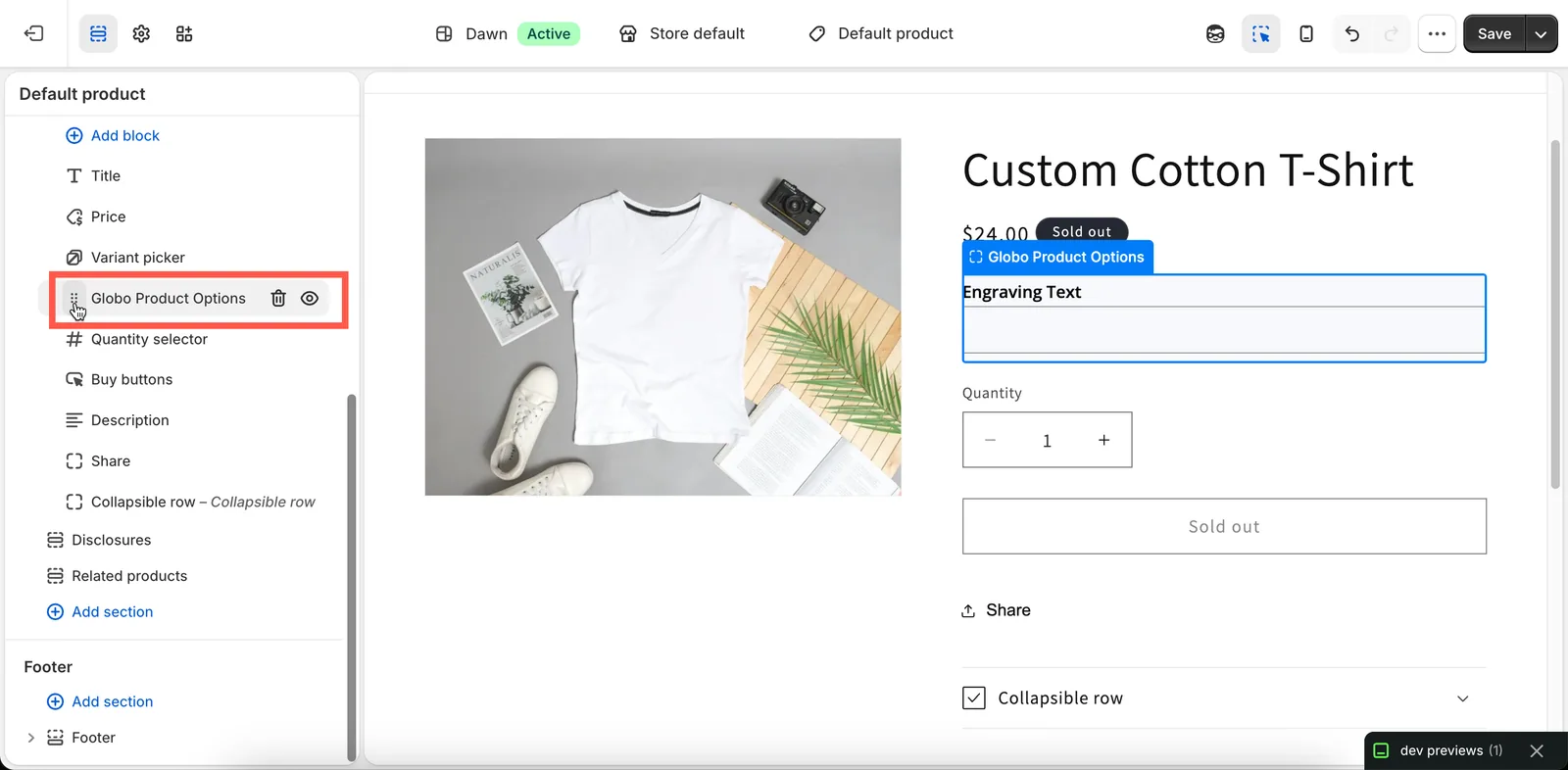
Træk blokken op eller ned, indtil widgetten sidder, hvor du vil have den.
-
Gem, og tjek derefter
Vælg Gem i temaeditoren. Åbn en produktside i din webshop for at se widgetten på dens nye placering.
Optioner på forsiden eller en almindelig side
Optioner kan også vises i en Fremhævet produkt-sektion uden for produktskabelonen.
Åbn den side i temaeditoren, hvor optionerne skal vises. Hvis der ikke er en Fremhævet produkt-sektion, så tilføj en. Vælg derefter Tilføj blok > Globo Product Options i sektionen.
Blokkens indstilling Produkt udfyldes automatisk fra sektionen, men sørg for, at den peger på det produkt, du forventer. Vælg derefter Gem.
Bemærkninger
- Produktskabelonen og Fremhævet produkt-sektioner er de rette steder at bruge blokken. Blokken skal have et produkt i konteksten for at afgøre, hvilke optionssæt der gælder.
- Når du tilføjer en blok, deaktiveres den automatiske placering ikke. Hvis widgetten vises to gange, så fjern blokken, eller ændr Placering af widget, så den automatiske placering ikke længere gælder.
- Appblokke gemmes sammen med temaet, ligesom appintegrationen. Et nyt tema indeholder ikke blokke fra et andet tema.
- Appblokke kræver et Online Store 2.0-tema. Hvis du bruger et ældre tema, så brug automatisk placering med en brugerdefineret CSS-selektor i stedet.
Var dette nyttigt?
Tak for din feedback! Fortæl os, hvad der manglede
Rapportér et problem