
Dodaj blok aplikacji
Użyj bloku aplikacji, aby umieścić widżet opcji dokładnie tam, gdzie chcesz w szablonie produktu, zamiast zdawać się na automatyczne pozycjonowanie przez aplikację.
Blok aplikacji to opcjonalna, druga część integracji z motywem:
- Osadzenie aplikacji decyduje o tym, czy aplikacja działa w Twoim sklepie.
- Blok aplikacji decyduje o tym, gdzie pojawia się widżet.
Wystarczy przeciągnąć blok aplikacji w wybrane miejsce szablonu produktu, tak jak każdy inny blok motywu.
Osadzenie aplikacji a blok aplikacji
| Element | Wymagany? | Co robi |
|---|---|---|
| Osadzenie aplikacji | Tak | Ładuje aplikację w Twoim sklepie. Bez niego aplikacja nie działa. Umieszcza też widżet automatycznie, zgodnie z pozycją wybraną w Ustawienia → Ogólne. |
| Blok aplikacji | Nie | Pozwala umieścić widżet w konkretnej sekcji motywu. Widżet pojawia się dokładnie tam, gdzie stoi blok, więc masz bezpośrednią kontrolę nad jego pozycją bez selektora CSS. |
Kiedy używać bloku aplikacji
Użyj bloku aplikacji, gdy:
- Automatyczne umieszczanie stawia widżet w niewygodnym miejscu, a żadna z wbudowanych pozycji nie pasuje.
- Chcesz umieścić widżet między dwoma konkretnymi blokami — na przykład pod selektorem wariantów, ale nad odznaką zaufania.
- Chcesz wyświetlić opcje w sekcji Polecany produkt na stronie głównej lub innej stronie.
- Nie chcesz utrzymywać selektora CSS w ustawieniach aplikacji.
Zostań przy automatycznym umieszczaniu, jeśli któraś z wbudowanych pozycji już stawia widżet tam, gdzie chcesz. Zobacz Umiejscowienie widżetu.
Dodaj go do szablonu produktu
-
Otwórz edytor motywu
W panelu aplikacji wybierz Dodaj blok aplikacji na karcie Aktywne bloki aplikacji. Otworzy się szablon produktu z blokiem aplikacji gotowym do dodania.
Ten sam skrót znajdziesz też w sekcji Umiejscowienie widżetu w Ustawienia > Ogólne.
Możesz też otworzyć edytor motywu z poziomu Shopify: Sklep online > Motywy > Dostosuj, a potem w liście rozwijanej szablonów wybierz Produkty > Produkt domyślny.
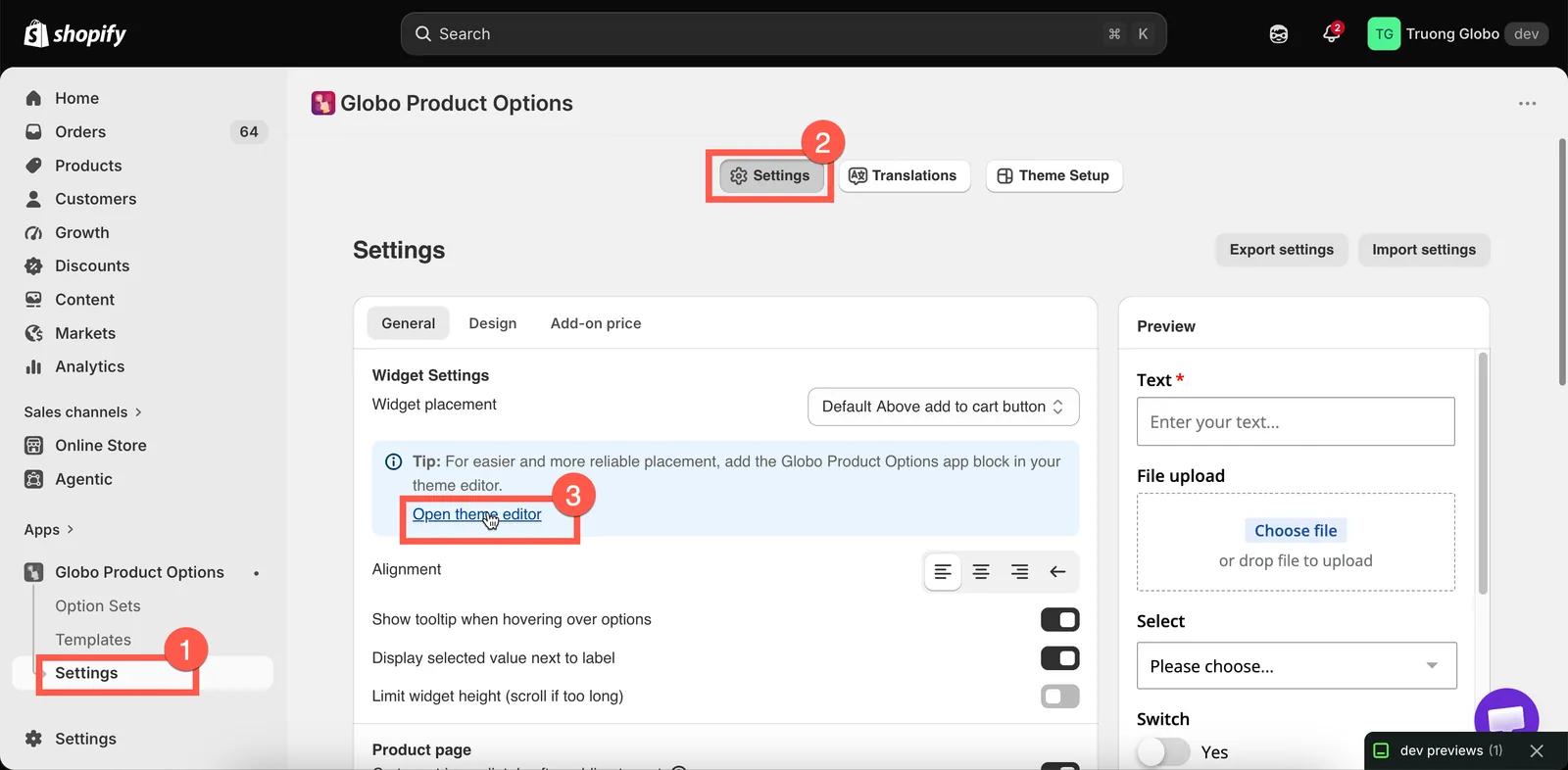
Panel liczy Twoje bloki aplikacji i prowadzi prosto do dodania nowego.
-
Dodaj blok aplikacji
Na lewym pasku bocznym znajdź sekcję z informacjami o produkcie — jej nazwa zależy od motywu, często to Informacje o produkcie lub Produkt — i wybierz Dodaj blok. Na karcie Aplikacje wybierz Globo Product Options.
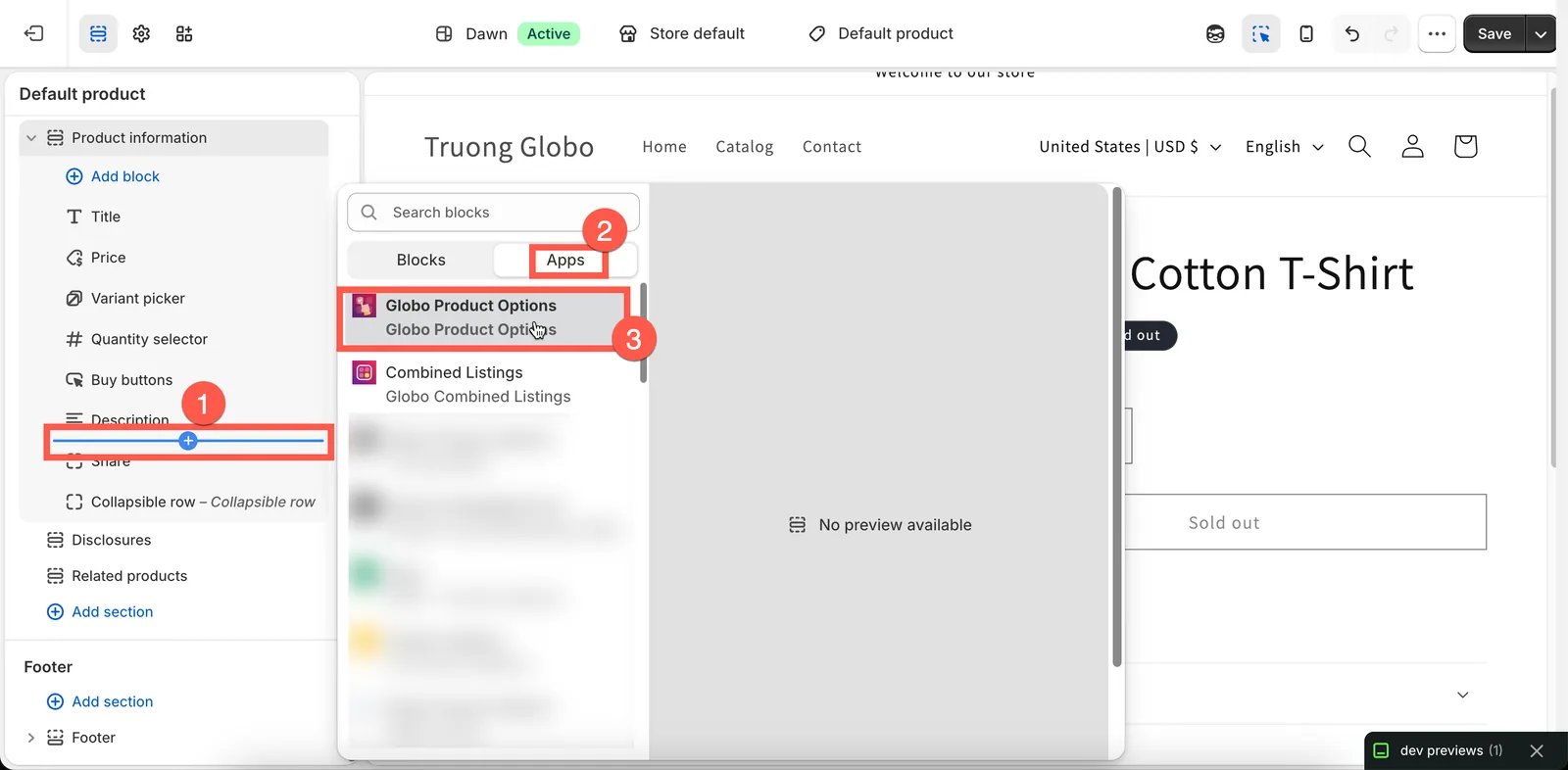
Kliknij Dodaj blok w sekcji z informacjami o produkcie, a potem wybierz aplikację na karcie Aplikacje.
-
Przeciągnij go w odpowiednie miejsce
Blok pojawi się na liście bloków sekcji. Przeciągaj go w górę lub w dół, aż znajdzie się tam, gdzie ma być widżet. Podgląd odświeża się podczas przesuwania, więc od razu ocenisz pozycję.
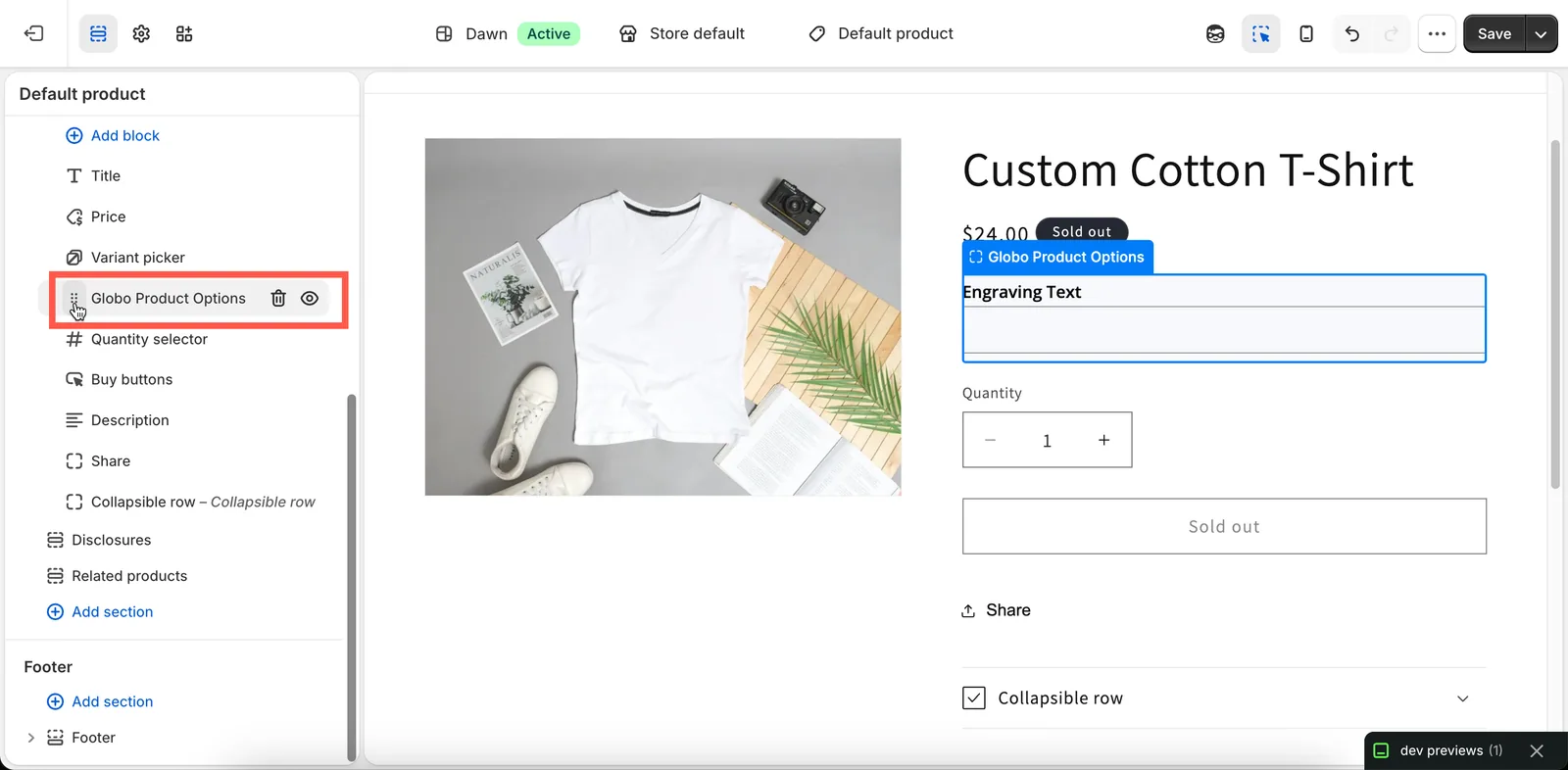
Przeciągaj blok w górę lub w dół, aż widżet znajdzie się tam, gdzie chcesz.
-
Zapisz i sprawdź
Wybierz Zapisz w edytorze motywu. Otwórz stronę produktu w swoim sklepie, aby zobaczyć widżet w nowym miejscu.
Opcje na stronie głównej lub zwykłej stronie
Opcje mogą też pojawiać się w sekcji Polecany produkt poza szablonem produktu.
W edytorze motywu otwórz stronę, na której mają pojawić się opcje. Jeśli nie ma na niej sekcji Polecany produkt, dodaj ją. Następnie w tej sekcji wybierz Dodaj blok > Globo Product Options.
Ustawienie Produkt bloku wypełnia się automatycznie na podstawie sekcji, ale upewnij się, że wskazuje oczekiwany produkt. Potem wybierz Zapisz.
Uwagi
- Szablon produktu i sekcje Polecany produkt to właściwe miejsca na blok. Blok potrzebuje produktu w kontekście, aby ustalić, które zestawy opcji mają zastosowanie.
- Dodanie bloku nie wyłącza automatycznego umieszczania. Jeśli widżet pojawia się dwa razy, usuń blok albo zmień Umiejscowienie widżetu tak, aby automatyczne umieszczanie przestało działać.
- Bloki aplikacji zapisują się razem z motywem, tak jak osadzenie aplikacji. Nowy motyw nie zawiera bloków z innego motywu.
- Bloki aplikacji wymagają motywu Online Store 2.0. Jeśli używasz starszego motywu, zastosuj automatyczne umieszczanie z własnym selektorem CSS.
Czy to było pomocne?
Dziękujemy za opinię! Powiedz nam, czego zabrakło
Zgłoś problem