
Het app-blok toevoegen
Gebruik het app-blok om de optiewidget precies op de gewenste plek in je productsjabloon te zetten, in plaats van de app de positie automatisch te laten kiezen.
Het app-blok is een optioneel tweede onderdeel van de thema-integratie:
- De app-insluiting bepaalt of de app draait in je webwinkel.
- Het app-blok bepaalt waar de widget verschijnt.
Je sleept het app-blok gewoon naar de gewenste positie in het productsjabloon, net als elk ander themablok.
App-insluiting vs. app-blok
| Onderdeel | Verplicht? | Wat het doet |
|---|---|---|
| App-insluiting | Ja | Laadt de app in je webwinkel. Zonder de insluiting werkt de app niet. Ze plaatst de widget ook automatisch op basis van de positie die je kiest in Instellingen → Algemeen. |
| App-blok | Nee | Hiermee zet je de widget in een specifieke sectie van je thema. De widget verschijnt precies waar het blok staat. Zo bepaal je de positie direct, zonder CSS-selector. |
Wanneer gebruik je het app-blok?
Gebruik het app-blok als:
- de automatische plaatsing de widget op een onhandige plek zet en geen van de ingebouwde posities werkt;
- je de widget tussen twee specifieke blokken wilt zetten, bijvoorbeeld onder de variantkiezer maar boven een vertrouwensbadge;
- je de opties wilt tonen in een sectie Uitgelicht product op je homepage of een andere pagina;
- je liever geen CSS-selector bijhoudt in de app-instellingen.
Blijf bij automatische plaatsing als een van de ingebouwde posities de widget al op de gewenste plek zet. Zie Plaatsing van de widget.
Toevoegen aan je productsjabloon
-
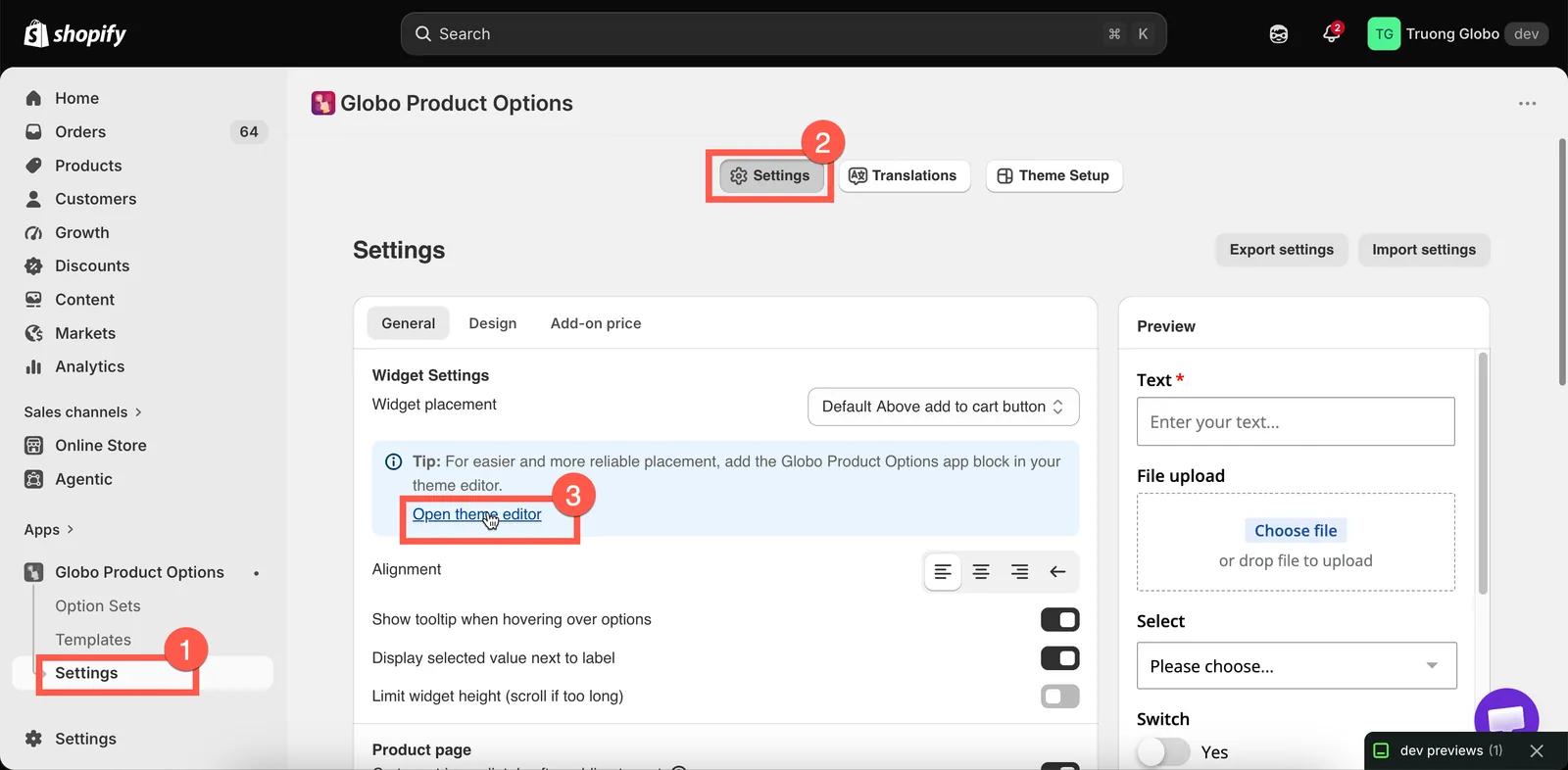
Open de thema-editor
Selecteer op het dashboard van de app App-blok toevoegen op de kaart Actieve app-blokken. Het productsjabloon opent dan met het app-blok klaar om toe te voegen.
Dezelfde snelkoppeling vind je ook onder Plaatsing van widget in Instellingen > Algemeen.
Je kunt de thema-editor ook vanuit Shopify openen: Webwinkel > Thema’s > Aanpassen. Selecteer daarna in de vervolgkeuzelijst met sjablonen Producten > Standaardproduct.
Het dashboard telt je app-blokken en linkt direct naar het toevoegen van een blok.
-
Voeg het app-blok toe
Zoek in de linkerzijbalk de sectie met productinformatie. De naam verschilt per thema, vaak Productinformatie of Product. Selecteer Blok toevoegen. Kies onder het tabblad Apps de optie Globo Product Options.
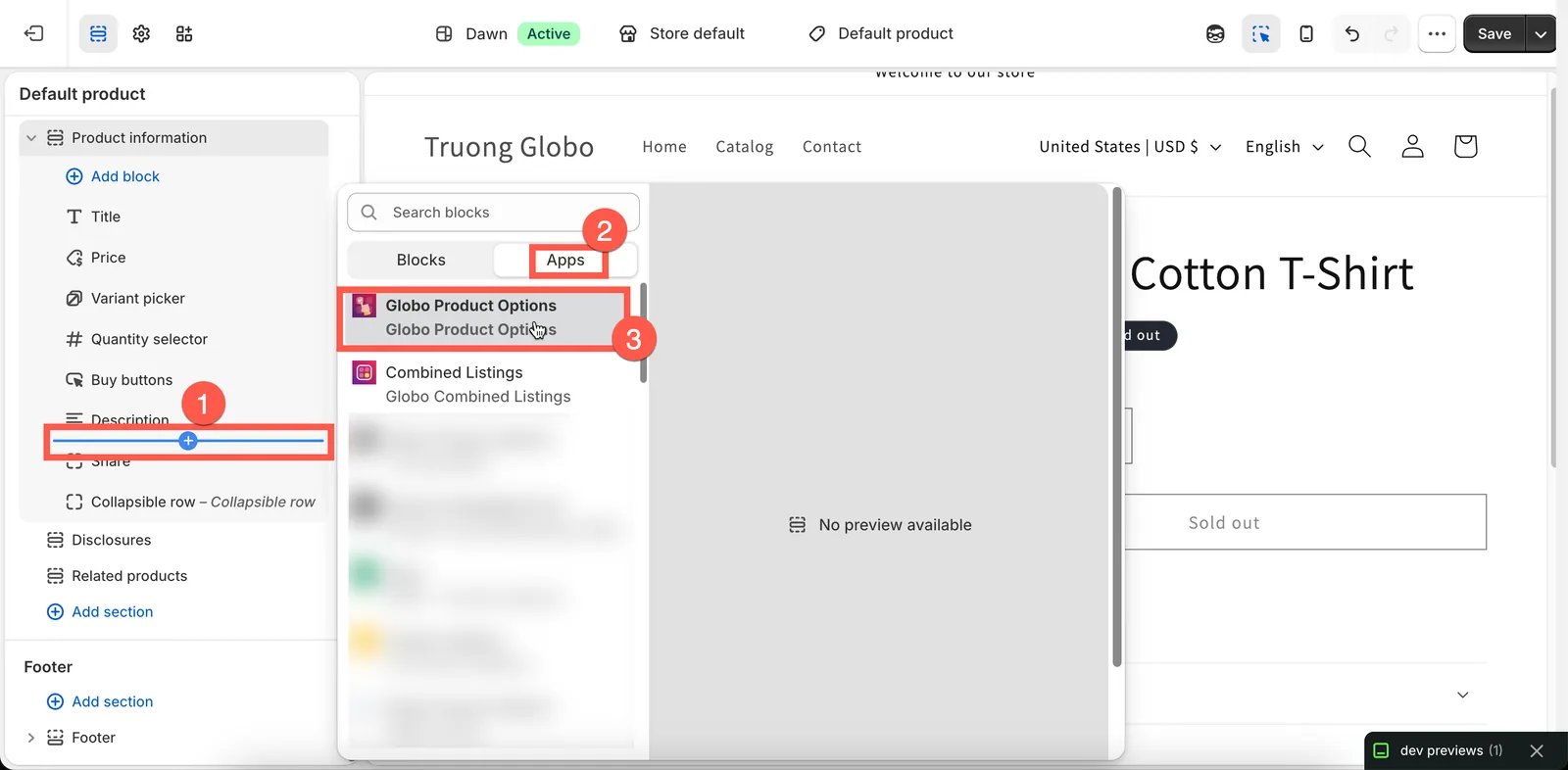
Kies Blok toevoegen in de sectie met productinformatie en selecteer daarna de app onder het tabblad Apps.
-
Sleep het naar de gewenste positie
Het blok verschijnt in de blokkenlijst van de sectie. Sleep het omhoog of omlaag tot het staat waar je de widget wilt hebben. Het voorbeeld wordt bijgewerkt terwijl je sleept, zodat je de positie direct kunt beoordelen.
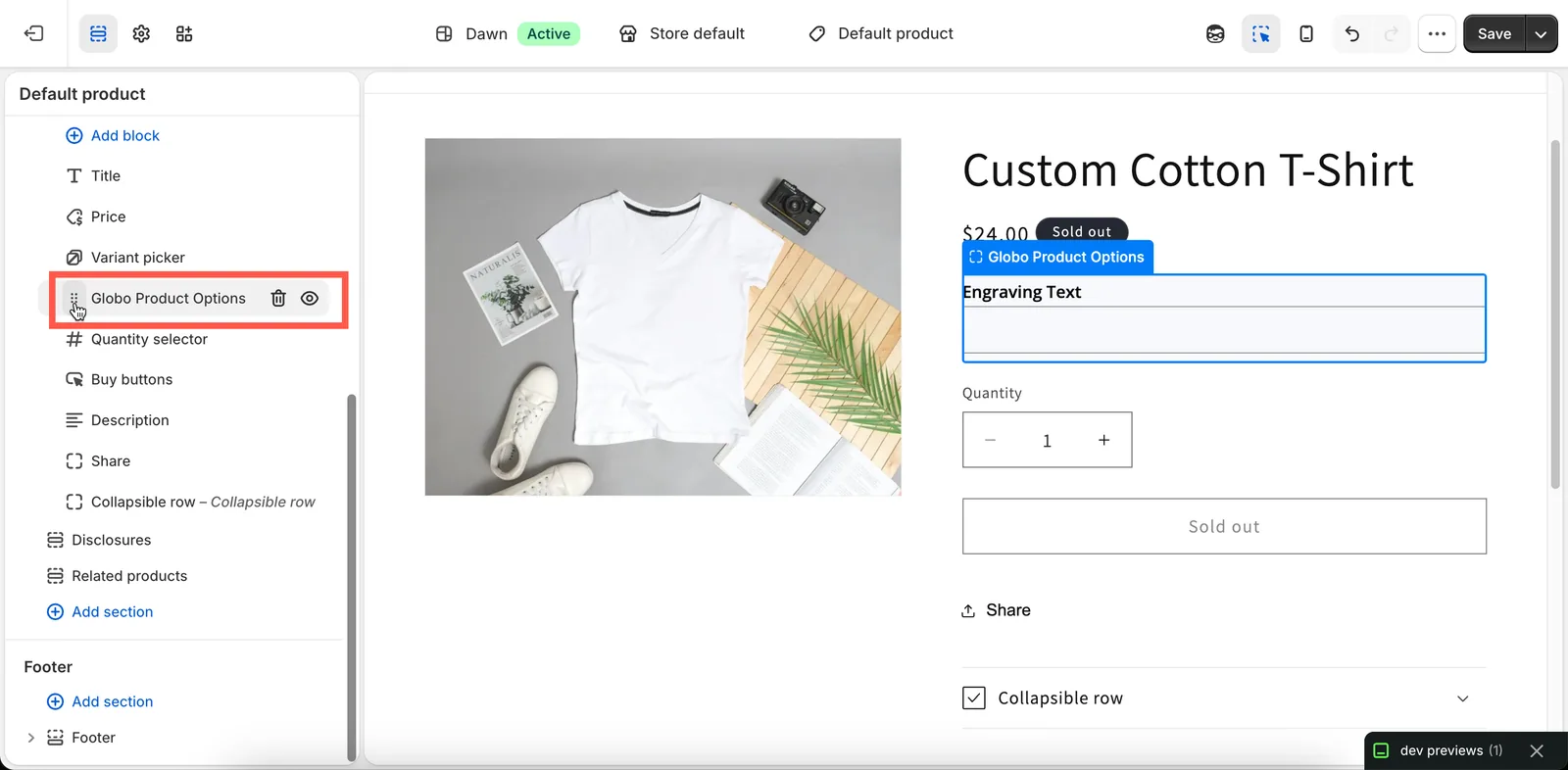
Sleep het blok omhoog of omlaag tot de widget op de gewenste plek staat.
-
Sla op en controleer
Selecteer Opslaan in de thema-editor. Open een productpagina in je webwinkel om de widget op de nieuwe positie te zien.
Opties op de homepage of een gewone pagina
Opties kunnen ook verschijnen in een sectie Uitgelicht product buiten het productsjabloon.
Open in de thema-editor de pagina waar de opties moeten verschijnen. Staat er nog geen sectie Uitgelicht product, voeg er dan een toe. Selecteer daarna in de sectie Blok toevoegen > Globo Product Options.
De instelling Product van het blok wordt automatisch ingevuld vanuit de sectie. Controleer wel of die naar het juiste product verwijst. Selecteer daarna Opslaan.
Opmerkingen
- Het productsjabloon en secties Uitgelicht product zijn de geschikte plekken voor het blok. Het blok heeft een product in de context nodig om te bepalen welke optiesets gelden.
- Een blok toevoegen schakelt de automatische plaatsing niet uit. Verschijnt de widget twee keer? Verwijder dan het blok of wijzig Plaatsing van widget, zodat de automatische plaatsing niet meer geldt.
- App-blokken worden met het thema opgeslagen, net als de app-insluiting. Een nieuw thema bevat geen blokken uit een ander thema.
- App-blokken vereisen een Online Store 2.0-thema. Gebruik je een ouder thema, gebruik dan automatische plaatsing met een aangepaste CSS-selector.
Was dit nuttig?
Bedankt voor je feedback! Vertel ons wat er ontbrak
Probleem melden