
Ajouter le bloc d’application
Utilisez le bloc d’application pour placer le widget d’options exactement où vous le souhaitez dans votre modèle de produit, au lieu de laisser l’app le positionner automatiquement.
Le bloc d’application est une seconde partie, facultative, de l’intégration au thème :
- L’intégration d’application détermine si l’app s’exécute sur votre boutique en ligne.
- Le bloc d’application détermine où le widget apparaît.
Il vous suffit de faire glisser le bloc d’application à l’emplacement de votre choix dans le modèle de produit, comme n’importe quel autre bloc du thème.
Intégration d’application ou bloc d’application
| Élément | Obligatoire ? | Rôle |
|---|---|---|
| Intégration d’application | Oui | Charge l’app sur votre boutique en ligne. Sans elle, l’app ne fonctionne pas. Elle place également le widget automatiquement selon la position choisie dans Paramètres → Général. |
| Bloc d’application | Non | Vous permet de placer le widget dans une section précise de votre thème. Le widget apparaît exactement là où le bloc est placé, ce qui vous donne un contrôle direct sur sa position sans recourir à un sélecteur CSS. |
Quand utiliser le bloc d’application
Utilisez le bloc d’application dans les cas suivants :
- Le placement automatique met le widget à un endroit peu pratique, et aucune des positions intégrées ne convient.
- Vous souhaitez placer le widget entre deux blocs précis, par exemple sous le sélecteur de variantes mais au-dessus d’un badge de confiance.
- Vous souhaitez afficher les options dans une section Produit en vedette sur votre page d’accueil ou sur une autre page.
- Vous préférez ne pas avoir à gérer un sélecteur CSS dans les paramètres de l’app.
Conservez le placement automatique si l’une des positions intégrées place déjà le widget là où vous le souhaitez. Consultez Emplacement du widget.
L’ajouter à votre modèle de produit
-
Ouvrir l’éditeur de thème
Sur le tableau de bord de l’app, sélectionnez Ajouter un bloc d’application dans la fiche Blocs d’application actifs. Le modèle de produit s’ouvre avec le bloc d’application prêt à être ajouté.
Vous trouverez également le même raccourci sous Emplacement du widget dans Paramètres > Général.
Vous pouvez aussi ouvrir l’éditeur de thème depuis Shopify : Boutique en ligne > Thèmes > Personnaliser, puis utilisez la liste déroulante des modèles pour sélectionner Produits > Produit par défaut.
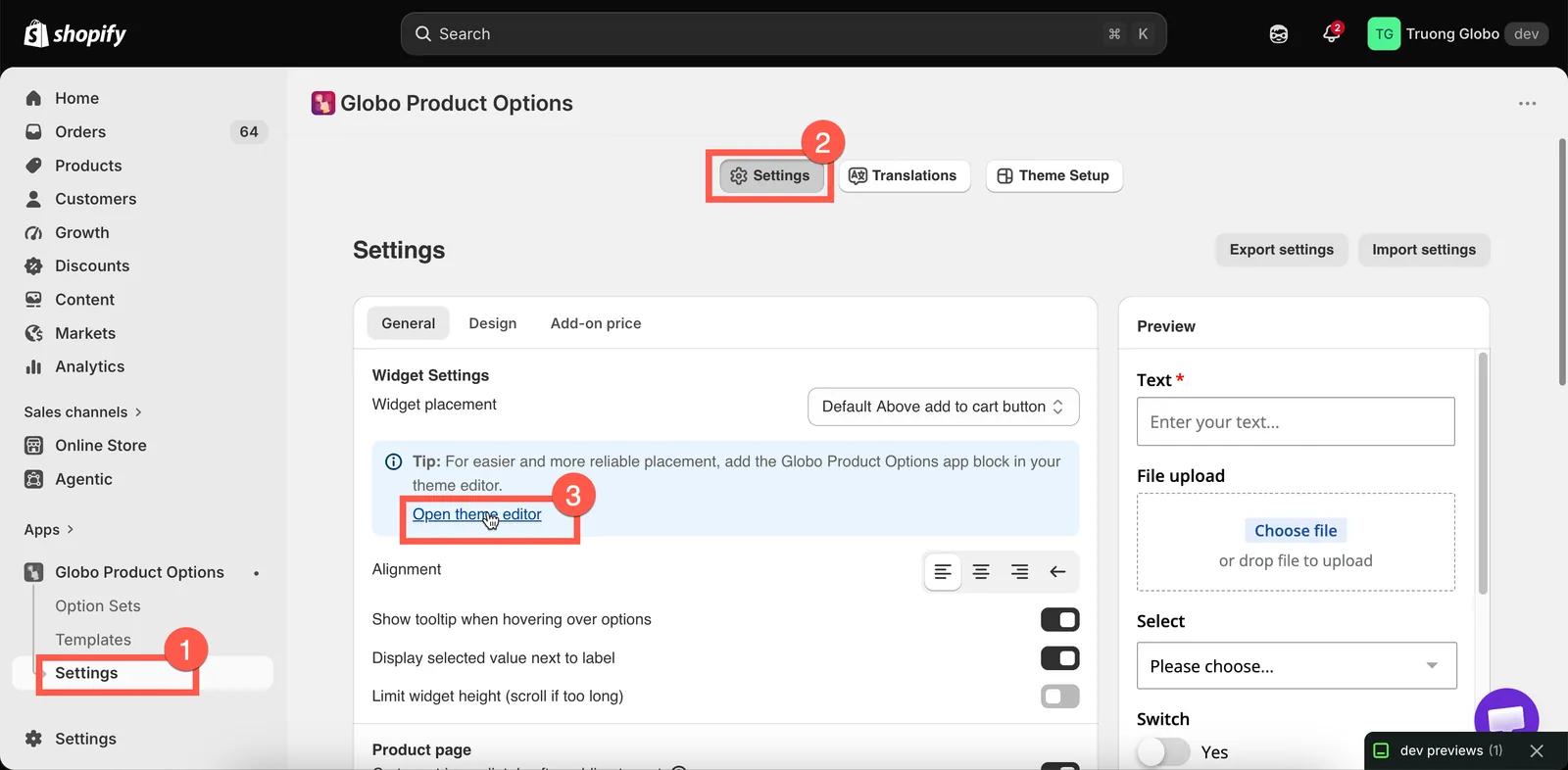
Le tableau de bord compte vos blocs d’application et propose un lien direct pour en ajouter un.
-
Ajouter le bloc d’application
Dans la barre latérale gauche, recherchez la section des informations produit (son nom varie selon le thème, souvent Informations sur le produit ou Produit) et sélectionnez Ajouter un bloc. Dans l’onglet Applications, choisissez Globo Product Options.
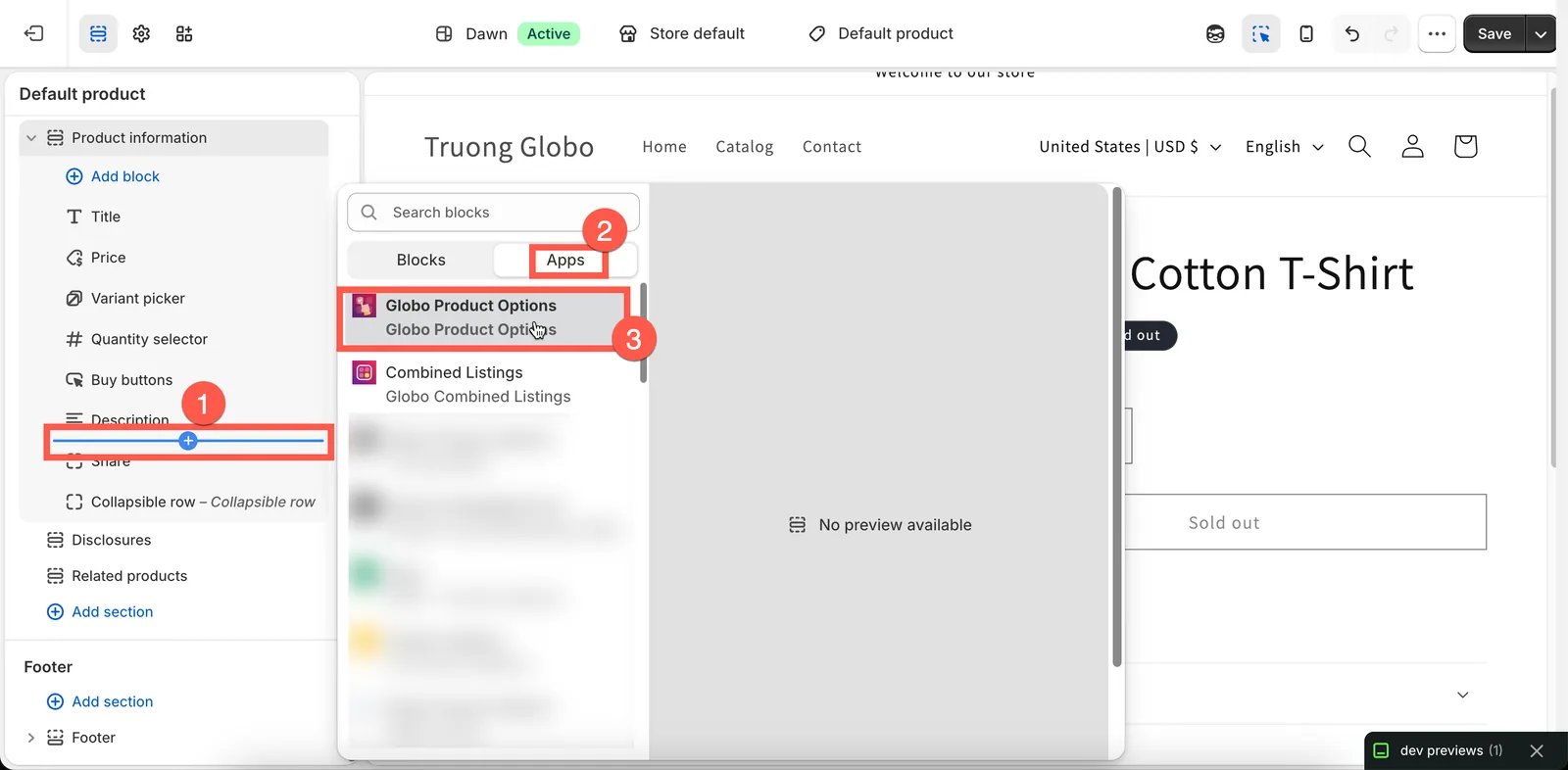
Sélectionnez Ajouter un bloc dans la section des informations produit, puis choisissez l’app dans l’onglet Applications.
-
Le faire glisser à la position souhaitée
Le bloc apparaît dans la liste des blocs de la section. Faites-le glisser vers le haut ou vers le bas jusqu’à ce qu’il se trouve là où vous voulez le widget. L’aperçu se met à jour pendant que vous le déplacez, ce qui vous permet de juger directement de la position.
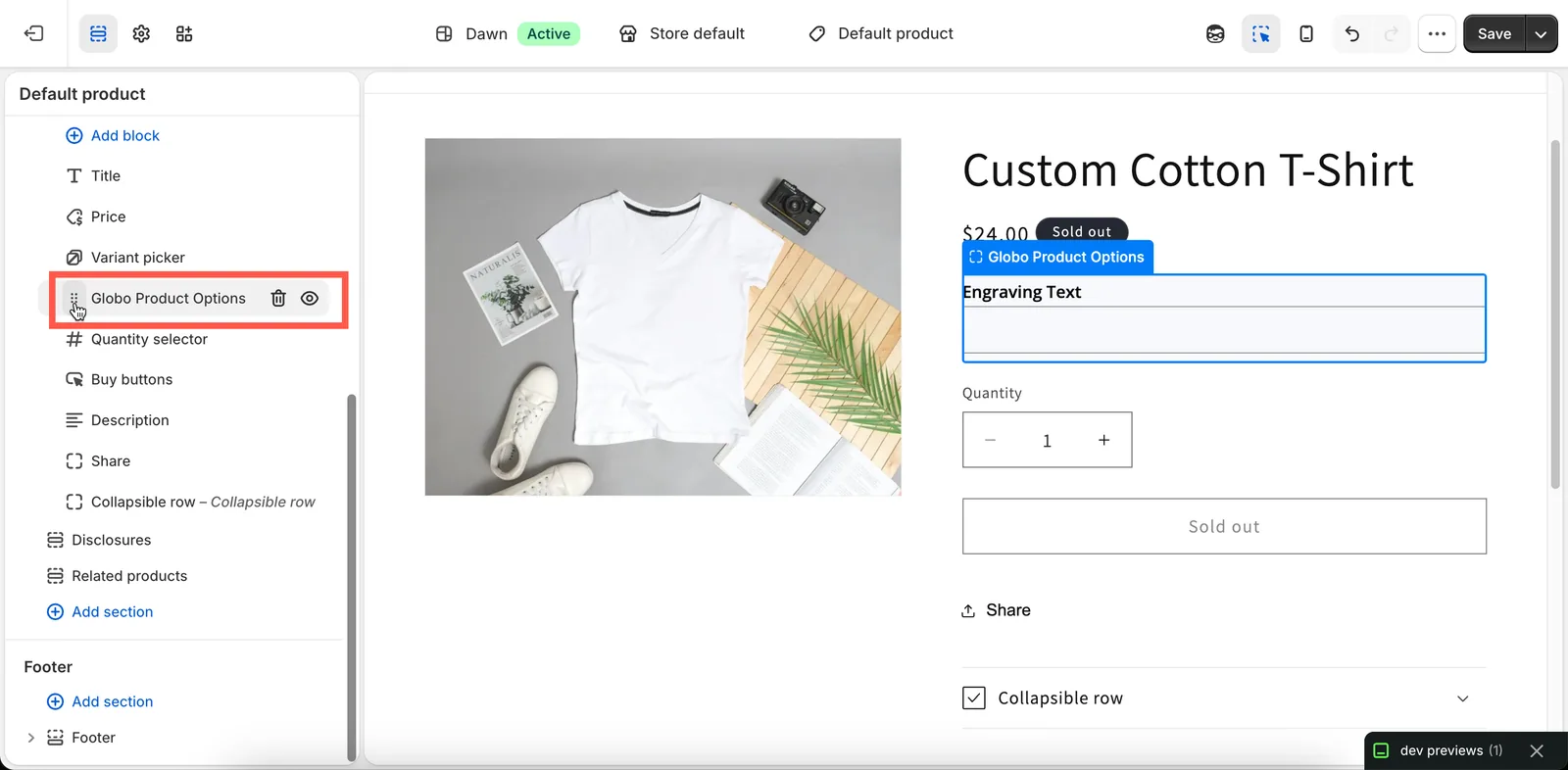
Faites glisser le bloc vers le haut ou vers le bas jusqu’à ce que le widget se trouve à l’endroit voulu.
-
Enregistrer, puis vérifier
Sélectionnez Enregistrer dans l’éditeur de thème. Ouvrez une page produit de votre boutique en ligne pour voir le widget à sa nouvelle position.
Options sur la page d’accueil ou sur une page standard
Les options peuvent également apparaître dans une section Produit en vedette en dehors du modèle de produit.
Dans l’éditeur de thème, ouvrez la page où vous souhaitez afficher les options. S’il n’y a pas de section Produit en vedette, ajoutez-en une. Sélectionnez ensuite Ajouter un bloc > Globo Product Options dans cette section.
Le paramètre Produit du bloc est renseigné automatiquement à partir de la section, mais vérifiez qu’il pointe bien vers le produit attendu. Sélectionnez ensuite Enregistrer.
Remarques
- Le modèle de produit et les sections Produit en vedette sont les emplacements adaptés pour utiliser le bloc. Le bloc a besoin d’un produit dans son contexte pour déterminer quels ensembles d’options s’appliquent.
- L’ajout d’un bloc ne désactive pas le placement automatique. Si le widget apparaît deux fois, supprimez le bloc ou modifiez l’Emplacement du widget pour que le placement automatique ne s’applique plus.
- Les blocs d’application sont enregistrés avec le thème, tout comme l’intégration d’application. Un nouveau thème ne reprend pas les blocs d’un autre thème.
- Les blocs d’application nécessitent un thème Online Store 2.0. Si vous utilisez un thème plus ancien, utilisez plutôt le placement automatique avec un sélecteur CSS personnalisé.
Cette page vous a-t-elle aidé ?
Merci pour votre retour ! Dites-nous ce qui manquait
Signaler un problème