
新增應用程式區塊
使用應用程式區塊,將選項小工具放在商品範本中您想要的確切位置,而不是讓應用程式自動決定位置。
應用程式區塊 是佈景主題整合中可選用的第二部分:
- 應用程式嵌入 控制應用程式 是否在店面上執行。
- 應用程式區塊 控制 小工具顯示的位置。
您只要像拖曳其他佈景主題區塊一樣,將應用程式區塊拖曳到商品範本中想要的位置即可。
應用程式嵌入與應用程式區塊
| 項目 | 是否必要? | 作用 |
|---|---|---|
| 應用程式嵌入 | 是 | 在您的店面上載入應用程式。沒有它,應用程式就無法運作。它也會依照 Settings → General(設定 → 一般)中選取的位置,自動放置小工具。 |
| 應用程式區塊 | 否 | 讓您將小工具放在佈景主題中的特定區段內。小工具會顯示在區塊所在的確切位置,讓您不必使用 CSS 選擇器就能直接控制它的位置。 |
何時使用應用程式區塊
在下列情況使用 應用程式區塊:
- 自動放置讓小工具出現在不方便的位置,而且所有內建位置都不適用。
- 您想將小工具放在 兩個特定區塊之間,例如子類選擇器下方、信任徽章上方。
- 您想在首頁或其他頁面的 精選商品 區段中顯示選項。
- 您不想在應用程式設定中維護 CSS 選擇器。
如果某個內建位置已經能將小工具放在您想要的地方,請繼續使用 自動放置。請參閱 小工具位置。
將它新增到商品範本
-
開啟佈景主題自訂編輯器
在應用程式的儀表板上,於 Active app blocks(啟用中的應用程式區塊)卡片中選取 Add app block(新增應用程式區塊)。這會開啟商品範本,並已準備好新增應用程式區塊。
您也可以在 Settings > General(設定 > 一般)的 Widget placement(小工具位置)下找到相同的捷徑。
或者,從 Shopify 開啟佈景主題編輯器:網路商店 > 佈景主題 > 自訂,然後使用範本下拉式選單選取 商品 > 預設商品。
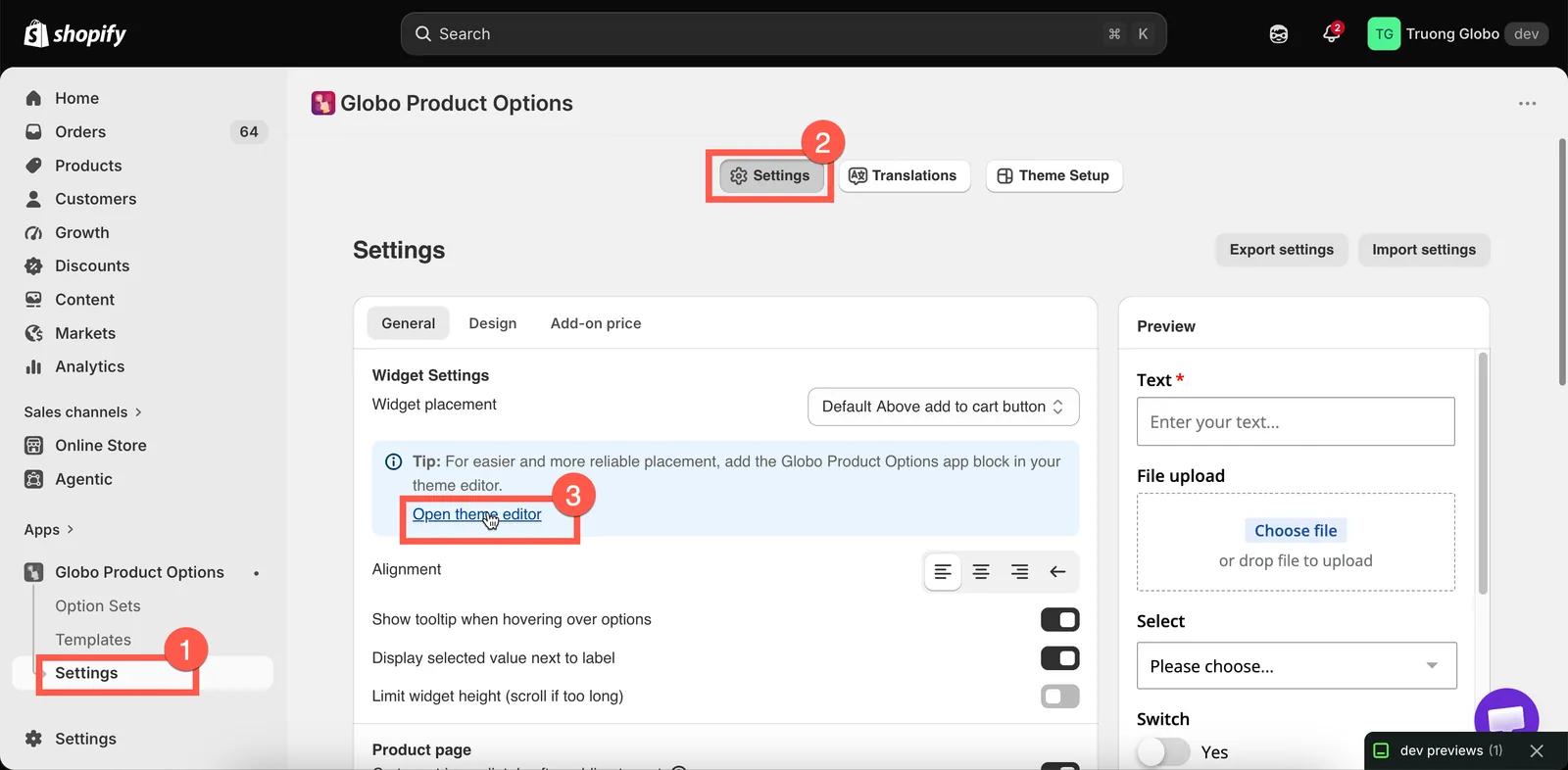
儀表板會統計您的應用程式區塊數量,並提供直接新增區塊的連結。
-
新增應用程式區塊
在左側邊欄中找到商品資訊區段(名稱依佈景主題而異,通常是 商品資訊 或 商品),然後選取 新增區塊。在 應用程式 分頁下,選擇 Globo Product Options。
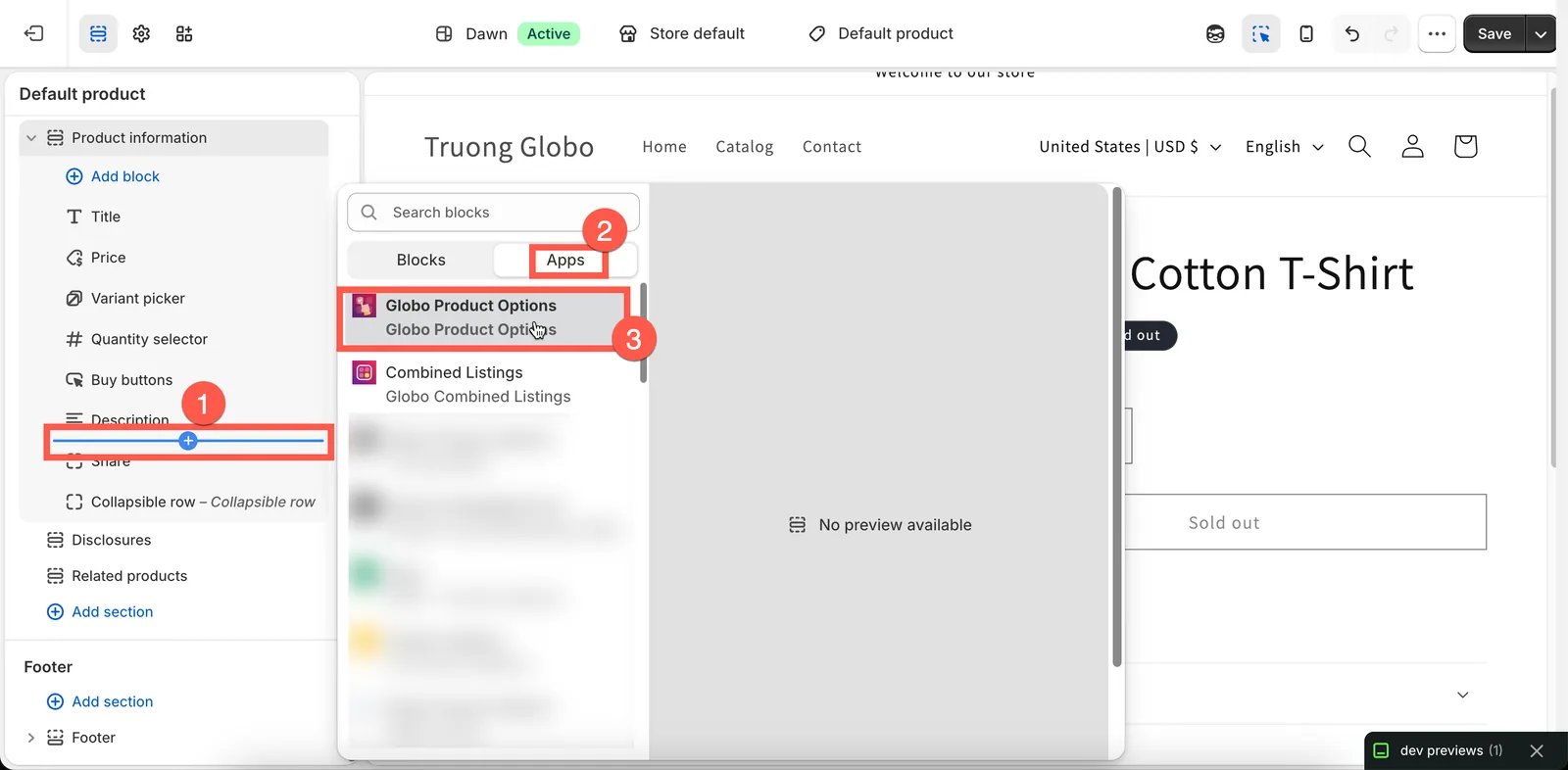
在商品資訊區段中選取「新增區塊」,然後在「應用程式」分頁下選擇本應用程式。
-
將它拖曳到預期位置
區塊會出現在區段的區塊清單中。將它向上或向下拖曳,直到位於您想放置小工具的位置。預覽會在您移動時重新繪製,因此您可以直接判斷位置。
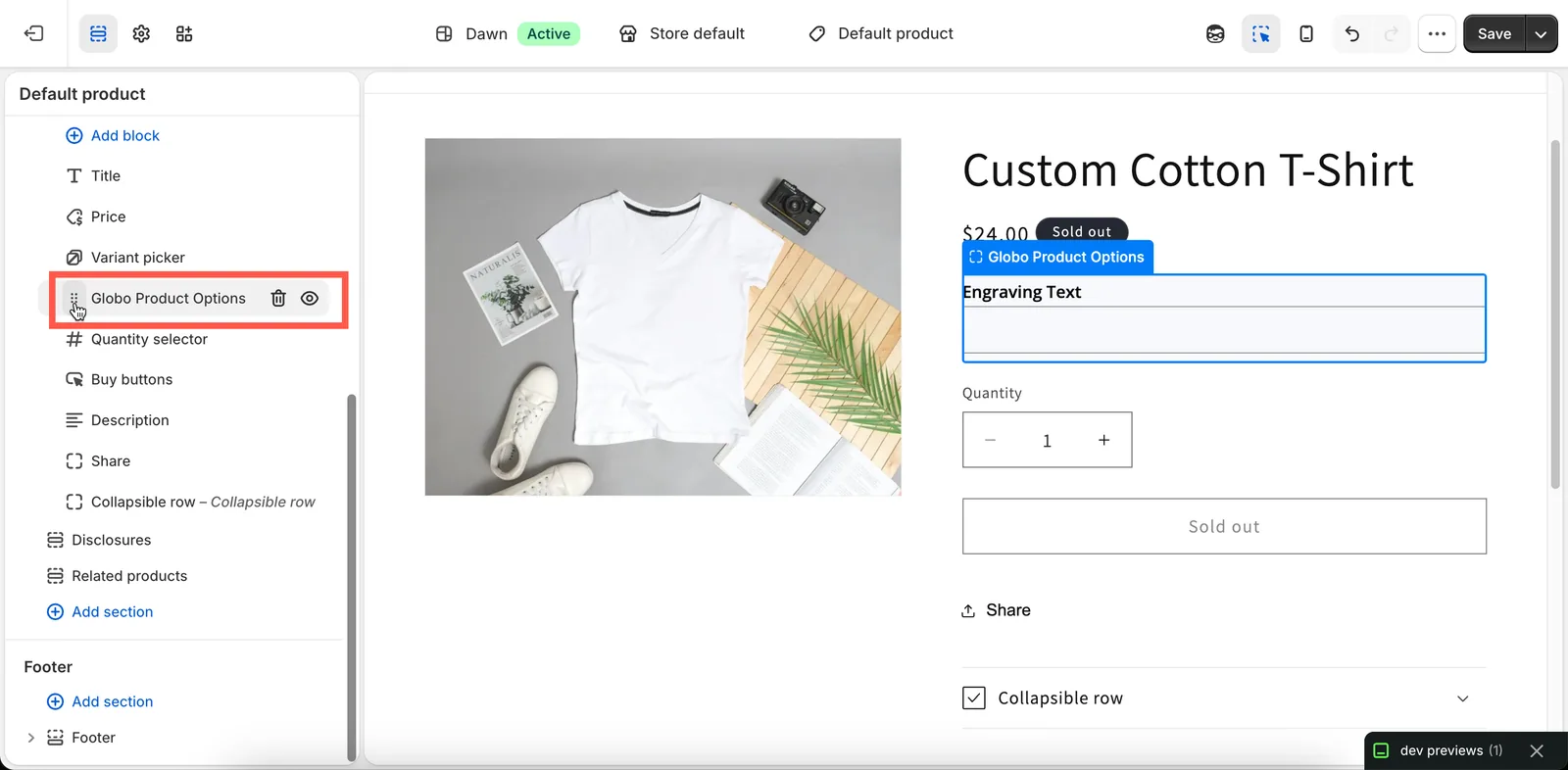
將區塊向上或向下拖曳,直到小工具位於您想要的位置。
-
儲存後檢查
在佈景主題編輯器中選取 儲存。開啟店面上的商品頁面,查看小工具的新位置。
在首頁或一般頁面上顯示選項
選項也可以顯示在商品範本以外的 精選商品 區段中。
在佈景主題編輯器中,開啟您想顯示選項的頁面。如果沒有 精選商品 區段,請新增一個。接著在該區段中選取 新增區塊 > Globo Product Options。
區塊的 Product(商品)設定會自動從區段帶入,但請確認它指向您預期的商品。然後選取 儲存。
注意事項
- 商品範本和 精選商品 區段是使用此區塊的適當位置。區塊需要有商品作為情境,才能判斷要套用哪些選項組。
- 新增區塊 不會 停用自動放置。如果小工具出現兩次,請移除區塊,或變更 Widget placement,讓自動放置不再套用。
- 應用程式區塊與應用程式嵌入一樣,會隨佈景主題一起儲存。新的佈景主題不會包含其他佈景主題的區塊。
- 應用程式區塊需要 Online Store 2.0 佈景主題。如果您使用的是較舊的佈景主題,請改用自動放置搭配自訂 CSS 選擇器。
這個頁面有幫助嗎?
感謝您的意見回饋! 告訴我們缺少了什麼
回報問題