
Lägg till appblocket
Använd appblocket för att placera alternativwidgeten exakt där du vill i produktmallen, i stället för att låta appen placera den automatiskt.
Appblocket är en valfri andra del av temaintegrationen:
- Appinbäddningen styr om appen körs i din butik.
- Appblocket styr var widgeten visas.
Du drar helt enkelt appblocket till önskad position i produktmallen, precis som vilket temablock som helst.
Appinbäddning eller appblock
| Del | Krävs? | Vad den gör |
|---|---|---|
| Appinbäddning | Ja | Laddar appen i din butik. Utan den fungerar inte appen. Den placerar också widgeten automatiskt utifrån positionen som är vald under Inställningar → Allmänt. |
| Appblock | Nej | Låter dig placera widgeten i en viss sektion av ditt tema. Widgeten visas exakt där blocket står. Du styr positionen direkt, utan någon CSS-väljare. |
När du ska använda appblocket
Använd appblocket när:
- Den automatiska placeringen hamnar på ett olämpligt ställe och ingen av de inbyggda positionerna fungerar.
- Du vill placera widgeten mellan två bestämda block – till exempel under variantväljaren men ovanför en förtroendebadge.
- Du vill visa alternativen i en sektion med Utvald produkt på startsidan eller en annan sida.
- Du hellre slipper underhålla en CSS-väljare i appens inställningar.
Behåll den automatiska placeringen om någon av de inbyggda positionerna redan placerar widgeten där du vill. Se Widgetplacering.
Lägg till det i produktmallen
-
Öppna temaredigeraren
Välj Lägg till appblock på kortet Aktiva appblock i appens översikt. Då öppnas produktmallen med appblocket redo att läggas till.
Samma genväg finns också under Widgetplacering i Inställningar > Allmänt.
Du kan också öppna temaredigeraren från Shopify: Webbutik > Teman > Anpassa. Använd sedan mallmenyn och välj Produkter > Standardprodukt.
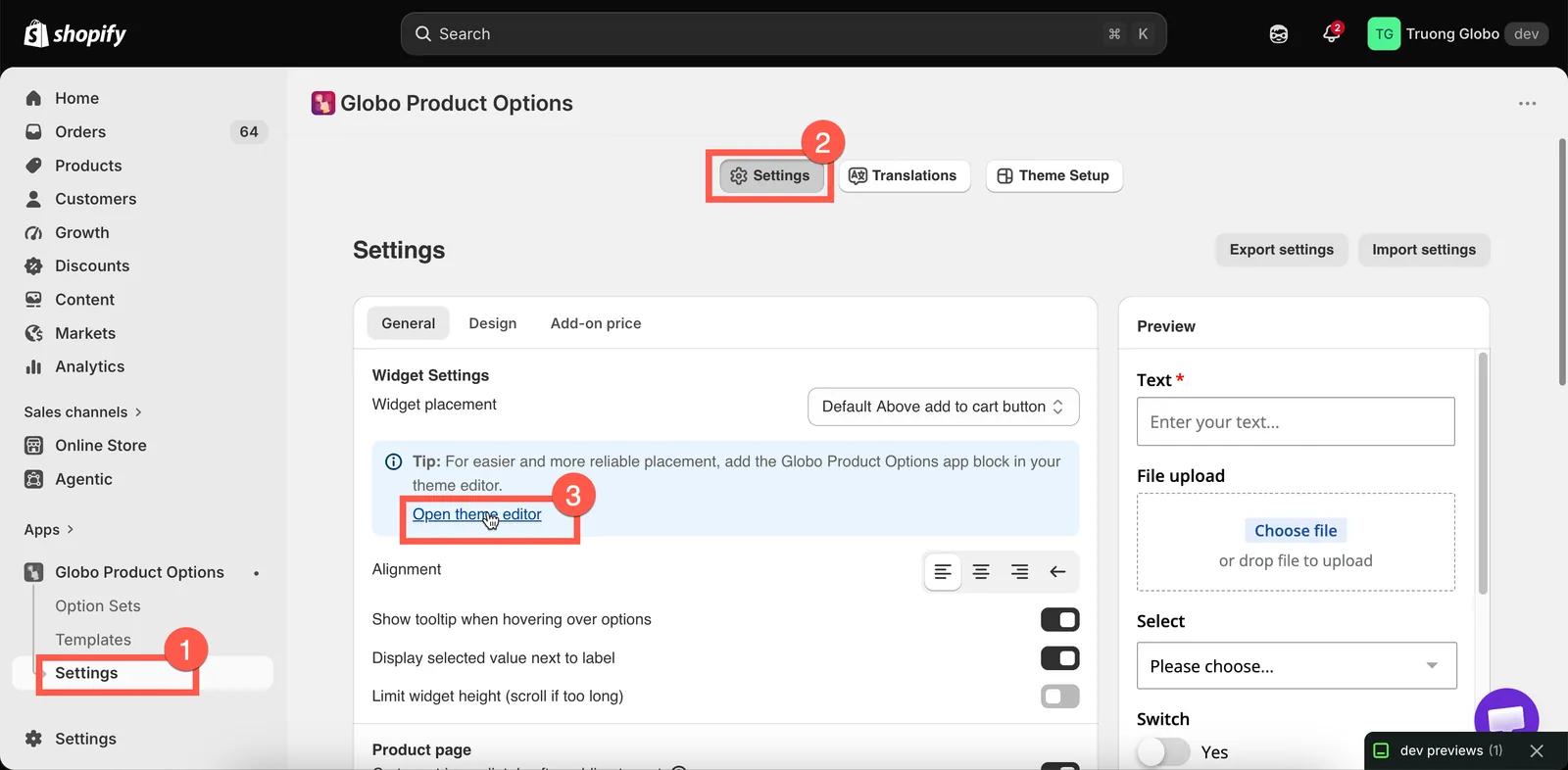
Översikten räknar dina appblock och länkar direkt till att lägga till ett.
-
Lägg till appblocket
Leta upp produktinformationssektionen i vänster sidofält. Namnet varierar mellan teman, ofta Produktinformation eller Produkt. Välj Lägg till block. Under fliken Appar väljer du Globo Product Options.
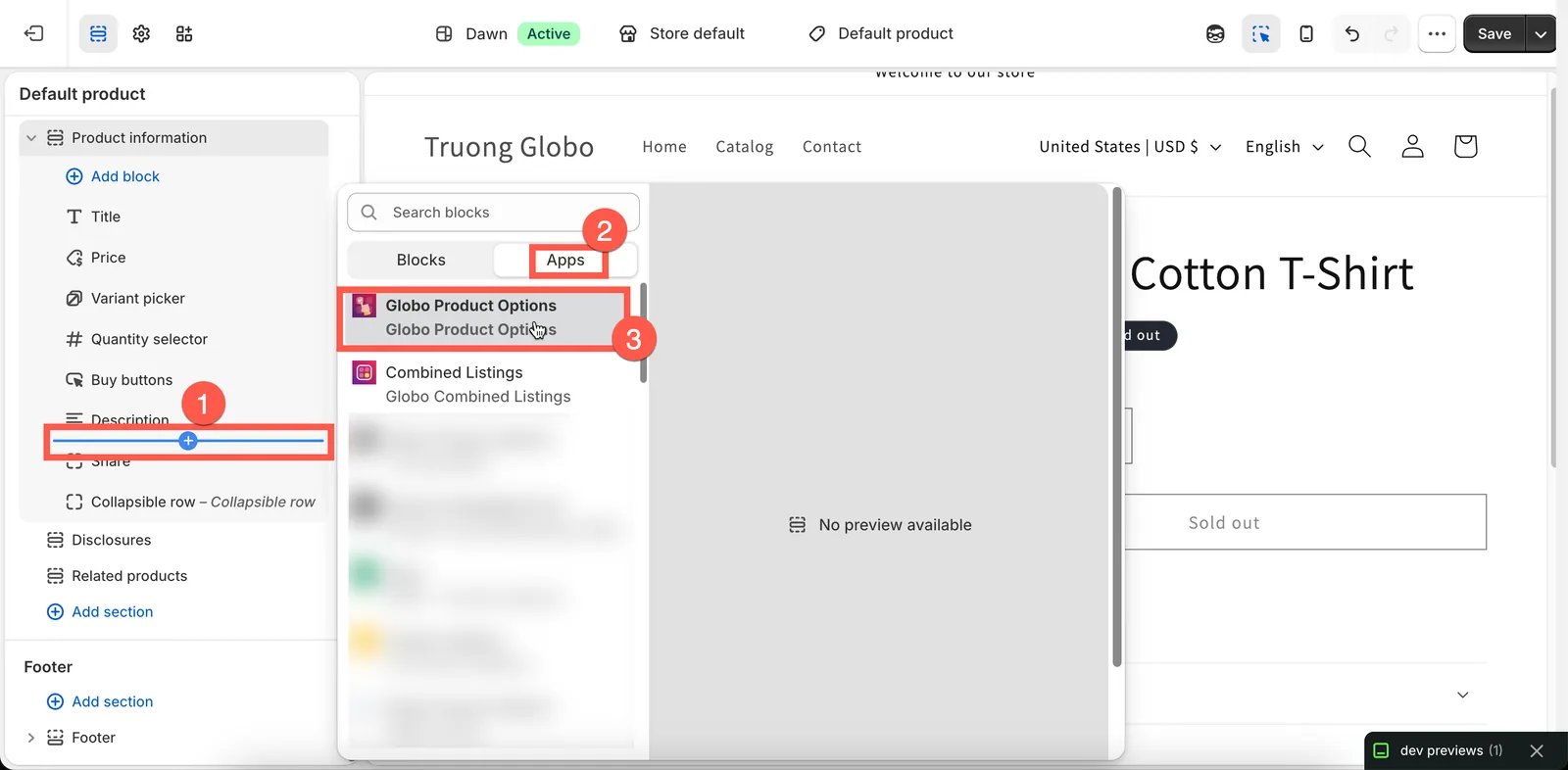
Välj Lägg till block i produktinformationssektionen och sedan appen under fliken Appar.
-
Dra det till önskad position
Blocket visas i sektionens blocklista. Dra det uppåt eller nedåt tills det står där du vill ha widgeten. Förhandsvisningen ritas om medan du flyttar, så du ser positionen direkt.
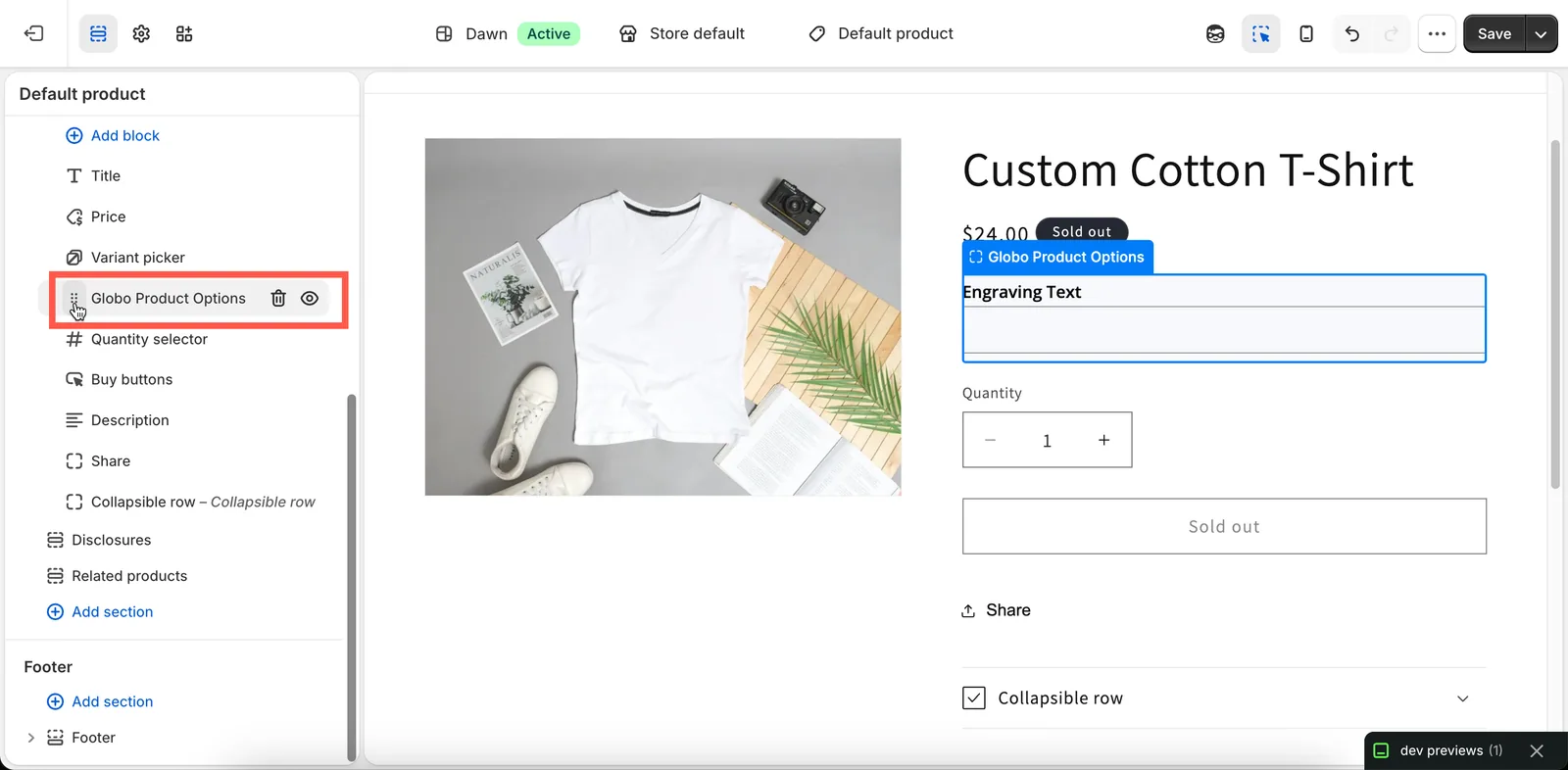
Dra blocket uppåt eller nedåt tills widgeten står där du vill.
-
Spara och kontrollera
Välj Spara i temaredigeraren. Öppna en produktsida i butiken och se widgeten på sin nya plats.
Alternativ på startsidan eller en vanlig sida
Alternativ kan också visas i en sektion med Utvald produkt utanför produktmallen.
Öppna sidan där alternativen ska visas i temaredigeraren. Om det inte finns någon sektion med Utvald produkt lägger du till en. Välj sedan Lägg till block > Globo Product Options i sektionen.
Blockets inställning Produkt fylls i automatiskt från sektionen, men kontrollera att den pekar på rätt produkt. Välj sedan Spara.
Att tänka på
- Produktmallen och sektioner med Utvald produkt är rätt ställen för blocket. Blocket behöver en produkt i sammanhanget för att avgöra vilka alternativuppsättningar som gäller.
- Ett tillagt block stänger inte av den automatiska placeringen. Om widgeten visas två gånger tar du bort blocket eller ändrar Widgetplacering så att den automatiska placeringen inte längre gäller.
- Appblock sparas med temat, precis som appinbäddningen. Ett nytt tema får inte med sig block från ett annat tema.
- Appblock kräver ett Online Store 2.0-tema. Om du har ett äldre tema använder du automatisk placering med en egen CSS-väljare i stället.
Was this helpful?
Thanks for your feedback! Tell us what was missing
Report an issue