
App-Block hinzufügen
Platzieren Sie das Options-Widget mit dem App-Block genau dort in Ihrer Produktvorlage, wo Sie es haben möchten, statt es automatisch von der App positionieren zu lassen.
Der App-Block ist ein optionaler zweiter Teil der Theme-Integration:
- Die App-Einbettung steuert, ob die App in Ihrem Shop ausgeführt wird.
- Der App-Block steuert, wo das Widget erscheint.
Sie können den App-Block einfach an die gewünschte Position in der Produktvorlage ziehen – genau wie jeden anderen Theme-Block.
App-Einbettung vs. App-Block
| Teil | Erforderlich? | Was er bewirkt |
|---|---|---|
| App-Einbettung | Ja | Lädt die App in Ihrem Shop. Ohne sie funktioniert die App nicht. Sie platziert das Widget außerdem automatisch anhand der Position, die unter Einstellungen → Allgemein ausgewählt ist. |
| App-Block | Nein | Ermöglicht es Ihnen, das Widget in einem bestimmten Abschnitt Ihres Themes zu platzieren. Das Widget erscheint genau dort, wo der Block platziert ist, sodass Sie seine Position direkt steuern können, ohne einen CSS-Selektor zu verwenden. |
Wann Sie den App-Block verwenden
Verwenden Sie den App-Block, wenn:
- die automatische Platzierung das Widget an einer ungünstigen Stelle anzeigt und keine der integrierten Positionen passt.
- Sie das Widget zwischen zwei bestimmten Blöcken platzieren möchten – zum Beispiel unter der Variantenauswahl, aber über einem Vertrauenssiegel.
- Sie die Optionen in einem Abschnitt Vorgestelltes Produkt auf Ihrer Startseite oder einer anderen Seite anzeigen möchten.
- Sie keinen CSS-Selektor in den App-Einstellungen pflegen möchten.
Bleiben Sie bei der automatischen Platzierung, wenn eine der integrierten Positionen das Widget bereits dort platziert, wo Sie es haben möchten. Siehe Platzierung des Widgets.
Zur Produktvorlage hinzufügen
-
Theme-Editor öffnen
Wählen Sie im Dashboard der App auf der Karte Aktive App-Blöcke die Option App-Block hinzufügen. Dadurch öffnet sich die Produktvorlage mit dem App-Block, bereit zum Hinzufügen.
Dieselbe Verknüpfung finden Sie auch unter Platzierung des Widgets in Einstellungen > Allgemein.
Alternativ öffnen Sie den Theme-Editor in Shopify: Onlineshop > Themes > Anpassen und wählen dann im Vorlagen-Drop-down-Menü Produkte > Standardprodukt aus.
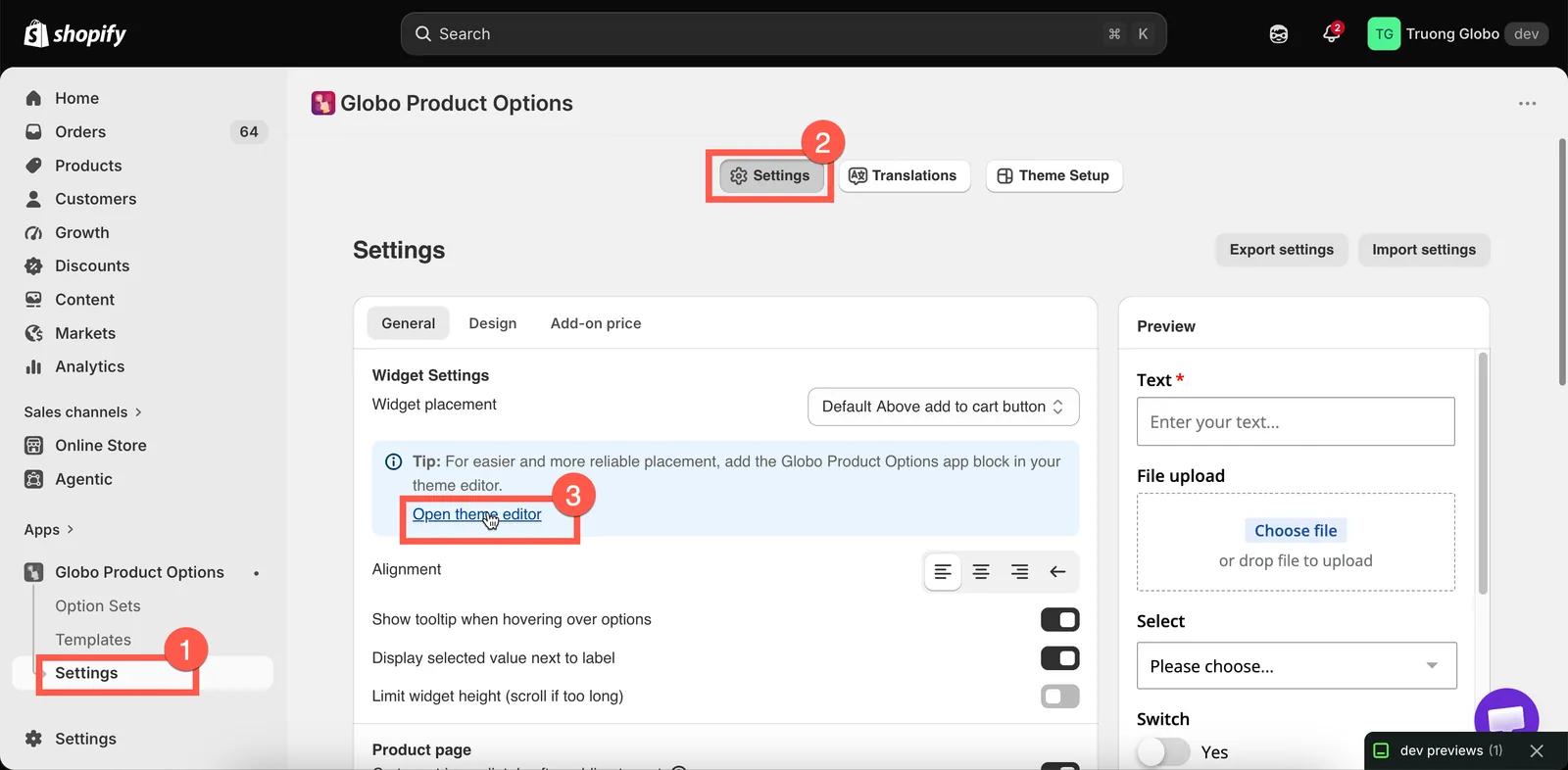
Das Dashboard zählt Ihre App-Blöcke und führt Sie direkt zum Hinzufügen eines neuen.
-
App-Block hinzufügen
Suchen Sie in der linken Seitenleiste den Abschnitt mit den Produktinformationen – sein Name hängt vom Theme ab, oft Produktinformationen oder Produkt – und wählen Sie Block hinzufügen. Wählen Sie im Tab Apps die Option Globo Product Options.
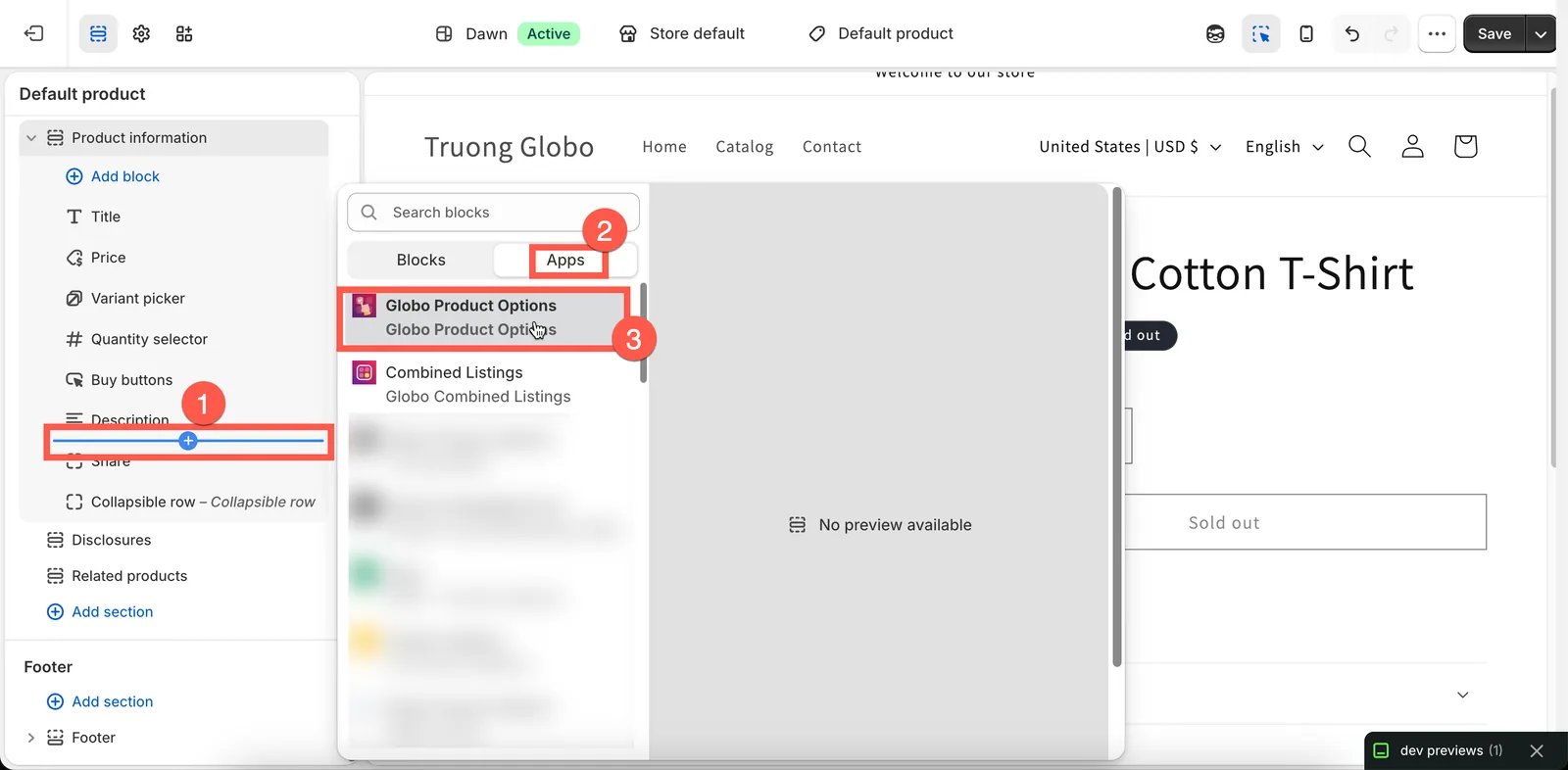
Block hinzufügen im Abschnitt mit den Produktinformationen, dann die App im Tab Apps auswählen.
-
An die gewünschte Position ziehen
Der Block erscheint in der Blockliste des Abschnitts. Ziehen Sie ihn nach oben oder unten, bis er dort sitzt, wo das Widget erscheinen soll. Die Vorschau wird beim Verschieben neu gezeichnet, sodass Sie die Position direkt beurteilen können.
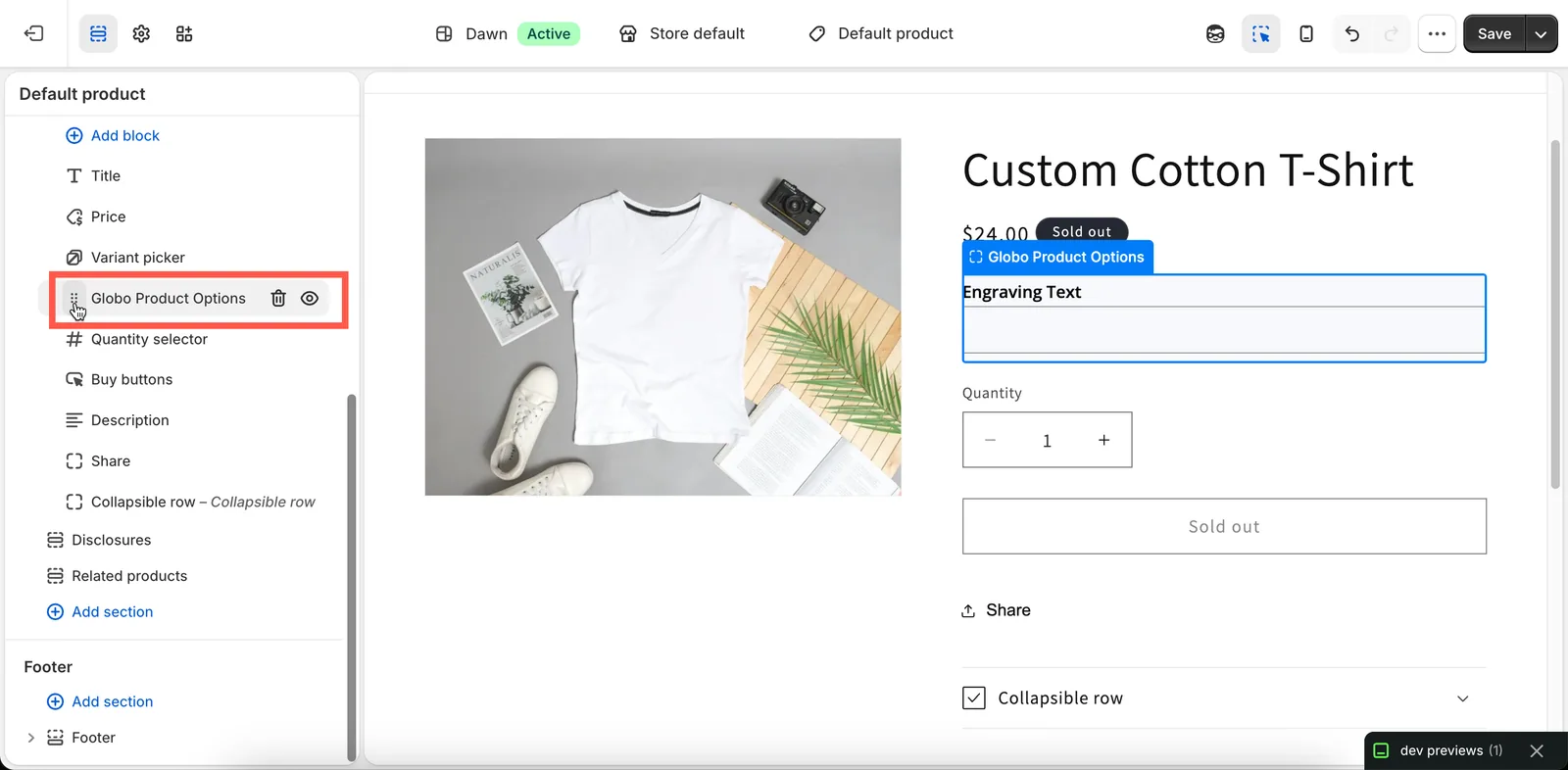
Ziehen Sie den Block nach oben oder unten, bis das Widget dort sitzt, wo Sie es haben möchten.
-
Speichern und prüfen
Wählen Sie im Theme-Editor Speichern. Öffnen Sie eine Produktseite in Ihrem Shop, um das Widget an seiner neuen Position zu sehen.
Optionen auf der Startseite oder einer normalen Seite
Optionen können auch in einem Abschnitt Vorgestelltes Produkt außerhalb der Produktvorlage erscheinen.
Öffnen Sie im Theme-Editor die Seite, auf der die Optionen erscheinen sollen. Wenn es keinen Abschnitt Vorgestelltes Produkt gibt, fügen Sie einen hinzu. Wählen Sie dann innerhalb des Abschnitts Block hinzufügen > Globo Product Options.
Die Einstellung Produkt des Blocks wird automatisch aus dem Abschnitt übernommen, prüfen Sie aber, ob sie auf das erwartete Produkt verweist. Wählen Sie dann Speichern.
Hinweise
- Die Produktvorlage und Abschnitte vom Typ Vorgestelltes Produkt sind die geeigneten Orte für den Block. Der Block benötigt ein Produkt im Kontext, um zu bestimmen, welche Optionssätze gelten.
- Das Hinzufügen eines Blocks deaktiviert die automatische Platzierung nicht. Wenn das Widget doppelt erscheint, entfernen Sie den Block oder ändern Sie Platzierung des Widgets, sodass die automatische Platzierung nicht mehr greift.
- App-Blöcke werden – genau wie die App-Einbettung – mit dem Theme gespeichert. Ein neues Theme übernimmt keine Blöcke aus einem anderen Theme.
- App-Blöcke erfordern ein Online Store 2.0-Theme. Wenn Sie ein älteres Theme verwenden, nutzen Sie stattdessen die automatische Platzierung mit einem benutzerdefinierten CSS-Selektor.
War diese Seite hilfreich?
Danke für Ihr Feedback! Sagen Sie uns, was gefehlt hat
Problem melden