
アプリブロックを追加する
アプリに自動で配置させる代わりに、アプリブロックを使って商品テンプレート内の好きな位置にオプションウィジェットを配置します。
アプリブロックは、テーマ連携の任意の2つ目の要素です。
- アプリ埋め込みは、ストアフロントでアプリを動作させるかどうかを制御します。
- アプリブロックは、ウィジェットを表示する位置を制御します。
他のテーマブロックと同じように、アプリブロックを商品テンプレート内の好きな位置にドラッグするだけです。
アプリ埋め込みとアプリブロックの違い
| 要素 | 必須かどうか | 役割 |
|---|---|---|
| アプリ埋め込み | 必須 | ストアフロントでアプリを読み込みます。これがないとアプリは動作しません。また、設定 → 一般で選択した位置に基づいて、ウィジェットを自動で配置します。 |
| アプリブロック | 任意 | テーマの特定のセクション内にウィジェットを配置できます。ウィジェットはブロックを置いた位置にそのまま表示されるため、CSSセレクターを使わずに位置を直接制御できます。 |
アプリブロックを使う場面
次のような場合はアプリブロックを使います。
- 自動配置ではウィジェットが不便な位置に表示され、組み込みの位置ではどれもうまくいかない場合。
- ウィジェットを特定の2つのブロックの間に配置したい場合。たとえば、バリエーションピッカーの下、信頼バッジの上などです。
- ホームページや他のページのおすすめ商品セクションにオプションを表示したい場合。
- アプリの設定で CSSセレクターを管理したくない場合。
組み込みの位置のいずれかでウィジェットが希望どおりの場所に表示される場合は、自動配置のままで問題ありません。ウィジェットの配置をご覧ください。
商品テンプレートに追加する
-
テーマのカスタマイズエディターを開く
アプリのダッシュボードで、有効なアプリブロックカードのアプリブロックを追加を選択します。アプリブロックを追加できる状態で商品テンプレートが開きます。
同じショートカットは、設定 > 一般のウィジェットの配置にもあります。
または、Shopifyからテーマエディターを開くこともできます。オンラインストア > テーマ > カスタマイズを開き、テンプレートのドロップダウンで商品 > デフォルトの商品を選択します。
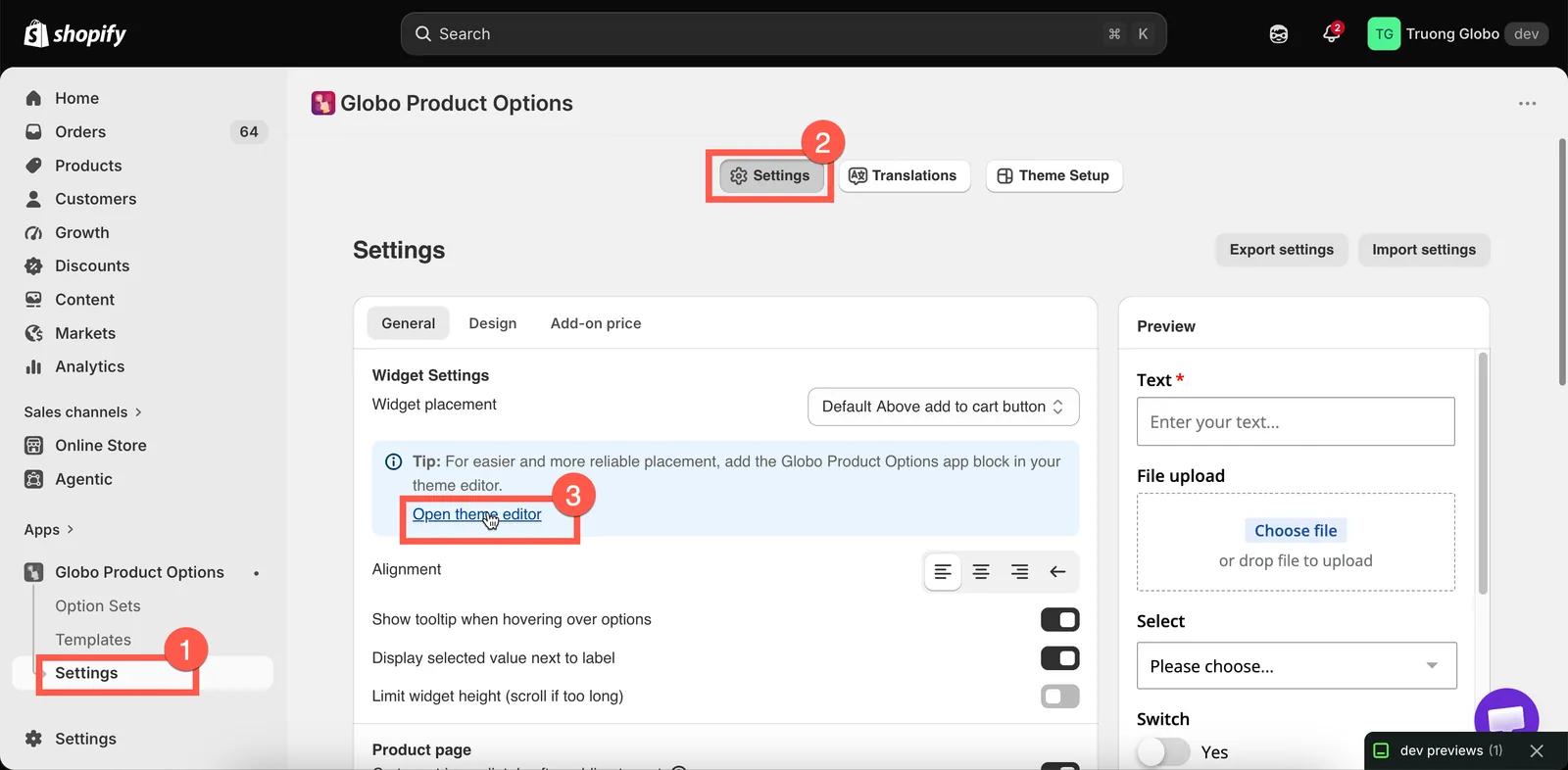
ダッシュボードではアプリブロックの数が表示され、そこから直接追加できます。
-
アプリブロックを追加する
左側のサイドバーで商品情報のセクションを探し(名前はテーマによって異なり、多くの場合は商品情報または商品です)、ブロックを追加を選択します。アプリタブで Globo Product Options を選択します。
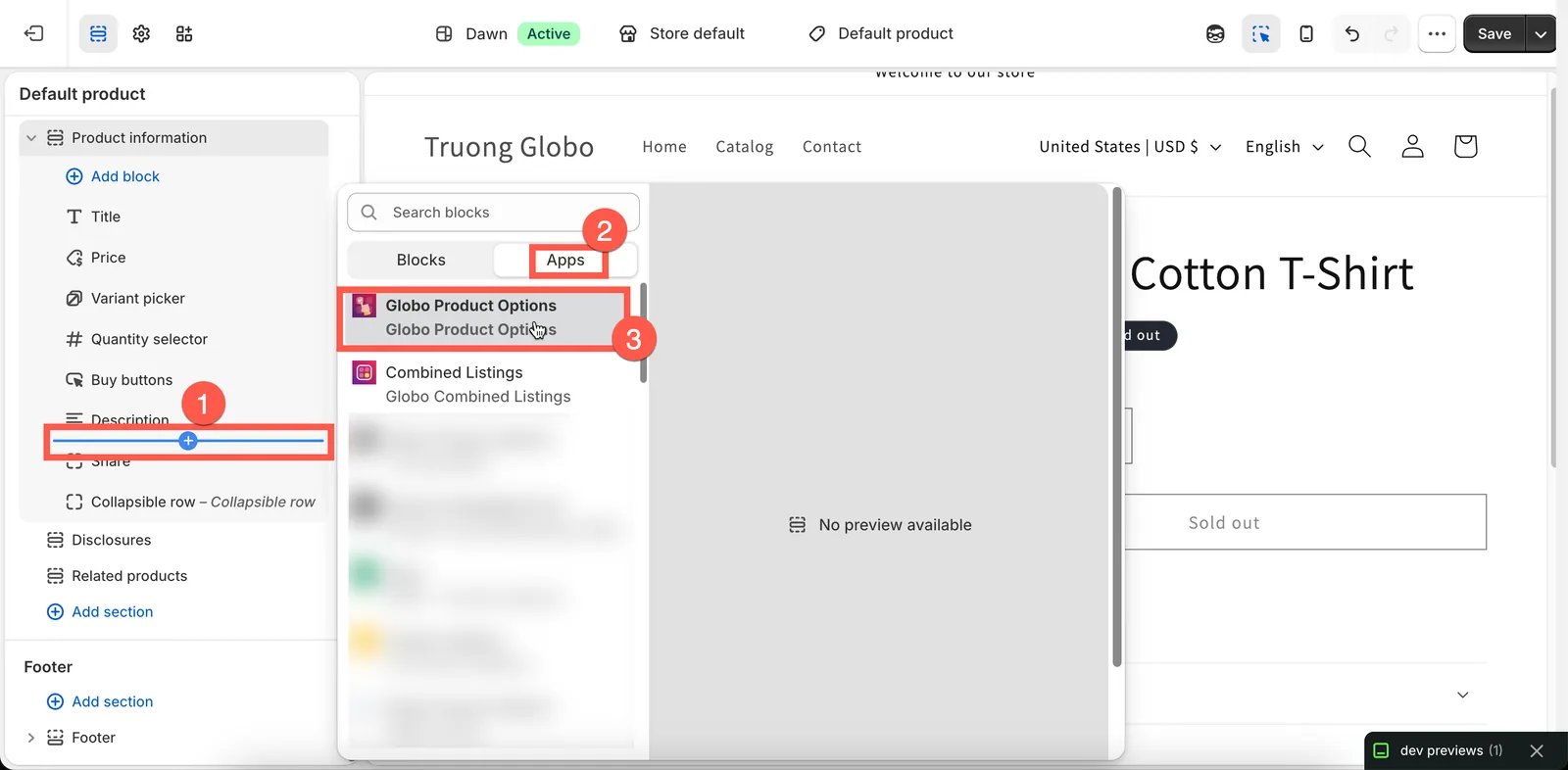
商品情報のセクションでブロックを追加を開き、アプリタブからアプリを選択します。
-
希望の位置にドラッグする
ブロックはセクションのブロック一覧に表示されます。ウィジェットを表示したい位置に来るまで、上下にドラッグします。移動するとプレビューが再描画されるため、位置をその場で確認できます。
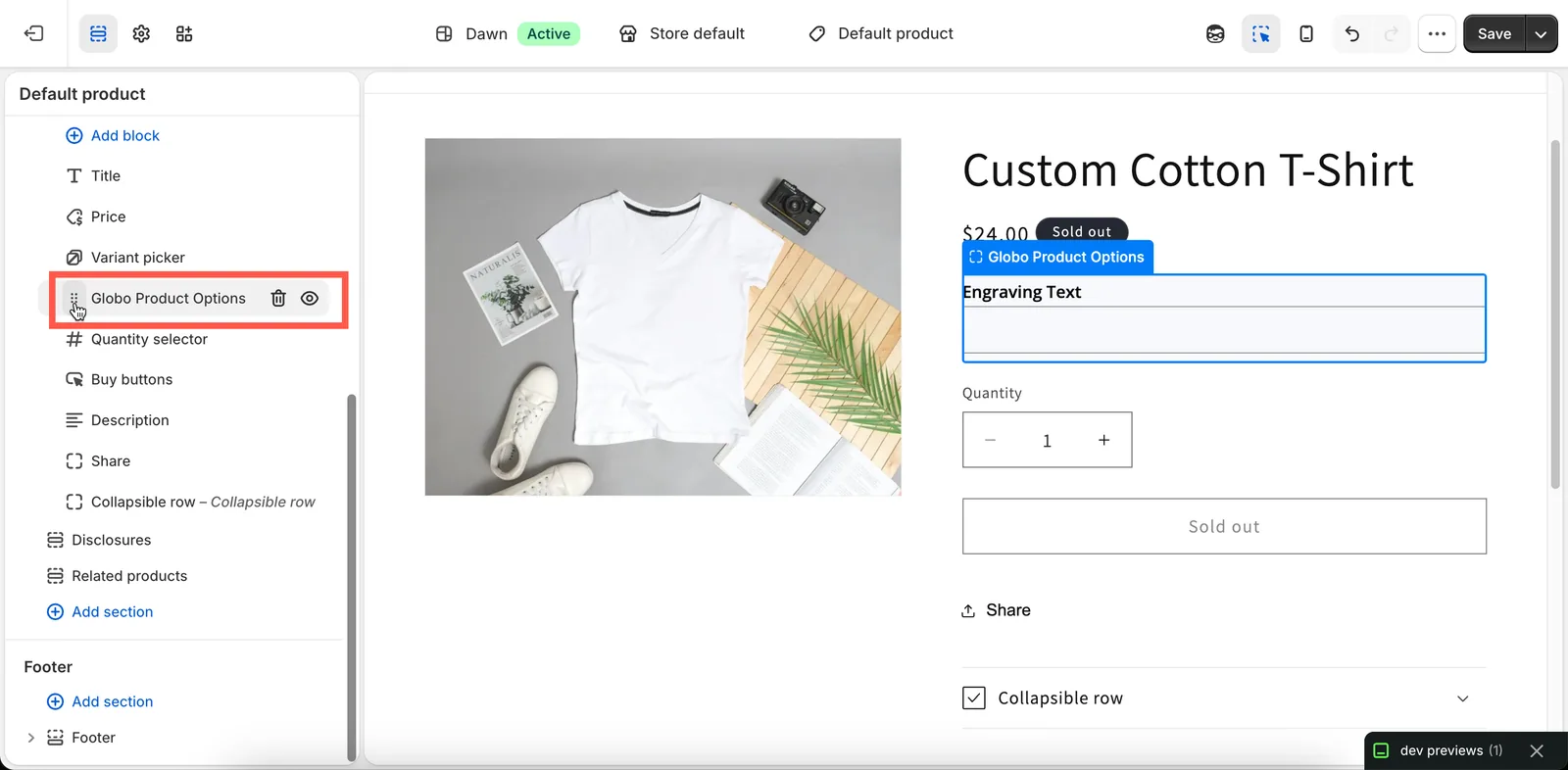
ウィジェットが希望の位置に来るまで、ブロックを上下にドラッグします。
-
保存して確認する
テーマエディターで保存を選択します。ストアフロントで商品ページを開き、ウィジェットが新しい位置に表示されていることを確認します。
ホームページや通常のページでのオプション
オプションは、商品テンプレート以外のおすすめ商品セクション内にも表示できます。
テーマエディターで、オプションを表示したいページを開きます。おすすめ商品セクションがない場合は追加します。次に、セクション内でブロックを追加 > Globo Product Options を選択します。
ブロックの商品設定にはセクションの商品が自動で入力されますが、意図した商品になっているか確認してください。その後、保存を選択します。
注意事項
- ブロックを使うのに適した場所は、商品テンプレートとおすすめ商品セクションです。どのオプションセットを適用するか判断するために、ブロックには対象の商品が必要です。
- ブロックを追加しても、自動配置は無効になりません。ウィジェットが2回表示される場合は、ブロックを削除するか、自動配置が適用されないようにウィジェットの配置を変更してください。
- アプリブロックは、アプリ埋め込みと同様にテーマと一緒に保存されます。新しいテーマには、別のテーマのブロックは含まれません。
- アプリブロックを使うには Online Store 2.0 テーマが必要です。古いテーマを使用している場合は、代わりにカスタムCSSセレクターを使った自動配置を利用してください。
このページは役に立ちましたか?
フィードバックありがとうございます。 足りなかった情報を教える
問題を報告