
Attiva la logica condizionale
Dove si trova l’interruttore della logica condizionale e cosa fanno davvero le scelte Mostra, Nascondi, Tutte e Almeno una.
Prima di iniziare
- Hai un set di opzioni aperto nel builder con almeno due opzioni: una che reagisce e una che attiva la regola.
- L’opzione che vuoi usare come condizione deve trovarsi sopra l’opzione che stai configurando. In caso contrario, spostala prima verso l’alto. Consulta Crea le tue opzioni.
- La logica condizionale potrebbe non essere disponibile in tutti i piani. Se l’interruttore è disattivato in grigio, consulta Confronta i piani.
Passaggi
-
Seleziona l’opzione che deve comparire o scomparire
Applica la regola all’opzione di cui vuoi controllare la visibilità, non all’opzione che la attiva.
Ad esempio, per mostrare un campo per il messaggio regalo quando viene selezionata la confezione regalo, applica la regola all’opzione messaggio regalo.
-
Attiva la logica condizionale
Nella scheda Base, trova l’interruttore Logica condizionale e attivalo.
Subito sotto compare un builder di regole.
-
Scegli l’azione
Il primo menu a discesa è Mostra o Nascondi.
-
Scegli la modalità di corrispondenza
Il secondo menu a discesa è Tutte o Almeno una. Ha effetto solo quando una regola ha più di una condizione.
-
Crea la condizione
Una riga: una sorgente, un operatore e un valore. Consulta Crea una condizione.
-
Testala nell’anteprima
L’anteprima dal vivo del builder applica le tue regole. Modifica l’opzione che fa da attivatore e verifica che l’opzione dipendente venga mostrata e nascosta come previsto.
L’anteprima non può testare le condizioni basate sulle varianti, perché lì non è selezionata alcuna variante. Consulta Anteprima dal vivo e ispettore.
-
Salva
Poi testa sul tuo negozio online con Visualizza nel negozio, verificando entrambi i rami.
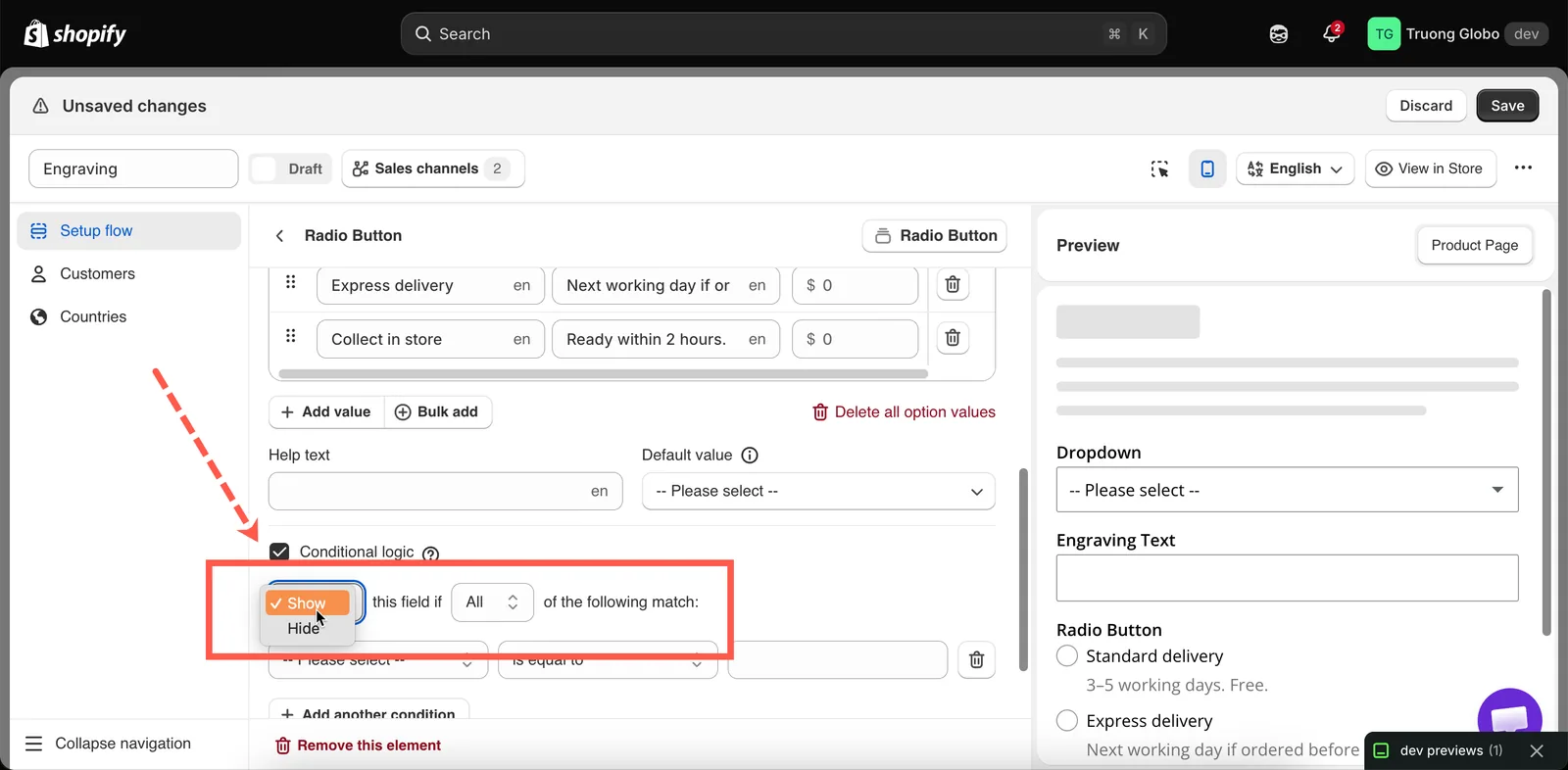
La regola va sull’opzione da mostrare o nascondere, non sull’attivatore.
Mostra o Nascondi
Entrambe le azioni producono lo stesso risultato partendo da direzioni opposte. La regola viene valutata, e poi:
| Azione | Condizioni soddisfatte | Condizioni non soddisfatte |
|---|---|---|
| Mostra | L’opzione è visibile | L’opzione è nascosta |
| Nascondi | L’opzione è nascosta | L’opzione è visibile |
Quale scegliere
Le due azioni sono logicamente intercambiabili, ma di solito una è più facile da rileggere in seguito.
| Cosa vuoi | Usa |
|---|---|
| Un’opzione normalmente non pertinente che diventa pertinente | Mostra: lo stato predefinito è nascosto, ed è quello che vuoi |
| Un’opzione normalmente pertinente, con un’eccezione | Nascondi: lo stato predefinito è visibile |
| Un’opzione rivelata da una singola scelta sì/no | Mostra quando l’interruttore è abilitato |
| Un’opzione che deve scomparire per una specifica variante | Nascondi quando la variante corrisponde |
Tutte o Almeno una
| Modalità | Scatta quando | Effetto |
|---|---|---|
| Tutte | Ogni condizione è vera | Restringe. Ogni condizione che aggiungi fa scattare la regola meno spesso. |
| Almeno una | Almeno una condizione è vera | Allarga. Ogni condizione che aggiungi fa scattare la regola più spesso. |
Con una sola condizione, questa impostazione non ha alcun effetto.
Confronto pratico
Due condizioni: Gift wrap contiene Yes e Delivery è uguale a Express.
| Modalità e azione | L’opzione compare quando |
|---|---|
| Mostra + Tutte | La confezione regalo è selezionata e la consegna è Express |
| Mostra + Almeno una | La confezione regalo è selezionata o la consegna è Express |
| Nascondi + Tutte | Sempre, tranne quando entrambe sono vere |
| Nascondi + Almeno una | Solo quando nessuna delle due è vera |
Le ultime due combinazioni sono quelle interpretate male più spesso. Nascondi con Almeno una nasconde l’opzione quando una qualsiasi condizione è vera, quindi l’opzione viene mostrata solo quando nessuna di esse è vera.
Aggiungere e rimuovere condizioni
- Aggiungi un’altra condizione aggiunge una riga.
- Ogni riga ha un’azione di eliminazione.
- Tutte le righe di una regola condividono la stessa modalità Tutte o Almeno una. Non puoi combinare
A and (B or C)in un’unica regola.
Quando ti serve una logica mista
Per creare una logica come A and (B or C), suddividila in due regole:
- Applica una parte della logica a una Sezione e il resto all’opzione al suo interno. Entrambe le regole devono corrispondere perché l’opzione venga mostrata, il che crea un AND tra di esse.
- Oppure aggiungi due copie dell’opzione, ciascuna con una propria regola, e assicurati che le loro condizioni non possano essere vere contemporaneamente.
Regole su una Sezione
Sezione supporta la logica condizionale come gli altri tipi di opzione. Una regola su una sezione controlla tutte le opzioni al suo interno.
Usa una regola sulla sezione quando più di due opzioni condividono la stessa condizione. Una sola regola sostituisce diverse regole identiche, e quando la condizione cambia devi modificarla in un solo punto.
Consulta Sezione.
Note
- Un’opzione nascosta non viene convalidata, quindi un’opzione obbligatoria attualmente nascosta non blocca Aggiungi al carrello.
- Un’opzione nascosta con un prezzo dell’add-on non viene addebitata. Nasconderla rimuove l’addebito.
- Le regole vengono valutate nel browser del cliente mentre fa le sue selezioni. Non è necessario ricaricare la pagina.
- Le regole vengono valutate nel negozio online e nell’anteprima del builder. Le regole sui clienti e sui Paesi no, perché controllano se viene mostrato l’intero set di opzioni.
Questa pagina ti è stata utile?
Grazie per il feedback! Dicci cosa mancava
Segnala un problema