
Aktivera villkorlig logik
Var brytaren för villkorlig logik finns och vad valen Visa, Dölj, Alla och Minst ett faktiskt gör.
Innan du börjar
- En alternativuppsättning är öppen i byggverktyget med minst två alternativ: ett som reagerar och ett som utlöser regeln.
- Alternativet du vill använda som villkor måste ligga ovanför alternativet du konfigurerar. Om det inte gör det flyttar du upp det först. Se Bygg dina alternativ.
- Villkorlig logik kanske inte ingår i alla abonnemang. Om brytaren är nedtonad, se Jämför abonnemang.
Steg
-
Välj alternativet som ska visas eller försvinna
Lägg regeln på alternativet vars synlighet du vill styra, inte på alternativet som utlöser den.
Om du till exempel vill visa ett fält för gåvomeddelande när presentinslagning väljs lägger du regeln på alternativet gåvomeddelande.
-
Aktivera Villkorlig logik
På fliken Grundläggande hittar du brytaren Villkorlig logik och slår på den.
En regelbyggare visas direkt under.
-
Välj åtgärd
Den första rullgardinsmenyn är Visa eller Dölj.
-
Välj matchningsläge
Den andra rullgardinsmenyn är Alla eller Minst ett. Den spelar bara roll när en regel har mer än ett villkor.
-
Bygg villkoret
En rad: en källa, en operator och ett värde. Se Bygg ett villkor.
-
Testa i förhandsvisningen
Byggverktygets livepreview tillämpar dina regler. Ändra det utlösande alternativet och kontrollera att det beroende alternativet visas och döljs som väntat.
Förhandsvisningen kan inte testa villkor baserade på varianter, eftersom ingen variant är vald där. Se Livepreview och inspektör.
-
Spara
Testa sedan i din butik med Visa i butiken och kontrollera båda grenarna.
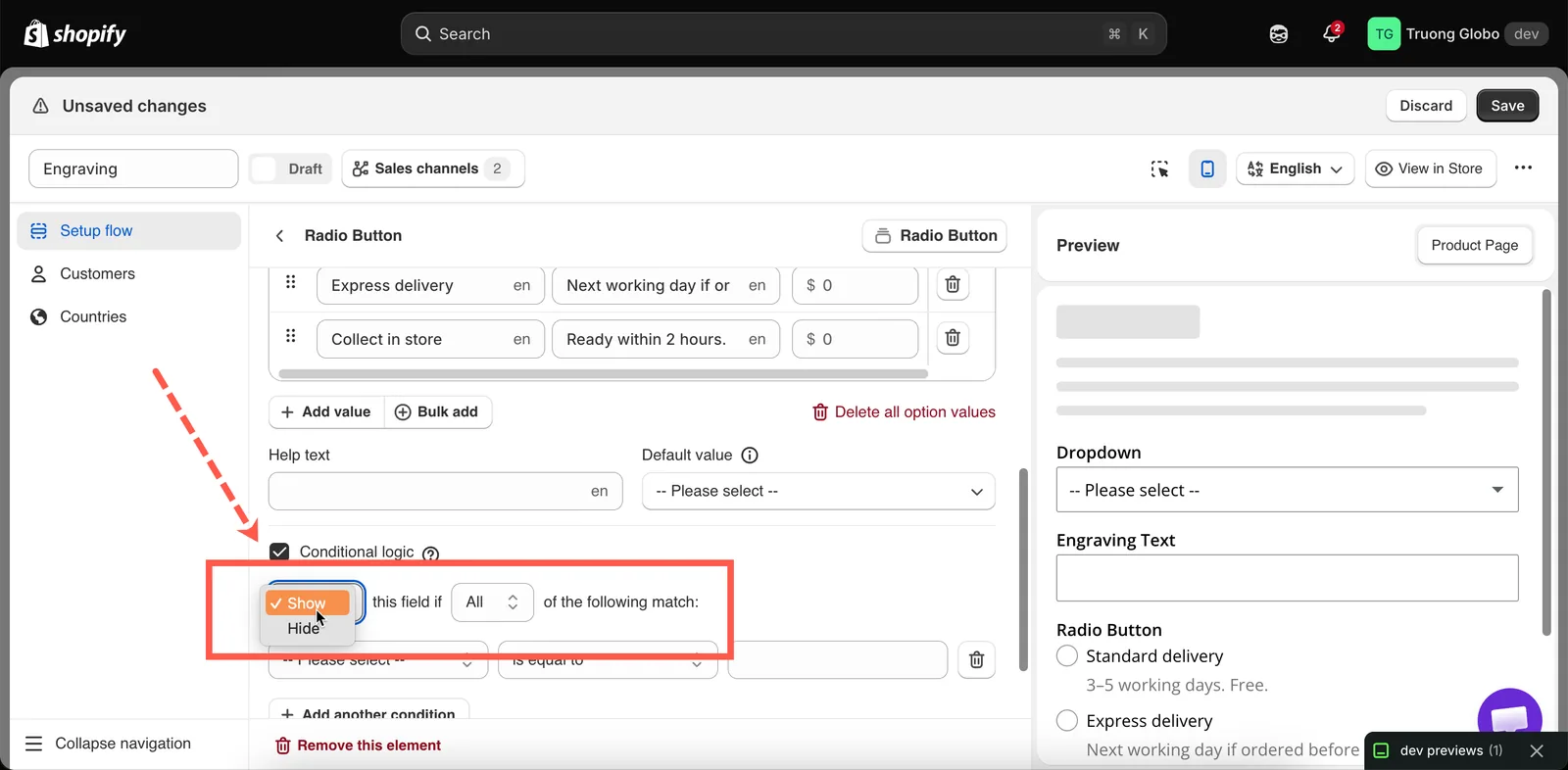
Regeln läggs på alternativet som visas eller döljs, inte på utlösaren.
Visa eller Dölj
Båda ger samma resultat från motsatta håll. Regeln utvärderas och sedan:
| Åtgärd | Villkoren uppfylls | Villkoren uppfylls inte |
|---|---|---|
| Visa | Alternativet visas | Alternativet döljs |
| Dölj | Alternativet döljs | Alternativet visas |
Vilken ska du välja?
De två åtgärderna är logiskt utbytbara, men den ena är oftast lättare att läsa i efterhand.
| Det du vill | Använd |
|---|---|
| Ett alternativ som normalt är irrelevant och blir relevant | Visa – standardläget är dolt, vilket är det du vill |
| Ett alternativ som normalt är relevant, med ett undantag | Dölj – standardläget är synligt |
| Ett alternativ som visas efter ett enkelt ja-eller-nej-val | Visa när brytaren är aktiverad |
| Ett alternativ som måste försvinna för en viss variant | Dölj när varianten matchar |
Alla eller Minst ett
| Läge | Utlöses när | Effekt |
|---|---|---|
| Alla | Varje villkor är sant | Smalnar av. Varje villkor du lägger till gör att regeln utlöses mer sällan. |
| Minst ett | Minst ett villkor är sant | Breddar. Varje villkor du lägger till gör att regeln utlöses oftare. |
Med ett enda villkor har inställningen ingen effekt.
Jämförelse i praktiken
Två villkor: Gift wrap innehåller Yes och Delivery är lika med Express.
| Läge och åtgärd | Alternativet visas när |
|---|---|
| Visa + Alla | Presentinslagning är ikryssad och leveransen är Express |
| Visa + Minst ett | Presentinslagning är ikryssad eller leveransen är Express |
| Dölj + Alla | Alltid, utom när båda är sanna |
| Dölj + Minst ett | Bara när inget av dem är sant |
De två sista kombinationerna är de som oftast missförstås. Dölj med Minst ett döljer alternativet när något av villkoren är sant, så alternativet visas bara när inget av dem är sant.
Lägga till och ta bort villkor
- Lägg till ytterligare ett villkor lägger till en rad.
- Varje rad har en raderingsåtgärd.
- Alla rader i en regel delar samma läge, Alla eller Minst ett. Du kan inte kombinera
A and (B or C)i en och samma regel.
När du behöver blandad logik
Om du vill bygga logik som A and (B or C) delar du upp den på två regler:
- Lägg en del av logiken på en Sektion och resten på alternativet i den. Båda reglerna måste matcha för att alternativet ska visas, vilket skapar ett OCH mellan dem.
- Eller lägg till två kopior av alternativet, var och en med sin egen regel, och se till att deras villkor inte kan vara sanna samtidigt.
Regler på en sektion
Sektion har stöd för villkorlig logik på samma sätt som andra alternativtyper. En regel på en sektion styr alla alternativ i den.
Använd en sektionsregel när fler än två alternativ har samma villkor. En regel ersätter flera identiska regler, och du behöver bara redigera på ett ställe när villkoret ändras.
Se Sektion.
Att tänka på
- Ett dolt alternativ valideras inte, så ett obligatoriskt alternativ som är dolt blockerar inte Lägg i varukorgen.
- Ett dolt alternativ med tilläggspris debiteras inte. Att dölja tar bort avgiften.
- Regler utvärderas i kundens webbläsare medan kunden gör sina val. Sidan behöver inte laddas om.
- Regler utvärderas i butiken och i byggverktygets förhandsvisning. Kund- och landsregler gör inte det, eftersom de styr om hela alternativuppsättningen visas.
Was this helpful?
Thanks for your feedback! Tell us what was missing
Report an issue