
Voorwaardelijke logica inschakelen
Waar de schakelaar voor voorwaardelijke logica zit, en wat de keuzes Weergeven, Verbergen, Alle en Ten minste één precies doen.
Voordat je begint
- Er is een optieset geopend in de builder met minstens twee opties: één die reageert, en één die de regel activeert.
- De optie die je als voorwaarde wilt gebruiken, moet boven de optie staan die je instelt. Is dat niet zo, verplaats die dan eerst naar boven. Zie Je opties opbouwen.
- Voorwaardelijke logica is misschien niet bij alle abonnementen beschikbaar. Is de schakelaar grijs, zie dan Abonnementen vergelijken.
Stappen
-
Selecteer de optie die moet verschijnen of verdwijnen
Zet de regel op de optie waarvan je de zichtbaarheid wilt regelen, niet op de optie die de regel activeert.
Wil je bijvoorbeeld een veld voor een cadeaubericht tonen als cadeauverpakking gekozen is, zet de regel dan op de optie cadeaubericht.
-
Schakel Voorwaardelijke logica in
Zoek op het tabblad Basis de schakelaar Voorwaardelijke logica en zet die aan.
Direct daaronder verschijnt een regelbuilder.
-
Kies de actie
De eerste vervolgkeuzelijst is Weergeven of Verbergen.
-
Kies de modus
De tweede vervolgkeuzelijst is Alle of Ten minste één. Die is alleen van belang als een regel meer dan één voorwaarde heeft.
-
Bouw de voorwaarde op
Eén rij: een bron, een operator en een waarde. Zie Een voorwaarde opbouwen.
-
Test in het voorbeeld
Het livevoorbeeld van de builder past je regels toe. Wijzig de triggeroptie en controleer of de afhankelijke optie wordt weergegeven en verborgen zoals verwacht.
Het voorbeeld kan voorwaarden op basis van varianten niet testen, omdat daar geen variant geselecteerd is. Zie Livevoorbeeld en inspector.
-
Opslaan
Test daarna in je webwinkel met Bekijken in winkel en controleer beide takken.
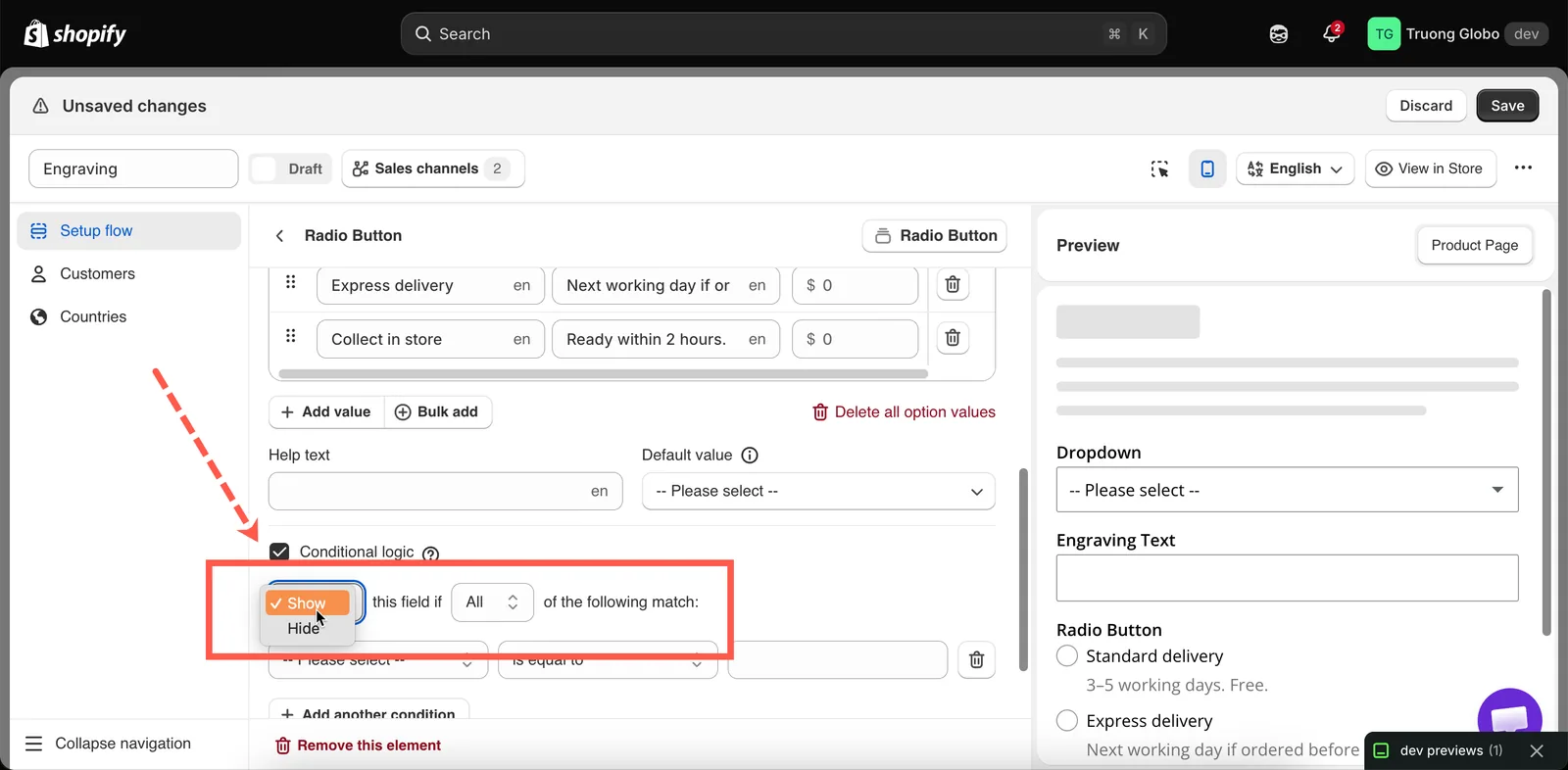
De regel hoort op de optie die wordt weergegeven of verborgen, niet op de trigger.
Weergeven of Verbergen
Beide geven hetzelfde resultaat, vanuit tegengestelde richtingen. De regel wordt beoordeeld, en daarna:
| Actie | Voorwaarden voldaan | Voorwaarden niet voldaan |
|---|---|---|
| Weergeven | De optie is zichtbaar | De optie is verborgen |
| Verbergen | De optie is verborgen | De optie is zichtbaar |
Welke kies je?
De twee acties zijn logisch uitwisselbaar, maar de ene is later meestal makkelijker te lezen.
| Wat je wilt | Gebruik |
|---|---|
| Een optie die normaal niet relevant is en dat wel wordt | Weergeven — de standaardtoestand is verborgen, en dat wil je |
| Een optie die normaal relevant is, met één uitzondering | Verbergen — de standaardtoestand is zichtbaar |
| Een optie die verschijnt na één ja-of-nee-keuze | Weergeven als de schakelaar is ingeschakeld |
| Een optie die moet verdwijnen bij één specifieke variant | Verbergen als de variant overeenkomt |
Alle of Ten minste één
| Modus | Werkt als | Effect |
|---|---|---|
| Alle | Elke voorwaarde waar is | Vernauwt. Elke voorwaarde die je toevoegt, laat de regel minder vaak werken. |
| Ten minste één | Minstens één voorwaarde waar is | Verruimt. Elke voorwaarde die je toevoegt, laat de regel vaker werken. |
Met één voorwaarde heeft deze instelling geen effect.
Uitgewerkte vergelijking
Twee voorwaarden: Gift wrap bevat Yes en Delivery is gelijk aan Express.
| Modus en actie | De optie verschijnt als |
|---|---|
| Weergeven + Alle | Cadeauverpakking is aangevinkt en de bezorging is Express |
| Weergeven + Ten minste één | Cadeauverpakking is aangevinkt of de bezorging is Express |
| Verbergen + Alle | Altijd, behalve als beide waar zijn |
| Verbergen + Ten minste één | Alleen als geen van beide waar is |
De laatste twee combinaties worden het vaakst verkeerd gelezen. Verbergen met Ten minste één verbergt de optie zodra één voorwaarde waar is, dus de optie wordt alleen weergegeven als geen enkele voorwaarde waar is.
Voorwaarden toevoegen en verwijderen
- Nog een voorwaarde toevoegen voegt een rij toe.
- Elke rij heeft een verwijderactie.
- Alle rijen in een regel gebruiken dezelfde modus: Alle of Ten minste één. Je kunt
A and (B or C)niet combineren in één regel.
Als je gemengde logica nodig hebt
Om logica zoals A and (B or C) op te bouwen, verdeel je die over twee regels:
- Zet een deel van de logica op een Sectie en de rest op de optie erin. Beide regels moeten overeenkomen voordat de optie wordt weergegeven, wat een EN tussen de twee maakt.
- Of voeg twee kopieën van de optie toe, elk met een eigen regel, en zorg dat hun voorwaarden niet allebei tegelijk waar kunnen zijn.
Regels op een Sectie
Sectie ondersteunt voorwaardelijke logica op dezelfde manier als andere optietypen. Een regel op een sectie regelt elke optie erin.
Gebruik een sectieregel als meer dan twee opties dezelfde voorwaarde hebben. Eén regel vervangt dan meerdere identieke regels, en je hoeft maar op één plek te bewerken als de voorwaarde verandert.
Zie Sectie.
Opmerkingen
- Een verborgen optie wordt niet gevalideerd, dus een verplichte optie die op dat moment verborgen is, blokkeert Toevoegen aan winkelwagen niet.
- Een verborgen optie met een add-onprijs wordt niet in rekening gebracht. Verbergen haalt de kosten weg.
- Regels worden in de browser van de klant beoordeeld terwijl die keuzes maakt. De pagina hoeft niet opnieuw te laden.
- Regels worden in de webwinkel en in het voorbeeld van de builder beoordeeld. Regels voor klanten en landen niet, omdat die bepalen of de hele optieset wordt weergegeven.
Was dit nuttig?
Bedankt voor je feedback! Vertel ons wat er ontbrak
Probleem melden