
Activar la lógica condicional
Dónde está el interruptor de la lógica condicional y qué hacen realmente las opciones Mostrar, Ocultar, Todas y Al menos una.
Antes de empezar
- Tienes un conjunto de opciones abierto en el creador con al menos dos opciones: una que reacciona y otra que activa la regla.
- La opción que quieres usar como condición debe aparecer por encima de la opción que estás configurando. Si no es así, súbela primero. Consulta Crear tus opciones.
- Es posible que la lógica condicional no esté disponible en todos los planes. Si el interruptor aparece atenuado, consulta Comparar planes.
Pasos
-
Selecciona la opción que debe aparecer o desaparecer
Aplica la regla a la opción cuya visibilidad quieres controlar, no a la opción que la activa.
Por ejemplo, para mostrar un campo de mensaje de regalo cuando se selecciona envoltorio de regalo, aplica la regla a la opción mensaje de regalo.
-
Activa Lógica condicional
En Básico, busca el interruptor Lógica condicional y actívalo.
Justo debajo aparece un creador de reglas.
-
Elige la acción
El primer menú desplegable es Mostrar u Ocultar.
-
Elige el modo de coincidencia
El segundo menú desplegable es Todas o Al menos una. Solo se aplica cuando una regla tiene más de una condición.
-
Crea la condición
Una fila: un origen, un operador y un valor. Consulta Crear una condición.
-
Pruébala en la vista previa
La vista previa en vivo del creador aplica tus reglas. Cambia la opción desencadenante y comprueba que la opción dependiente se muestra y se oculta como esperas.
La vista previa no puede probar condiciones basadas en variantes, porque allí no hay ninguna variante seleccionada. Consulta Vista previa en vivo e inspector.
-
Guarda
Después, haz la prueba en tu tienda online con Ver en la tienda y revisa ambas ramas.
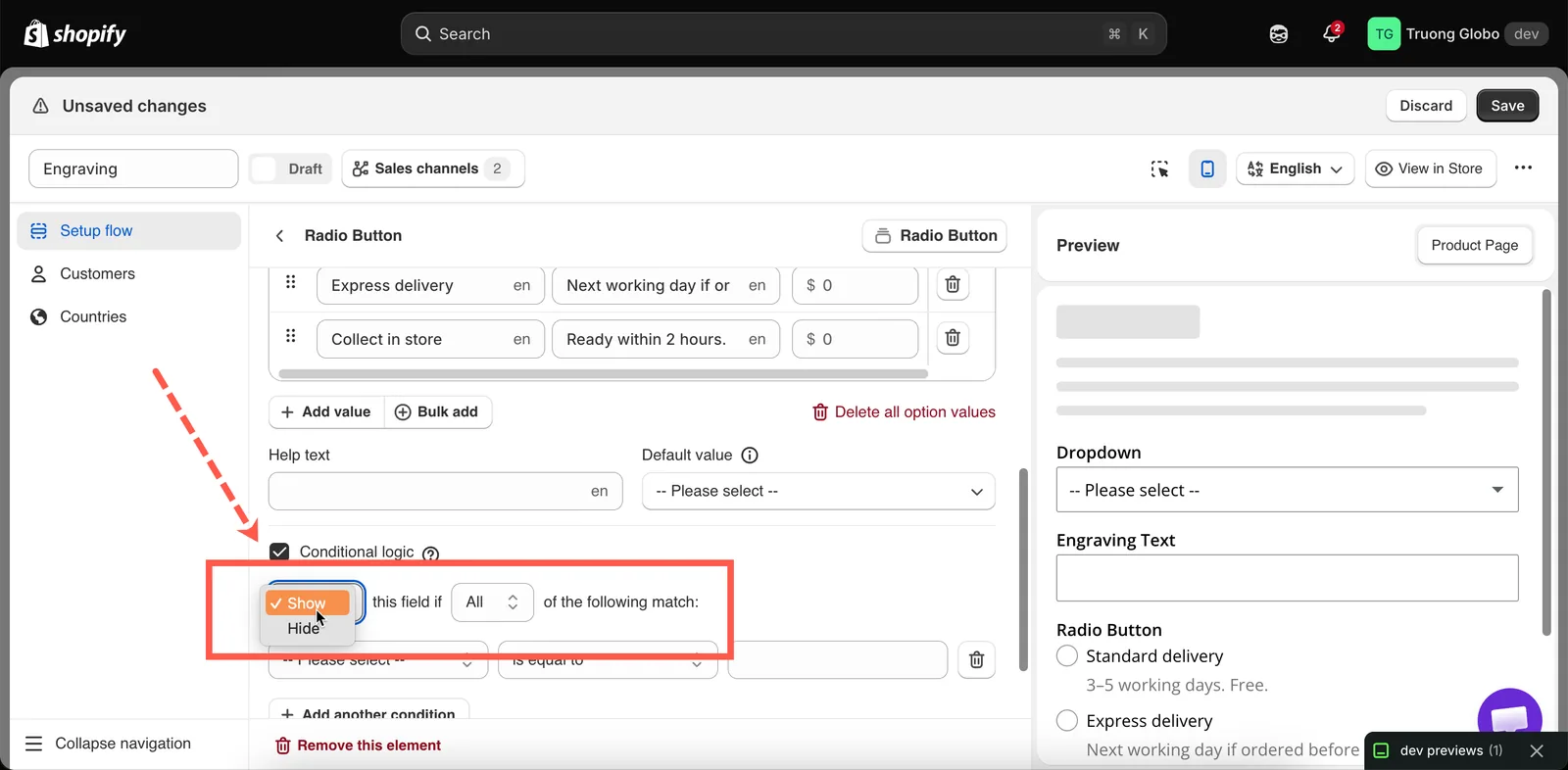
La regla va en la opción que se muestra u oculta, no en el desencadenante.
Mostrar u Ocultar
Ambas acciones producen el mismo resultado desde direcciones opuestas. Se evalúa la regla y, a continuación:
| Acción | Se cumplen las condiciones | No se cumplen las condiciones |
|---|---|---|
| Mostrar | La opción está visible | La opción está oculta |
| Ocultar | La opción está oculta | La opción está visible |
Cuál elegir
Las dos acciones son lógicamente intercambiables, pero una suele ser más fácil de leer más adelante.
| Lo que quieres | Usa |
|---|---|
| Una opción que normalmente no es relevante y pasa a serlo | Mostrar: el estado predeterminado es oculto, que es lo que quieres |
| Una opción que normalmente es relevante, con una excepción | Ocultar: el estado predeterminado es visible |
| Una opción que aparece con una sola elección de sí o no | Mostrar cuando el interruptor está habilitado |
| Una opción que debe desaparecer para una variante concreta | Ocultar cuando la variante coincide |
Todas o Al menos una
| Modo | Se activa cuando | Efecto |
|---|---|---|
| Todas | Se cumplen todas las condiciones | Restringe. Cada condición que agregas hace que la regla se active con menos frecuencia. |
| Al menos una | Se cumple al menos una condición | Amplía. Cada condición que agregas hace que la regla se active con más frecuencia. |
Con una sola condición, este ajuste no tiene ningún efecto.
Comparación práctica
Dos condiciones: Gift wrap contiene Yes y Delivery es igual a Express.
| Modo y acción | La opción aparece cuando |
|---|---|
| Mostrar + Todas | Envoltorio de regalo está marcado y el envío es Express |
| Mostrar + Al menos una | Envoltorio de regalo está marcado o el envío es Express |
| Ocultar + Todas | Siempre, excepto cuando ambas se cumplen |
| Ocultar + Al menos una | Solo cuando no se cumple ninguna |
Las dos últimas combinaciones son las que más se malinterpretan. Ocultar con Al menos una oculta la opción cuando se cumple cualquiera de las condiciones, así que la opción solo se muestra cuando no se cumple ninguna.
Agregar y quitar condiciones
- Agregar otra condición agrega una fila.
- Cada fila tiene una acción para eliminarla.
- Todas las filas de una regla comparten el mismo modo Todas o Al menos una. No puedes combinar
A and (B or C)en una sola regla.
Cuando necesitas lógica mixta
Para crear una lógica como A and (B or C), divídela en dos reglas:
- Aplica parte de la lógica a una Sección y el resto a la opción que contiene. Ambas reglas deben coincidir para que la opción se muestre, lo que crea un Y entre ellas.
- O agrega dos copias de la opción, cada una con su propia regla, y asegúrate de que sus condiciones no pueden cumplirse a la vez.
Reglas en una Sección
Sección admite lógica condicional igual que los demás tipos de opción. Una regla en una sección controla todas las opciones que contiene.
Usa una regla de sección cuando más de dos opciones comparten la misma condición. Una sola regla sustituye a varias reglas idénticas, y cuando la condición cambia solo tienes que editarla en un lugar.
Consulta Sección.
Notas
- Una opción oculta no se valida, así que una opción obligatoria que está oculta en ese momento no bloquea Agregar al carrito.
- Una opción oculta con precio de complemento no se cobra. Ocultarla elimina el cargo.
- Las reglas se evalúan en el navegador del cliente a medida que hace sus selecciones. No hace falta recargar la página.
- Las reglas se evalúan en la tienda online y en la vista previa del creador. Las reglas de clientes y de países no, porque controlan si se muestra todo el conjunto de opciones.
¿Te ha sido útil?
¡Gracias por tu opinión! Cuéntanos qué faltaba
Informar de un problema