
条件付きロジックをオンにする
条件付きロジックのスイッチの場所と、表示、非表示、すべて、いずれかの各選択肢が実際に何をするのかを説明します。
始める前に
- ビルダーでオプションセットを開き、少なくとも2つのオプション(反応するオプションと、ルールのトリガーとなるオプション)があることを確認します。
- 条件に使うオプションは、設定するオプションより上に配置されている必要があります。そうでない場合は、先に上へ移動してください。オプションを作成するをご覧ください。
- 条件付きロジックは、すべてのプランで利用できるわけではありません。スイッチがグレー表示になっている場合は、プランを比較するをご覧ください。
手順
-
表示・非表示にしたいオプションを選択する
ルールは、トリガーとなるオプションではなく、表示状態を制御したいオプションに設定します。
たとえば、ギフトラッピングが選択されたときにギフトメッセージのフィールドを表示するには、ギフトメッセージのオプションにルールを設定します。
-
条件付きロジックをオンにする
基本タブで条件付きロジックのスイッチを見つけてオンにします。
そのすぐ下にルールビルダーが表示されます。
-
アクションを選ぶ
1つ目のドロップダウンは表示または非表示です。
-
一致モードを選ぶ
2つ目のドロップダウンはすべてまたはいずれかです。ルールに複数の条件がある場合にのみ適用されます。
-
条件を作成する
1行で、ソース、演算子、値を設定します。条件を作成するをご覧ください。
-
プレビューでテストする
ビルダーのライブプレビューにはルールが反映されます。トリガーとなるオプションを変更し、依存するオプションが期待どおりに表示・非表示になることを確認してください。
プレビューではバリエーションが選択されていないため、バリエーションに基づく条件はテストできません。ライブプレビューとインスペクターをご覧ください。
-
保存する
その後、ストアで表示を使ってストアフロントでテストし、両方の分岐を確認します。
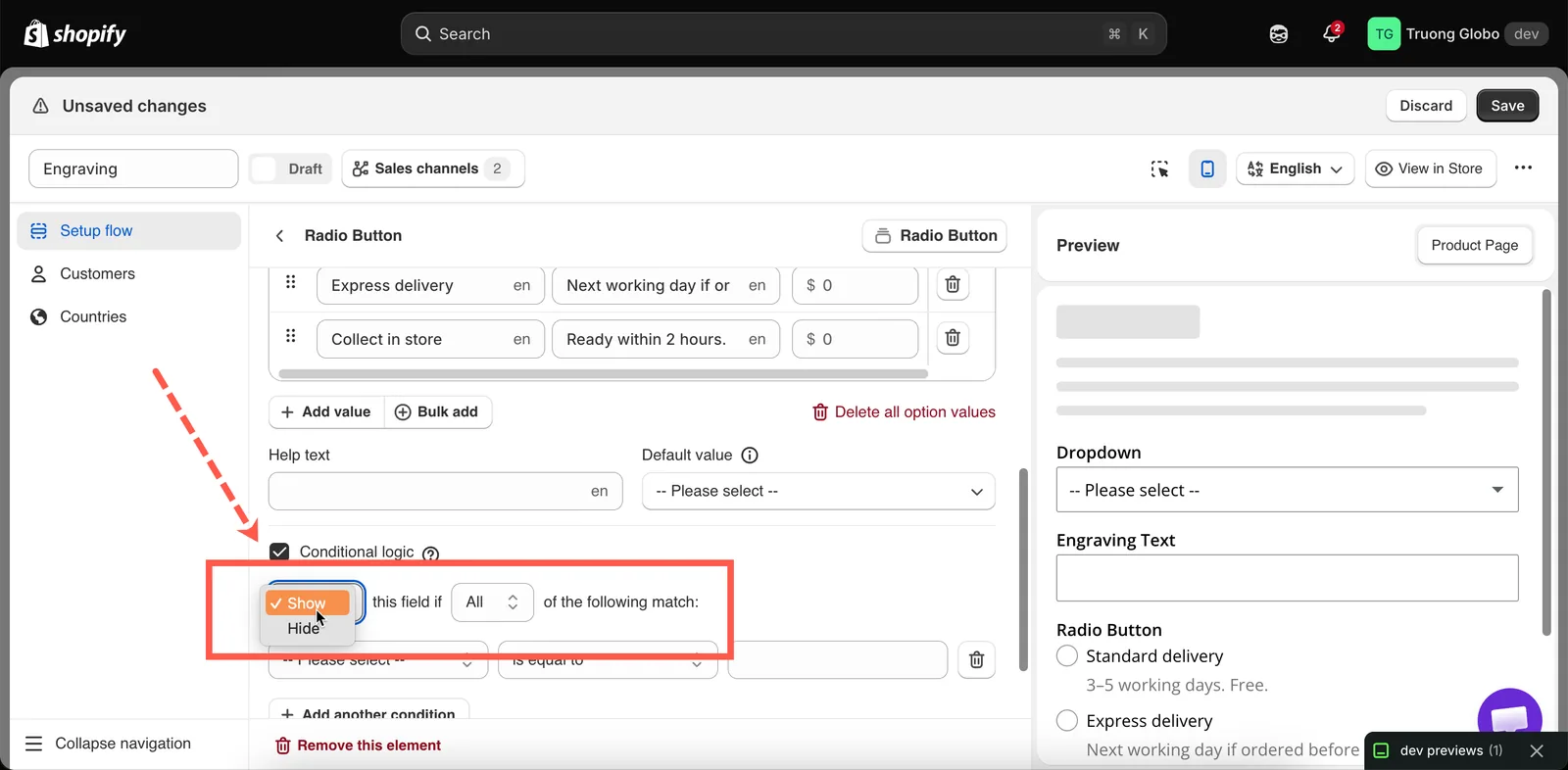
ルールはトリガーではなく、表示・非表示にするオプションに設定します。
表示か非表示か
どちらも、逆の方向から同じ結果を生み出します。ルールが評価され、その結果は次のようになります。
| アクション | 条件を満たす場合 | 条件を満たさない場合 |
|---|---|---|
| 表示 | オプションが表示される | オプションが非表示になる |
| 非表示 | オプションが非表示になる | オプションが表示される |
どちらを選ぶか
2つのアクションは論理的には置き換え可能ですが、あとから読み返すときにどちらか一方のほうがわかりやすいのが普通です。
| 実現したいこと | 使うもの |
|---|---|
| 普段は関係なく、特定の場合に関係するオプション | 表示:デフォルトの状態が非表示になり、意図どおりの動作になります |
| 普段は関係があり、1つだけ例外があるオプション | 非表示:デフォルトの状態が表示になります |
| 「はい/いいえ」の1つの選択で表示されるオプション | スイッチが有効のときに表示 |
| 特定の1つのバリエーションでは表示されないようにすべきオプション | バリエーションが一致したときに非表示 |
すべてかいずれかか
| モード | 発動する条件 | 効果 |
|---|---|---|
| すべて | すべての条件が成り立つ | 絞り込みます。条件を追加するたびに、ルールが発動する頻度は低くなります。 |
| いずれか | 少なくとも1つの条件が成り立つ | 広げます。条件を追加するたびに、ルールが発動する頻度は高くなります。 |
条件が1つだけの場合、この設定は影響しません。
比較の例
2つの条件:Gift wrap 含む Yes、Delivery 等しい Express。
| モードとアクション | オプションが表示される場合 |
|---|---|
| 表示+すべて | ギフトラッピングにチェックが入っていて、かつ配送がExpressの場合 |
| 表示+いずれか | ギフトラッピングにチェックが入っているか、または配送がExpressの場合 |
| 非表示+すべて | 両方が成り立つ場合を除くすべての場合 |
| 非表示+いずれか | どちらも成り立たない場合のみ |
最後の2つの組み合わせは、特に誤解されやすいものです。いずれかの非表示は、いずれか1つの条件が成り立つとオプションを非表示にするため、オプションが表示されるのはどの条件も成り立たない場合だけです。
条件の追加と削除
- 別の条件を追加をクリックすると、行が追加されます。
- 各行には削除の操作があります。
- ルール内のすべての行は、同じすべてまたはいずれかのモードを共有します。1つのルールの中で
A and (B or C)のように組み合わせることはできません。
組み合わせたロジックが必要な場合
A and (B or C)のようなロジックを作るには、2つのルールに分けます。
- ロジックの一部をセクションに設定し、残りをその中のオプションに設定します。オプションが表示されるには両方のルールが一致する必要があるため、2つのルールの間にANDが成り立ちます。
- または、オプションを2つ用意してそれぞれに独自のルールを設定し、両方の条件が同時に成り立つことがないようにします。
セクションのルール
セクションは、ほかのオプションタイプと同じように条件付きロジックに対応しています。セクションに設定したルールは、その中のすべてのオプションを制御します。
3つ以上のオプションが同じ条件を共有する場合は、セクションのルールを使ってください。1つのルールで複数の同じルールを置き換えられ、条件が変わったときも1か所を編集するだけで済みます。
セクションをご覧ください。
注意事項
- 非表示のオプションは検証されないため、現在非表示になっている必須のオプションはカートに追加をブロックしません。
- アドオン価格が設定されたオプションが非表示の場合、課金されません。非表示にすると料金も取り除かれます。
- ルールは、顧客が選択を行うたびに顧客のブラウザーで評価されます。ページの再読み込みは不要です。
- ルールはストアフロントとビルダーのプレビューで評価されます。顧客と国のルールは、オプションセット全体を表示するかどうかを制御するものなので、評価されません。
このページは役に立ちましたか?
フィードバックありがとうございます。 足りなかった情報を教える
問題を報告