
Activer la logique conditionnelle
Où se trouve l’interrupteur de logique conditionnelle, et ce que font réellement les choix Afficher, Masquer, Toutes et Au moins une.
Avant de commencer
- Un ensemble d’options est ouvert dans l’éditeur avec au moins deux options : une qui réagit, et une qui déclenche la règle.
- L’option que vous souhaitez utiliser comme condition doit apparaître au-dessus de l’option que vous configurez. Si ce n’est pas le cas, remontez-la d’abord. Consultez Créer vos options.
- La logique conditionnelle n’est pas forcément disponible avec tous les forfaits. Si l’interrupteur est grisé, consultez Comparer les forfaits.
Étapes
-
Sélectionnez l’option qui doit apparaître ou disparaître
Appliquez la règle à l’option dont vous souhaitez contrôler la visibilité, et non à l’option qui la déclenche.
Par exemple, pour afficher un champ de message cadeau lorsque l’emballage cadeau est sélectionné, appliquez la règle à l’option message cadeau.
-
Activez la Logique conditionnelle
Dans l’onglet De base, repérez l’interrupteur Logique conditionnelle et activez-le.
Un éditeur de règles apparaît juste en dessous.
-
Choisissez l’action
La première liste déroulante propose Afficher ou Masquer.
-
Choisissez le mode de correspondance
La deuxième liste déroulante propose Toutes ou Au moins une. Ce choix ne s’applique que lorsqu’une règle comporte plusieurs conditions.
-
Créez la condition
Une ligne : une source, un opérateur et une valeur. Consultez Créer une condition.
-
Testez dans l’aperçu
L’aperçu en direct de l’éditeur applique vos règles. Modifiez l’option déclencheuse et vérifiez que l’option dépendante s’affiche et se masque comme prévu.
L’aperçu ne peut pas tester les conditions basées sur les variantes, car aucune variante n’y est sélectionnée. Consultez Aperçu en direct et inspecteur.
-
Enregistrez
Testez ensuite sur votre boutique en ligne avec Voir dans la boutique, en vérifiant les deux branches.
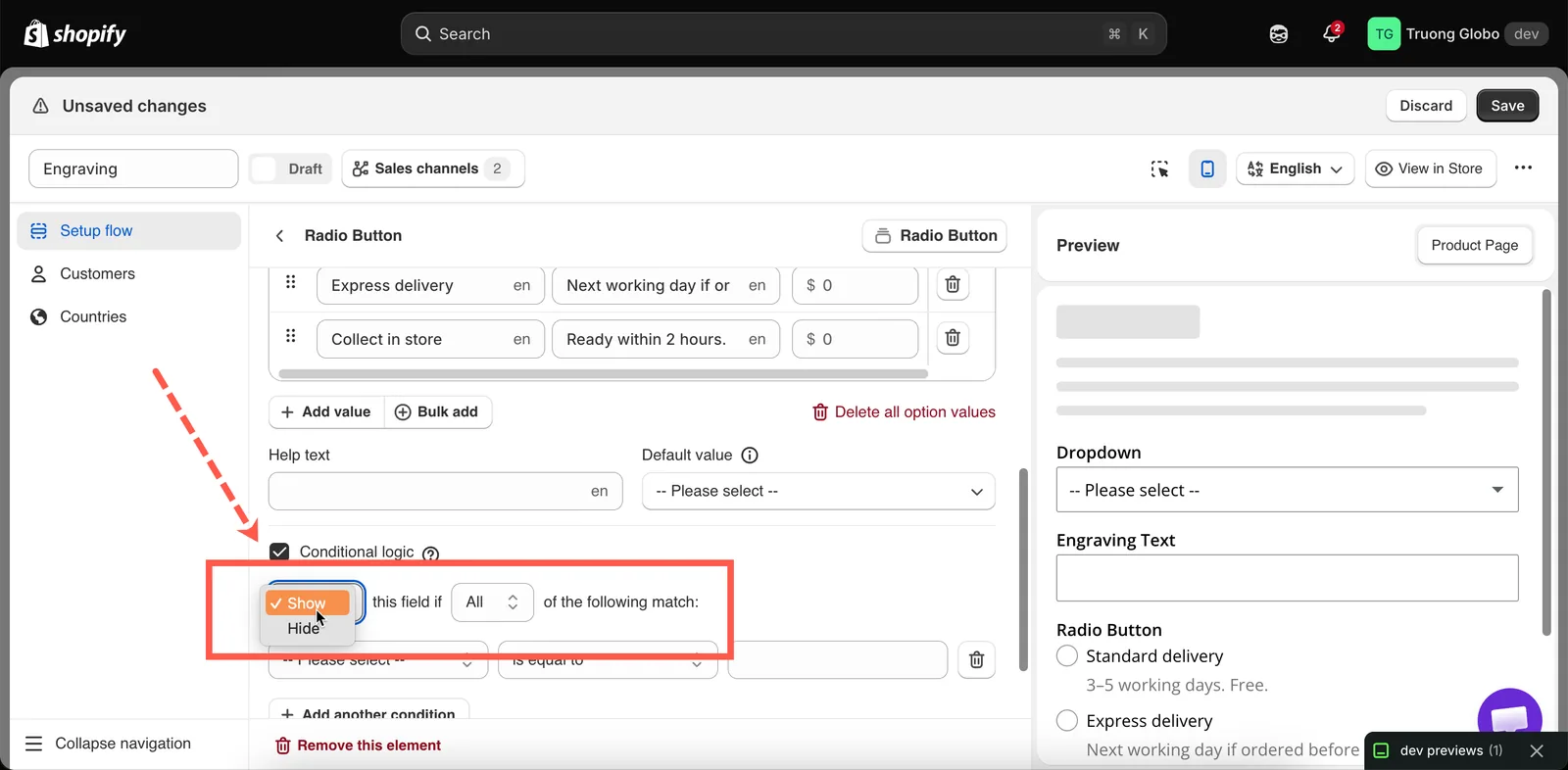
La règle se place sur l’option affichée ou masquée, et non sur le déclencheur.
Afficher ou Masquer
Les deux produisent le même résultat dans des sens opposés. La règle est évaluée, puis :
| Action | Conditions remplies | Conditions non remplies |
|---|---|---|
| Afficher | L’option est visible | L’option est masquée |
| Masquer | L’option est masquée | L’option est visible |
Lequel choisir
Les deux actions sont logiquement interchangeables, mais l’une est généralement plus facile à relire par la suite.
| Ce que vous voulez | Utilisez |
|---|---|
| Une option normalement inutile qui devient pertinente | Afficher — l’état par défaut est masqué, ce qui correspond à votre besoin |
| Une option normalement pertinente, avec une exception | Masquer — l’état par défaut est visible |
| Une option révélée par un simple choix oui ou non | Afficher lorsque l’interrupteur est activé |
| Une option qui doit disparaître pour une variante précise | Masquer lorsque la variante correspond |
Toutes ou Au moins une
| Mode | Se déclenche lorsque | Effet |
|---|---|---|
| Toutes | Toutes les conditions sont vraies | Restreint. Chaque condition ajoutée rend le déclenchement de la règle moins fréquent. |
| Au moins une | Au moins une condition est vraie | Élargit. Chaque condition ajoutée rend le déclenchement de la règle plus fréquent. |
Avec une seule condition, ce paramètre n’a aucun effet.
Comparaison concrète
Deux conditions : Gift wrap contient Yes et Delivery est égal à Express.
| Mode et action | L’option apparaît lorsque |
|---|---|
| Afficher + Toutes | L’emballage cadeau est coché et la livraison est Express |
| Afficher + Au moins une | L’emballage cadeau est coché ou la livraison est Express |
| Masquer + Toutes | Toujours, sauf lorsque les deux sont vraies |
| Masquer + Au moins une | Uniquement lorsqu’aucune n’est vraie |
Les deux dernières combinaisons sont les plus souvent mal interprétées. Masquer avec Au moins une masque l’option dès qu’une condition est vraie : l’option ne s’affiche donc que lorsqu’aucune d’entre elles n’est vraie.
Ajouter et supprimer des conditions
- Ajouter une autre condition ajoute une ligne.
- Chaque ligne dispose d’une action de suppression.
- Toutes les lignes d’une règle partagent le même mode Toutes ou Au moins une. Vous ne pouvez pas combiner
A and (B or C)dans une seule règle.
Lorsque vous avez besoin d’une logique mixte
Pour créer une logique comme A and (B or C), répartissez-la sur deux règles :
- Appliquez une partie de la logique à une Section et le reste à l’option qu’elle contient. Les deux règles doivent correspondre pour que l’option s’affiche, ce qui crée un ET entre elles.
- Ou ajoutez deux copies de l’option, chacune avec sa propre règle, et assurez-vous que leurs conditions ne peuvent pas être vraies en même temps.
Règles sur une Section
La Section prend en charge la logique conditionnelle de la même manière que les autres types d’options. Une règle sur une section contrôle toutes les options qu’elle contient.
Utilisez une règle de section lorsque plus de deux options partagent la même condition. Une seule règle remplace plusieurs règles identiques, et vous n’avez qu’un seul endroit à modifier lorsque la condition change.
Consultez Section.
Remarques
- Une option masquée n’est pas validée : une option obligatoire actuellement masquée ne bloque donc pas Ajouter au panier.
- Une option masquée avec un prix de supplément n’est pas facturée. La masquer supprime les frais.
- Les règles sont évaluées dans le navigateur du client au fil de ses sélections. Aucun rechargement de la page n’est nécessaire.
- Les règles sont évaluées sur la boutique en ligne et dans l’aperçu de l’éditeur. Ce n’est pas le cas des règles de clients et de pays, car elles déterminent si l’ensemble d’options entier est affiché.
Cette page vous a-t-elle aidé ?
Merci pour votre retour ! Dites-nous ce qui manquait
Signaler un problème