
Bedingte Logik aktivieren
Wo sich der Schalter für die bedingte Logik befindet und was die Auswahl Anzeigen, Ausblenden, Alle und Mindestens eine tatsächlich bewirkt.
Bevor Sie beginnen
- Im Editor ist ein Optionssatz mit mindestens zwei Optionen geöffnet: einer, die reagiert, und einer, die die Regel auslöst.
- Die Option, die Sie als Bedingung verwenden möchten, muss über der Option stehen, die Sie konfigurieren. Ist das nicht der Fall, verschieben Sie sie zuerst nach oben. Siehe Optionen erstellen.
- Bedingte Logik ist möglicherweise nicht in allen Tarifen verfügbar. Ist der Schalter ausgegraut, siehe Tarife vergleichen.
Schritte
-
Die Option auswählen, die erscheinen oder verschwinden soll
Wenden Sie die Regel auf die Option an, deren Sichtbarkeit Sie steuern möchten, nicht auf die Option, die sie auslöst.
Um beispielsweise ein Feld für eine Geschenknachricht anzuzeigen, wenn eine Geschenkverpackung gewählt wird, wenden Sie die Regel auf die Option Geschenknachricht an.
-
Bedingte Logik aktivieren
Suchen Sie auf dem Tab Allgemein den Schalter Bedingte Logik und aktivieren Sie ihn.
Direkt darunter erscheint ein Regel-Editor.
-
Die Aktion wählen
Das erste Drop-down-Menü lautet Anzeigen oder Ausblenden.
-
Den Abgleichmodus wählen
Das zweite Drop-down-Menü lautet Alle oder Mindestens eine. Es greift nur, wenn eine Regel mehr als eine Bedingung hat.
-
Die Bedingung erstellen
Eine Zeile: eine Quelle, ein Operator und ein Wert. Siehe Eine Bedingung erstellen.
-
In der Vorschau testen
Die Live-Vorschau des Editors wendet Ihre Regeln an. Ändern Sie die auslösende Option und prüfen Sie, ob die abhängige Option wie erwartet angezeigt und ausgeblendet wird.
Variantenbasierte Bedingungen lassen sich in der Vorschau nicht testen, da dort keine Variante ausgewählt ist. Siehe Live-Vorschau und Inspektor.
-
Speichern
Testen Sie anschließend in Ihrem Shop mit Im Shop ansehen und prüfen Sie beide Zweige.
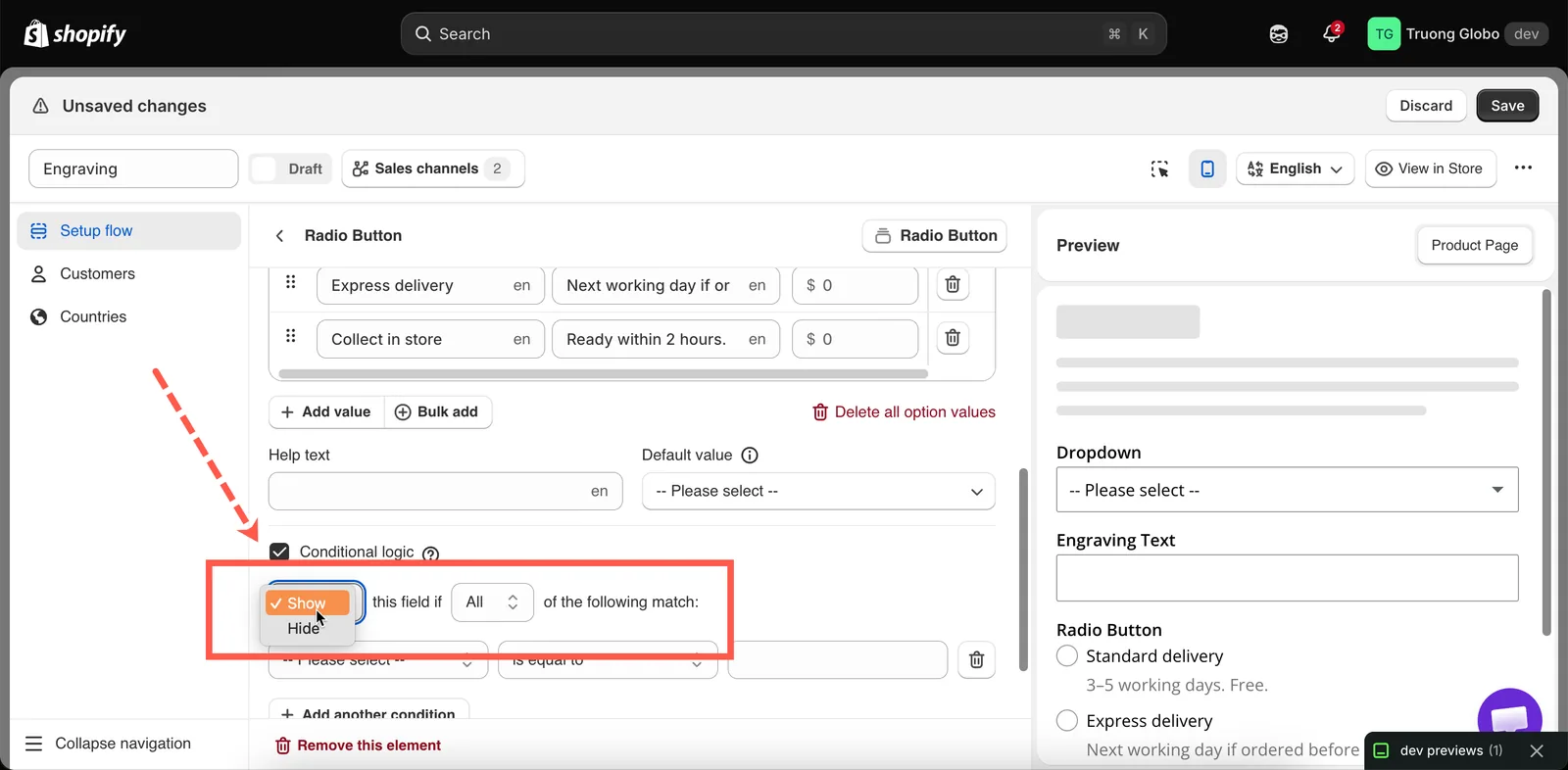
Die Regel gehört auf die Option, die angezeigt oder ausgeblendet wird, nicht auf den Auslöser.
Anzeigen oder Ausblenden
Beide führen zum selben Ergebnis, nur aus entgegengesetzter Richtung. Die Regel wird ausgewertet, und dann gilt:
| Aktion | Bedingungen erfüllt | Bedingungen nicht erfüllt |
|---|---|---|
| Anzeigen | Die Option ist sichtbar | Die Option ist ausgeblendet |
| Ausblenden | Die Option ist ausgeblendet | Die Option ist sichtbar |
Was Sie wählen sollten
Die beiden Aktionen sind logisch austauschbar, aber eine ist später meist leichter zu lesen.
| Was Sie möchten | Verwenden Sie |
|---|---|
| Eine Option, die normalerweise irrelevant ist und relevant wird | Anzeigen – der Standardzustand ist ausgeblendet, genau wie gewünscht |
| Eine Option, die normalerweise relevant ist, mit einer Ausnahme | Ausblenden – der Standardzustand ist sichtbar |
| Eine Option, die durch eine einzelne Ja/Nein-Auswahl eingeblendet wird | Anzeigen, wenn der Schalter aktiviert ist |
| Eine Option, die bei einer bestimmten Variante verschwinden muss | Ausblenden, wenn die Variante übereinstimmt |
Alle oder Mindestens eine
| Modus | Greift, wenn | Wirkung |
|---|---|---|
| Alle | Jede Bedingung zutrifft | Schränkt ein. Jede zusätzliche Bedingung lässt die Regel seltener greifen. |
| Mindestens eine | Mindestens eine Bedingung zutrifft | Erweitert. Jede zusätzliche Bedingung lässt die Regel häufiger greifen. |
Bei nur einer Bedingung hat diese Einstellung keine Wirkung.
Vergleich an einem Beispiel
Zwei Bedingungen: Gift wrap enthält Yes und Delivery ist gleich Express.
| Modus und Aktion | Die Option erscheint, wenn |
|---|---|
| Anzeigen + Alle | Geschenkverpackung angehakt ist und die Lieferung Express ist |
| Anzeigen + Mindestens eine | Geschenkverpackung angehakt ist oder die Lieferung Express ist |
| Ausblenden + Alle | Immer, außer wenn beides zutrifft |
| Ausblenden + Mindestens eine | Nur wenn keines von beiden zutrifft |
Die letzten beiden Kombinationen werden am häufigsten missverstanden. Ausblenden mit Mindestens eine blendet die Option aus, sobald irgendeine Bedingung zutrifft – die Option wird also nur angezeigt, wenn keine davon zutrifft.
Bedingungen hinzufügen und entfernen
- Weitere Bedingung hinzufügen fügt eine Zeile an.
- Jede Zeile hat eine Aktion zum Löschen.
- Alle Zeilen einer Regel teilen sich denselben Modus Alle oder Mindestens eine. Sie können
A and (B or C)nicht in einer einzigen Regel kombinieren.
Wenn Sie gemischte Logik brauchen
Um Logik wie A and (B or C) umzusetzen, verteilen Sie sie auf zwei Regeln:
- Wenden Sie einen Teil der Logik auf einen Abschnitt an und den Rest auf die Option darin. Beide Regeln müssen zutreffen, damit die Option angezeigt wird – so entsteht ein UND zwischen ihnen.
- Oder fügen Sie zwei Kopien der Option hinzu, jede mit eigener Regel, und stellen Sie sicher, dass ihre Bedingungen nie gleichzeitig zutreffen können.
Regeln auf einem Abschnitt
Abschnitt unterstützt bedingte Logik genauso wie andere Optionstypen. Eine Regel auf einem Abschnitt steuert jede Option darin.
Verwenden Sie eine Abschnittsregel, wenn mehr als zwei Optionen dieselbe Bedingung haben. Eine Regel ersetzt mehrere identische Regeln, und wenn sich die Bedingung ändert, bearbeiten Sie sie nur an einer Stelle.
Siehe Abschnitt.
Hinweise
- Eine ausgeblendete Option wird nicht validiert, sodass eine aktuell ausgeblendete Pflichtoption In den Warenkorb nicht blockiert.
- Eine ausgeblendete Option mit Add-on-Preis wird nicht berechnet. Das Ausblenden entfernt die Gebühr.
- Regeln werden im Browser des Kunden ausgewertet, während er seine Auswahl trifft. Ein Neuladen der Seite ist nicht nötig.
- Regeln werden im Shop und in der Vorschau des Editors ausgewertet. Kunden- und Länderregeln nicht, da sie steuern, ob der gesamte Optionssatz angezeigt wird.
War diese Seite hilfreich?
Danke für Ihr Feedback! Sagen Sie uns, was gefehlt hat
Problem melden