
Włącz logikę warunkową
Gdzie jest przełącznik logiki warunkowej i co naprawdę robią wybory Pokaż, Ukryj, Wszystkie i Dowolny.
Zanim zaczniesz
- W kreatorze jest otwarty zestaw opcji z co najmniej dwiema opcjami: jedną, która reaguje, i jedną, która wyzwala regułę.
- Opcja, której chcesz użyć w warunku, musi znajdować się nad konfigurowaną opcją. Jeśli tak nie jest, najpierw przenieś ją wyżej. Zobacz Zbuduj opcje.
- Logika warunkowa może nie być dostępna we wszystkich planach. Jeśli przełącznik jest wyszarzony, zobacz Porównanie planów.
Kroki
-
Wybierz opcję, która ma się pojawiać lub znikać
Zastosuj regułę do opcji, której widoczność chcesz kontrolować, a nie do opcji, która ją wyzwala.
Na przykład, aby wyświetlić pole wiadomości na prezent po wybraniu pakowania na prezent, zastosuj regułę do opcji wiadomości na prezent.
-
Włącz Logikę warunkową
Na karcie Podstawowe znajdź przełącznik Logika warunkowa i go włącz.
Bezpośrednio pod nim pojawi się kreator reguł.
-
Wybierz działanie
Pierwsza lista rozwijana to Pokaż lub Ukryj.
-
Wybierz tryb dopasowania
Druga lista rozwijana to Wszystkie lub Dowolny. Ma znaczenie tylko wtedy, gdy reguła ma więcej niż jeden warunek.
-
Utwórz warunek
Jeden wiersz: źródło, operator i wartość. Zobacz Utwórz warunek.
-
Przetestuj w podglądzie
Podgląd na żywo w kreatorze stosuje Twoje reguły. Zmień opcję wyzwalającą i sprawdź, czy zależna opcja pokazuje się i ukrywa zgodnie z oczekiwaniami.
Podgląd nie może testować warunków opartych na wariantach, bo nie jest w nim wybrany żaden wariant. Zobacz Podgląd na żywo i inspektor.
-
Zapisz
Następnie przetestuj w sklepie przez Zobacz w sklepie, sprawdzając obie gałęzie.
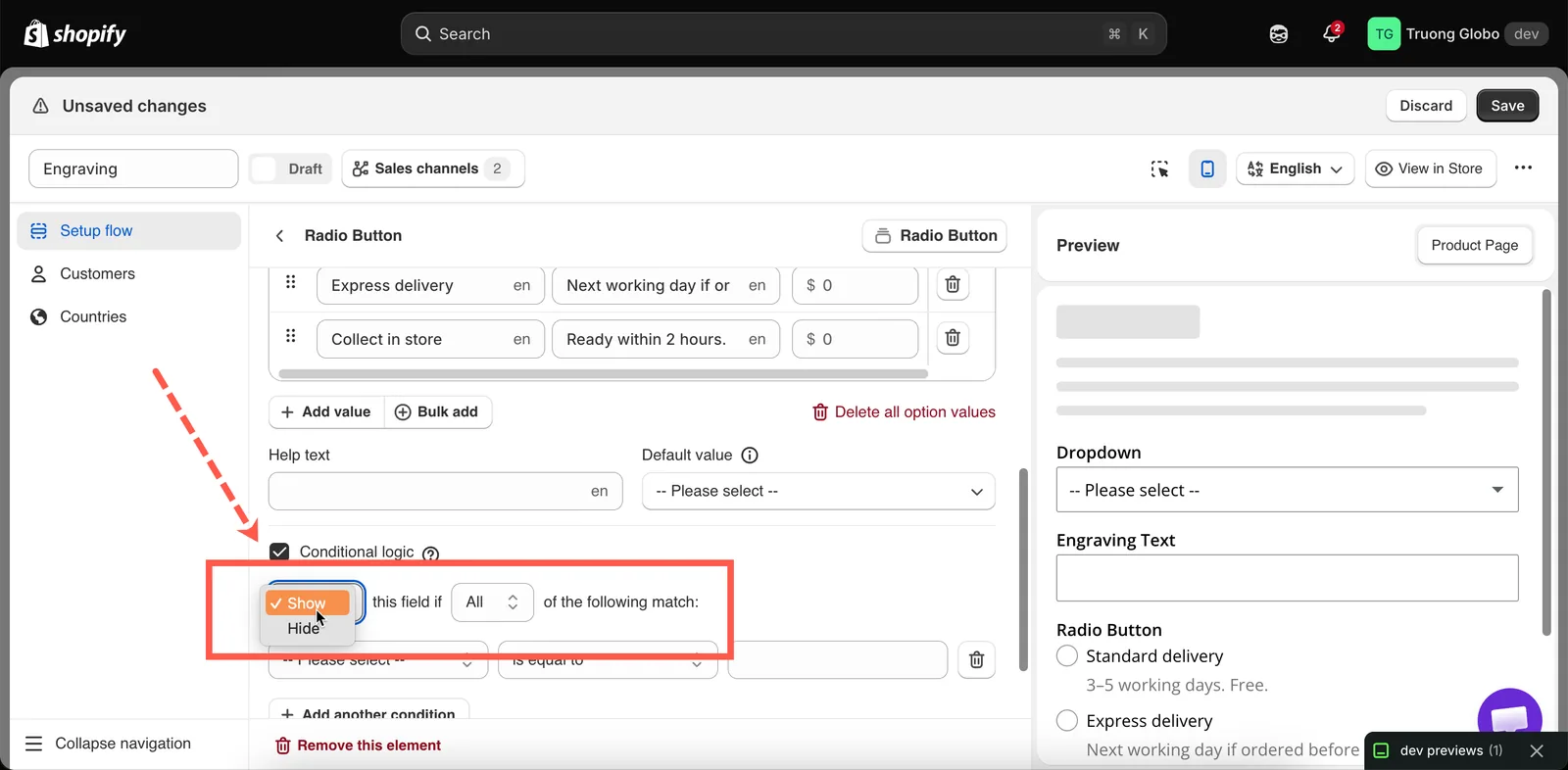
Reguła trafia do opcji, która jest pokazywana lub ukrywana, a nie do wyzwalacza.
Pokaż czy Ukryj
Oba dają ten sam wynik z przeciwnych stron. Reguła jest sprawdzana, a następnie:
| Działanie | Warunki spełnione | Warunki niespełnione |
|---|---|---|
| Pokaż | Opcja jest widoczna | Opcja jest ukryta |
| Ukryj | Opcja jest ukryta | Opcja jest widoczna |
Co wybrać
Oba działania są logicznie zamienne, ale jedno zwykle łatwiej później odczytać.
| Czego chcesz | Użyj |
|---|---|
| Opcji, która zwykle nie ma znaczenia, a czasem staje się istotna | Pokaż — stan domyślny to ukryta, czyli to, czego chcesz |
| Opcji, która zwykle ma znaczenie, z jednym wyjątkiem | Ukryj — stan domyślny to widoczna |
| Opcji odsłanianej jednym wyborem tak/nie | Pokaż, gdy przełącznik jest włączony |
| Opcji, która musi zniknąć dla jednego konkretnego wariantu | Ukryj, gdy wariant pasuje |
Wszystkie czy Dowolny
| Tryb | Działa, gdy | Efekt |
|---|---|---|
| Wszystkie | Każdy warunek jest spełniony | Zawęża. Każdy dodany warunek sprawia, że reguła działa rzadziej. |
| Dowolny | Co najmniej jeden warunek jest spełniony | Poszerza. Każdy dodany warunek sprawia, że reguła działa częściej. |
Przy jednym warunku to ustawienie nic nie zmienia.
Porównanie na przykładzie
Dwa warunki: Gift wrap zawiera Yes oraz Delivery jest równe Express.
| Tryb i działanie | Opcja pojawia się, gdy |
|---|---|
| Pokaż + Wszystkie | Gift wrap jest zaznaczone i dostawa to Express |
| Pokaż + Dowolny | Gift wrap jest zaznaczone lub dostawa to Express |
| Ukryj + Wszystkie | Zawsze, z wyjątkiem sytuacji, gdy oba są spełnione |
| Ukryj + Dowolny | Tylko wtedy, gdy żaden nie jest spełniony |
Dwie ostatnie kombinacje są najczęściej źle rozumiane. Ukryj z Dowolny ukrywa opcję, gdy spełniony jest którykolwiek warunek, więc opcja jest widoczna tylko wtedy, gdy żaden z nich nie jest spełniony.
Dodawanie i usuwanie warunków
- Dodaj kolejny warunek dodaje wiersz.
- Każdy wiersz ma działanie usuwania.
- Wszystkie wiersze reguły mają ten sam tryb Wszystkie lub Dowolny. Nie możesz połączyć
A and (B or C)w jednej regule.
Gdy potrzebujesz mieszanej logiki
Aby utworzyć logikę typu A and (B or C), podziel ją na dwie reguły:
- Zastosuj część logiki do Sekcji, a resztę do opcji w jej środku. Aby opcja była widoczna, obie reguły muszą pasować, co tworzy między nimi AND.
- Albo dodaj dwie kopie opcji, każdą z własną regułą, i upewnij się, że ich warunki nie mogą być spełnione jednocześnie.
Reguły na Sekcji
Sekcja obsługuje logikę warunkową tak samo jak inne typy opcji. Reguła na sekcji kontroluje każdą opcję w jej środku.
Używaj reguły na sekcji, gdy więcej niż dwie opcje mają ten sam warunek. Jedna reguła zastępuje kilka identycznych, a gdy warunek się zmieni, edytujesz go tylko w jednym miejscu.
Zobacz Sekcja.
Uwagi
- Ukryta opcja nie jest walidowana, więc wymagana opcja, która jest akurat ukryta, nie blokuje Dodaj do koszyka.
- Ukryta opcja z ceną dodatku nie jest naliczana. Ukrycie usuwa opłatę.
- Reguły są sprawdzane w przeglądarce klienta na bieżąco, gdy dokonuje wyborów. Nie trzeba przeładowywać strony.
- Reguły są sprawdzane w sklepie i w podglądzie w kreatorze. Reguły klientów i krajów nie, bo kontrolują, czy wyświetlany jest cały zestaw opcji.
Czy to było pomocne?
Dziękujemy za opinię! Powiedz nam, czego zabrakło
Zgłoś problem