
Kolory
Wszystkie ustawienia kolorów widżetu, pogrupowane tak jak w aplikacji.
Ustawienia > Ustawienia > Wygląd > Kolor. Dotyczą całego sklepu i każdego zestawu opcji.
Zanim ustawisz je pojedynczo, wypróbuj Dopasuj do stylu motywu Shopify. W obsługiwanym motywie ustawi większość z nich za Ciebie.
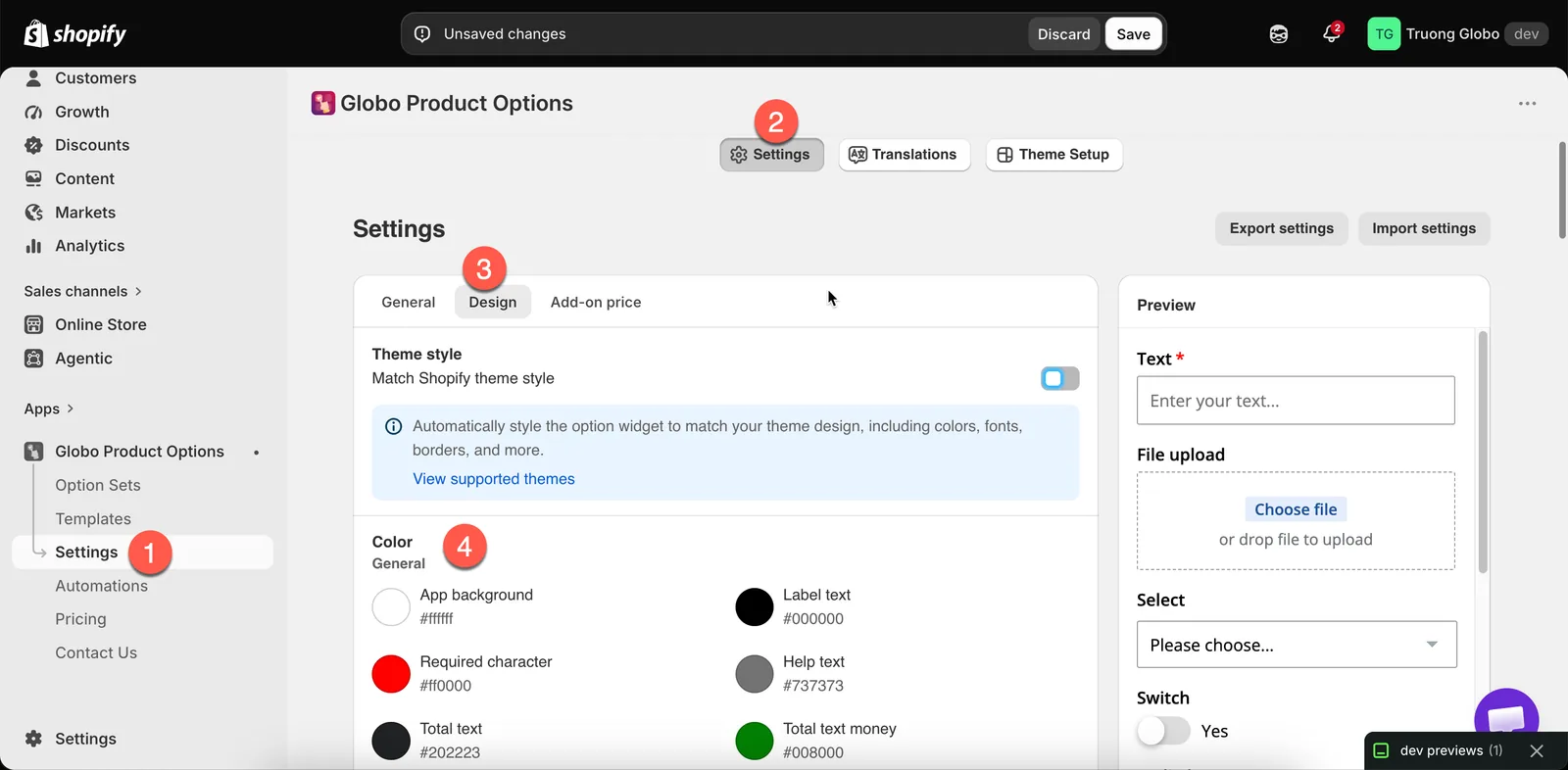
Grupa Kolor w ustawieniach Wygląd, pogrupowana tak jak w aplikacji.
Ogólne
| Ustawienie | Koloruje |
|---|---|
| Tło aplikacji | Własne tło widżetu. Zwykle zgodne z tłem strony |
| Tekst etykiety | Etykiety opcji |
| Znacznik pola wymaganego | Oznaczenie wymaganych opcji. Tradycyjnie czerwone — upewnij się, że jest widoczne na Twoim tle |
| Tekst pomocy | Tekst pomocy pod opcjami i wokół nich |
| Tekst sumy | Etykietę sumy dodatków |
| Kwota sumy | Samą kwotę. Często zielona lub w kolorze marki |
Pola
Obejmuje pola tekstowe, pola liczbowe, przełączniki i suwaki zakresu.
| Ustawienie | Koloruje |
|---|---|
| Tekst pola | To, co wpisuje klient |
| Obramowanie pola | Kontur pola |
| Tło pola | Wnętrze pola |
| Tło przełącznika | Przełącznik wyłączony |
| Tło aktywnego przełącznika | Przełącznik włączony |
| Uchwyt suwaka zakresu | Uchwyt suwaka |
| Tło suwaka zakresu | Niewypełnioną ścieżkę |
| Aktywne tło suwaka zakresu | Wypełnioną część ścieżki |
Wybory
Obejmuje listy rozwijane, pola wyboru i przyciski opcji.
| Ustawienie | Koloruje |
|---|---|
| Tekst listy rozwijanej | Tekst w liście rozwijanej |
| Obramowanie listy rozwijanej | Jej kontur |
| Tło listy rozwijanej | Jej wnętrze |
| Wybrana pozycja listy rozwijanej | Wyróżnienie wybranej pozycji |
| Tekst pola wyboru i przycisku opcji | Ich etykiety w spoczynku |
| Tekst pola wyboru i przycisku opcji (najechanie) | Po najechaniu |
| Tekst pola wyboru i przycisku opcji (aktywny) | Po wybraniu |
| Pole wyboru i przycisk opcji (najechanie) | Sam element po najechaniu |
| Pole wyboru i przycisk opcji (aktywne) | Sam element po wybraniu |
Próbki
Obejmuje przyciski, próbki kolorów i próbki obrazów.
| Ustawienie | Koloruje |
|---|---|
| Tekst przycisku / najechanie / aktywny | Etykiety przycisków w każdym stanie |
| Tło przycisku / najechanie / aktywne | Wypełnienie przycisków w każdym stanie |
| Obramowanie próbki | Próbkę w spoczynku |
| Obramowanie próbki (najechanie) | Po najechaniu |
| Obramowanie próbki (aktywne) | Po wybraniu |
Karty
Dla typu opcji Karty.
| Ustawienie | Koloruje |
|---|---|
| Tytuł karty | Tytuły nieaktywnych kart |
| Tytuł aktywnej karty | Tytuł otwartej karty |
| Tytuł karty (najechanie) | Po najechaniu |
| Zawartość karty | Tekst w panelu |
| Obramowanie karty | Linie wokół kart i między nimi |
Grupa
Dla nagłówków Sekcji.
| Ustawienie | Koloruje |
|---|---|
| Etykieta grupy | Tekst nagłówka sekcji |
| Ikona grupy | Ikonę przed nazwą sekcji |
| Strzałka grupy | Strzałkę otwierania i zamykania zwijanej sekcji |
Dopasowanie do kolorów motywu
-
Najpierw wypróbuj Dopasuj do stylu motywu Shopify
W obsługiwanym motywie ustawia większość tych kolorów naraz. Zobacz Dopasowanie do stylu motywu.
-
Skopiuj dokładne wartości z ustawień motywu
Otwórz ustawienia kolorów motywu i skopiuj wartości, zamiast wybierać podobnie wyglądające kolory.
-
Ustaw trzy stany wszystkich elementów interaktywnych
Przyciski i próbki mają stan spoczynku, najechania i aktywny. Zostawienie jednego z nich na wartości domyślnej to najczęstszy powód, dla którego widżet nadal nie pasuje.
-
Sprawdź kontrast
Sprawdź tekst etykiety na tle aplikacji oraz znacznik pola wymaganego na każdym tle, na którym się pojawia.
-
Sprawdź prawdziwą stronę produktu i telefon
Użyj Zobacz w sklepie. Podgląd w kreatorze nie korzysta ze stylów motywu.
Uwagi
- Te ustawienia dotyczą całego sklepu. Nie ma schematu kolorów dla pojedynczego zestawu opcji. Aby inaczej ostylować jeden zestaw opcji, użyj klasy HTML i własnego CSS.
- Te ustawienia działają razem z Dopasuj do stylu motywu Shopify, więc możesz włączyć przełącznik, a potem dostroić pojedyncze kolory.
- Te kolory dotyczą widżetu w sklepie. Podgląd w kreatorze korzysta z własnych stylów aplikacji.
Czy to było pomocne?
Dziękujemy za opinię! Powiedz nam, czego zabrakło
Zgłoś problem