
Colori
Tutte le impostazioni dei colori del widget, raggruppate come le raggruppa l’app.
Impostazioni > Impostazioni > Design > Colore. Valgono per tutto il negozio e si applicano a ogni set di opzioni.
Prima di impostarli uno per uno, prova Adattarsi allo stile del tema. Su un tema supportato, imposta la maggior parte dei colori al posto tuo.
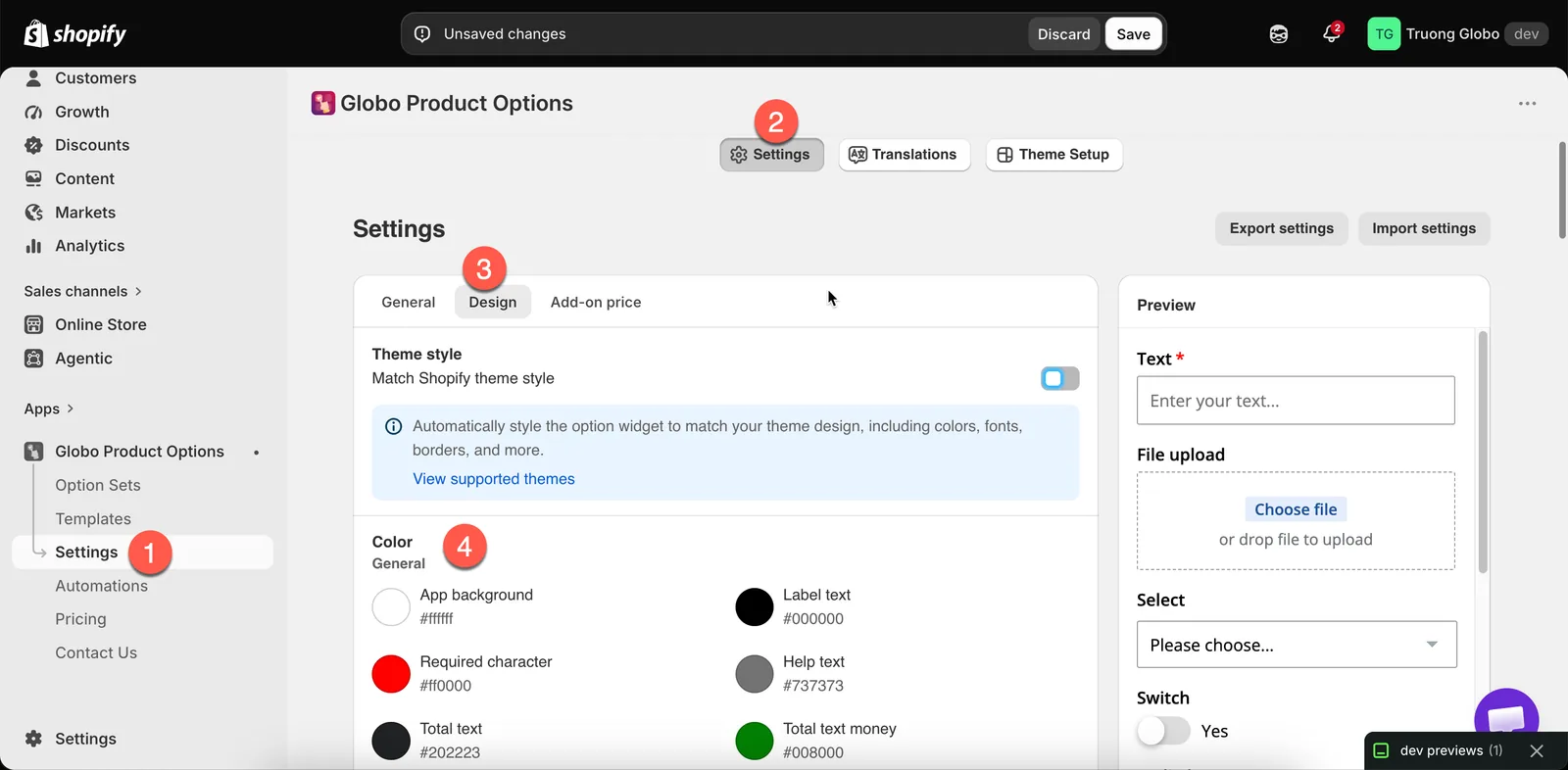
Il gruppo Colore nelle impostazioni Design, raggruppato come lo raggruppa l’app.
Generale
| Impostazione | Colora |
|---|---|
| Sfondo dell'app | Lo sfondo del widget. Di solito si lascia uguale allo sfondo della pagina |
| Testo dell'etichetta | Le etichette delle opzioni |
| Simbolo di campo obbligatorio | Il simbolo sulle opzioni obbligatorie. Tradizionalmente rosso: assicurati che sia visibile sul tuo sfondo |
| Testo di aiuto | Il testo di aiuto sotto e intorno alle opzioni |
| Testo del totale | L'etichetta del totale degli add-on |
| Importo del totale | L'importo vero e proprio. Spesso verde o nel colore del tuo marchio |
Campi di input
Comprende campi di testo, campi numerici, interruttori e cursori di intervallo.
| Impostazione | Colora |
|---|---|
| Testo del campo di input | Ciò che digita il cliente |
| Bordo del campo di input | Il contorno del campo |
| Sfondo del campo di input | L'interno del campo |
| Sfondo dell'interruttore | Un interruttore disattivato |
| Sfondo dell'interruttore attivo | Un interruttore attivato |
| Maniglia del cursore di intervallo | La maniglia del cursore |
| Sfondo del cursore di intervallo | La parte vuota della traccia |
| Sfondo attivo del cursore di intervallo | La parte piena della traccia |
Scelte
Comprende menu a discesa, caselle di controllo e pulsanti di opzione.
| Impostazione | Colora |
|---|---|
| Testo del menu a discesa | Il testo in un menu a discesa |
| Bordo del menu a discesa | Il suo contorno |
| Sfondo del menu a discesa | Il suo interno |
| Voce selezionata del menu a discesa | L'evidenziazione della voce scelta |
| Testo di caselle di controllo e pulsanti di opzione | Le loro etichette a riposo |
| Testo di caselle di controllo e pulsanti di opzione al passaggio del mouse | Al passaggio del mouse |
| Testo di caselle di controllo e pulsanti di opzione attivo | Quando sono selezionati |
| Caselle di controllo e pulsanti di opzione al passaggio del mouse | Il controllo al passaggio del mouse |
| Caselle di controllo e pulsanti di opzione attivi | Il controllo quando è selezionato |
Campioni
Comprende pulsanti, campioni di colore e campioni immagine.
| Impostazione | Colora |
|---|---|
| Testo del pulsante / al passaggio del mouse / attivo | Le etichette dei pulsanti in ogni stato |
| Sfondo del pulsante / al passaggio del mouse / attivo | Il riempimento dei pulsanti in ogni stato |
| Bordo del campione | Un campione a riposo |
| Bordo del campione al passaggio del mouse | Al passaggio del mouse |
| Bordo del campione attivo | Quando è selezionato |
Schede
Per il tipo di opzione Schede.
| Impostazione | Colora |
|---|---|
| Titolo della scheda | I titoli delle schede non attive |
| Titolo della scheda attivo | Il titolo della scheda aperta |
| Titolo della scheda al passaggio del mouse | Al passaggio del mouse |
| Contenuto della scheda | Il testo all'interno di un pannello |
| Bordo della scheda | Le linee intorno e tra le schede |
Gruppo
Per i titoli di Sezione.
| Impostazione | Colora |
|---|---|
| Etichetta del gruppo | Il testo del titolo della sezione |
| Icona del gruppo | L'icona che precede la sezione |
| Freccia del gruppo | La freccia di apertura e chiusura di una sezione comprimibile |
Adattare i colori del tuo tema
-
Prova prima Adatta allo stile del tema Shopify
Su un tema supportato, imposta la maggior parte di questi colori in un colpo solo. Consulta Adattarsi allo stile del tema.
-
Copia i valori esatti dalle impostazioni del tuo tema
Apri le impostazioni dei colori del tuo tema e copia i valori, invece di scegliere colori che sembrano simili.
-
Imposta i tre stati per tutto ciò che è interattivo
Pulsanti e campioni hanno uno stato a riposo, uno al passaggio del mouse e uno attivo. Lasciarne uno al valore predefinito è il motivo più comune per cui un widget sembra ancora fuori posto.
-
Controlla il contrasto
Controlla il testo dell’etichetta rispetto allo sfondo dell’app e il simbolo di campo obbligatorio rispetto a ogni sfondo su cui compare.
-
Controlla una pagina del prodotto reale e uno smartphone
Usa Visualizza nel negozio. L’anteprima dell’editor non usa lo stile del tuo tema.
Note
- Queste impostazioni valgono per tutto il negozio. Non esiste uno schema di colori per singolo set di opzioni. Per dare uno stile diverso a un set di opzioni, usa una classe HTML e il CSS personalizzato.
- Queste impostazioni funzionano insieme ad Adatta allo stile del tema Shopify, quindi puoi attivare l’interruttore e poi regolare i singoli colori.
- Questi colori si applicano al widget del negozio online. L’anteprima dell’editor usa lo stile dell’app.
Questa pagina ti è stata utile?
Grazie per il feedback! Dicci cosa mancava
Segnala un problema