
色
ウィジェットのすべての色の設定を、アプリと同じグループ分けで説明します。
設定 > 設定 > デザイン > カラーです。ストア全体に適用され、すべてのオプションセットに反映されます。
個別に設定する前に、Shopifyテーマのスタイルに合わせるを試してください。対応しているテーマなら、ほとんどの色が自動で設定されます。
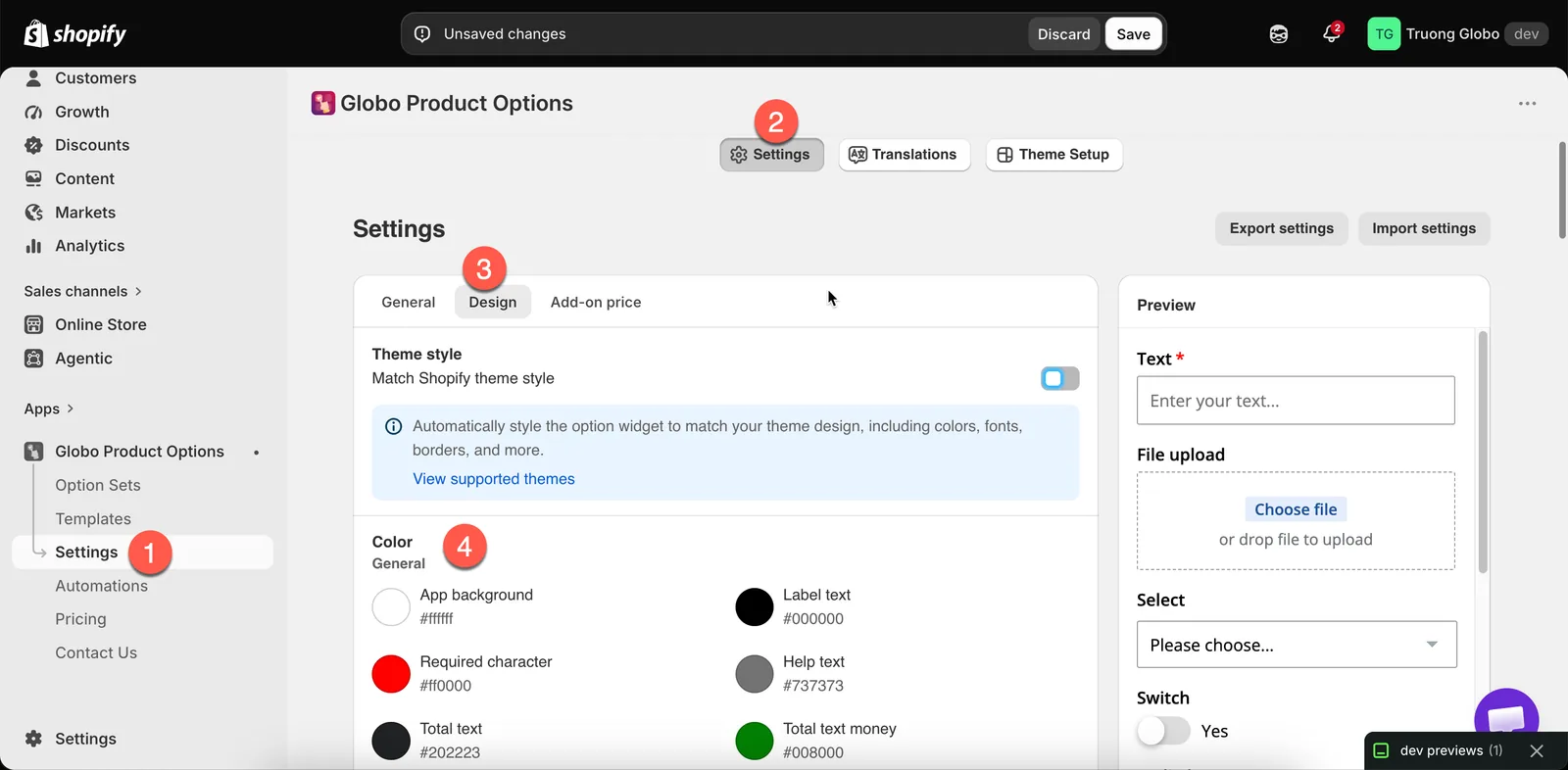
デザイン設定のカラーグループ。アプリと同じグループ分けです。
一般
| 設定 | 色を付ける対象 |
|---|---|
| アプリの背景 | ウィジェット自体の背景。通常はページの背景と同じにしておきます |
| ラベルテキスト | オプションのラベル |
| 必須マーク | 必須オプションに付く記号。一般的には赤です。背景に対して見えることを確認してください |
| ヘルプテキスト | オプションの下や周囲のヘルプテキスト |
| 合計テキスト | アドオンの合計のラベル |
| 合計金額テキスト | 金額そのもの。緑やブランドカラーにすることが多いです |
入力
テキストフィールド、数値フィールド、スイッチ、範囲スライダーが対象です。
| 設定 | 色を付ける対象 |
|---|---|
| 入力テキスト | 顧客が入力する文字 |
| 入力の境界線 | フィールドの枠線 |
| 入力の背景 | フィールドの内側 |
| スイッチの背景 | オフのときのスイッチ |
| スイッチのアクティブな背景 | オンのときのスイッチ |
| 範囲スライダーのつまみ | スライダーのハンドル |
| 範囲スライダーの背景 | トラックの塗りつぶされていない部分 |
| 範囲スライダーのアクティブな背景 | トラックの塗りつぶされた部分 |
選択肢
ドロップダウン、チェックボックス、ラジオボタンが対象です。
| 設定 | 色を付ける対象 |
|---|---|
| ドロップダウンのテキスト | ドロップダウン内のテキスト |
| ドロップダウンの境界線 | その枠線 |
| ドロップダウンの背景 | その内側 |
| ドロップダウンの選択項目 | 選択された項目のハイライト |
| チェックボックスとラジオのテキスト | 通常時のラベル |
| チェックボックスとラジオのテキスト(ホバー) | ホバー時 |
| チェックボックスとラジオのテキスト(アクティブ) | 選択時 |
| チェックボックスとラジオ(ホバー) | ホバー時のコントロール |
| チェックボックスとラジオ(アクティブ) | 選択時のコントロール |
スウォッチ
ボタン、カラースウォッチ、画像スウォッチが対象です。
| 設定 | 色を付ける対象 |
|---|---|
| ボタンのテキスト / ホバー / アクティブ | 各状態のボタンのラベル |
| ボタンの背景 / ホバー / アクティブ | 各状態のボタンの塗りつぶし |
| スウォッチの境界線 | 通常時のスウォッチ |
| スウォッチの境界線(ホバー) | ホバー時 |
| スウォッチの境界線(アクティブ) | 選択時 |
タブ
タブオプションタイプ用です。
| 設定 | 色を付ける対象 |
|---|---|
| タブタイトル | 非アクティブなタブのタイトル |
| タブタイトル(アクティブ) | 開いているタブのタイトル |
| タブタイトル(ホバー) | ホバー時 |
| タブコンテンツ | パネル内のテキスト |
| タブの境界線 | タブの周囲と間の線 |
グループ
セクションの見出し用です。
| 設定 | 色を付ける対象 |
|---|---|
| グループラベル | セクションの見出しテキスト |
| グループアイコン | セクションの先頭のアイコン |
| グループのシェブロン | 折りたたみ可能なセクションの開閉矢印 |
テーマの色に合わせる
-
まずShopifyテーマのスタイルに合わせるを試す
対応しているテーマでは、これらの色のほとんどが一度に設定されます。Shopifyテーマのスタイルに合わせるを参照してください。
-
テーマの設定から正確な値をコピーする
似た色を選ぶのではなく、テーマの色の設定を開いて値をコピーしてください。
-
インタラクティブな要素は3つの状態を設定する
ボタンとスウォッチには、通常、ホバー、アクティブの状態があります。1つをデフォルトのままにしておくことが、ウィジェットが浮いて見える最も多い原因です。
-
コントラストを確認する
アプリの背景に対するラベルテキストと、表示されるすべての背景に対する必須マークを確認してください。
-
実際の商品ページとスマートフォンで確認する
ストアで表示を使用してください。ビルダーのプレビューにはテーマのスタイルが適用されません。
注意事項
- これらの設定はストア全体に適用されます。オプションセットごとの配色はありません。1つのオプションセットだけスタイルを変えるには、HTMLクラスとカスタムCSS を使用してください。
- これらの設定は Shopifyテーマのスタイルに合わせると併用できるため、スイッチをオンにしてから個別の色を調整できます。
- これらの色はストアフロントのウィジェットに適用されます。ビルダーのプレビューはアプリ独自のスタイルを使用します。
このページは役に立ちましたか?
フィードバックありがとうございます。 足りなかった情報を教える
問題を報告