
Färger
Alla färginställningar i widgeten, grupperade som appen grupperar dem.
Inställningar > Inställningar > Design > Färg. Gäller hela butiken och alla alternativuppsättningar.
Innan du ställer in dem en och en, prova Matcha ditt temas stil. För ett tema som stöds ställer den in de flesta åt dig.
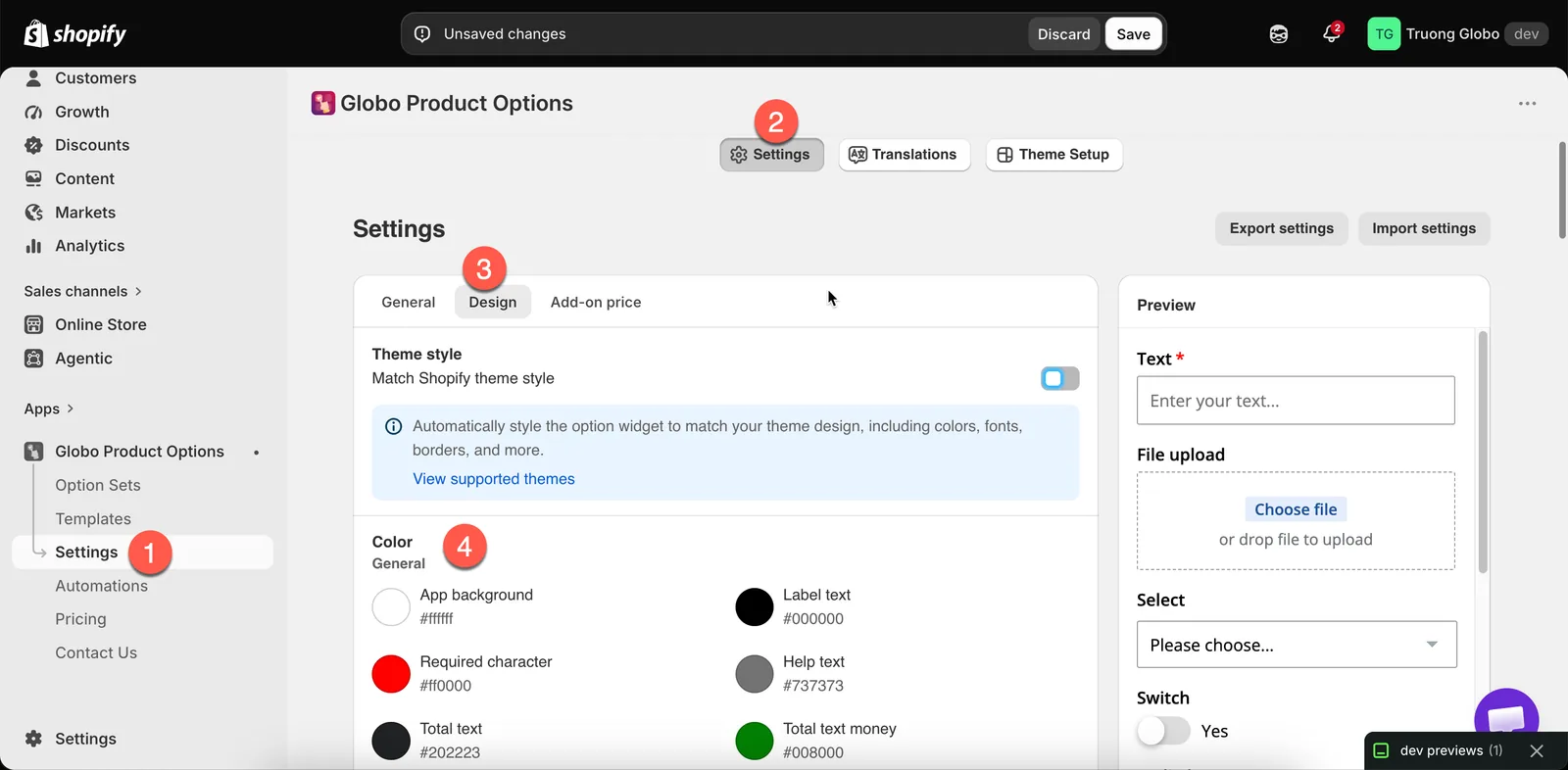
Gruppen Färg i designinställningarna, grupperad som appen grupperar den.
Allmänt
| Inställning | Färgar |
|---|---|
| Appbakgrund | Widgetens egen bakgrund. Brukar lämnas lika som sidans bakgrund |
| Etiketttext | Alternativens etiketter |
| Obligatoriskt tecken | Markeringen på obligatoriska alternativ. Traditionellt röd – se till att den syns mot din bakgrund |
| Hjälptext | Hjälptext under och runt alternativen |
| Totaltext | Etiketten för tilläggssumman |
| Totalbelopp | Själva beloppet. Ofta grönt eller i din varumärkesfärg |
Inmatningar
Omfattar textfält, nummerfält, brytare och intervallreglage.
| Inställning | Färgar |
|---|---|
| Inmatningstext | Det som kunden skriver |
| Inmatningskant | Fältets kontur |
| Inmatningsbakgrund | Insidan av fältet |
| Brytarbakgrund | En brytare som är av |
| Aktiv brytarbakgrund | En brytare som är på |
| Handtag för intervallreglage | Reglagets handtag |
| Bakgrund för intervallreglage | Den ofyllda delen av spåret |
| Aktiv bakgrund för intervallreglage | Den fyllda delen av spåret |
Val
Omfattar rullgardinsmenyer, kryssrutor och alternativknappar.
| Inställning | Färgar |
|---|---|
| Text i rullgardinsmeny | Texten i en rullgardinsmeny |
| Kant på rullgardinsmeny | Dess kontur |
| Bakgrund i rullgardinsmeny | Insidan av den |
| Valt i rullgardinsmeny | Markeringen av det valda alternativet |
| Text för kryssruta och alternativknapp | Deras etiketter i viloläge |
| Text för kryssruta och alternativknapp vid hovring | Vid hovring |
| Text för kryssruta och alternativknapp aktiv | När de är valda |
| Kryssruta och alternativknapp vid hovring | Kontrollen vid hovring |
| Kryssruta och alternativknapp aktiv | Kontrollen när den är vald |
Färgprov
Omfattar knappar, färgprov och bildprov.
| Inställning | Färgar |
|---|---|
| Knapptext / hovring / aktiv | Knapparnas etiketter i varje läge |
| Knappbakgrund / hovring / aktiv | Knapparnas fyllning i varje läge |
| Färgprovskant | Ett färgprov i viloläge |
| Färgprovskant vid hovring | Vid hovring |
| Färgprovskant aktiv | När det är valt |
Flikar
För alternativtypen Flikar.
| Inställning | Färgar |
|---|---|
| Fliktitel | Titlar på inaktiva flikar |
| Fliktitel aktiv | Den öppna flikens titel |
| Fliktitel vid hovring | Vid hovring |
| Flikinnehåll | Texten i en panel |
| Flikkant | Linjerna runt och mellan flikarna |
Grupp
För rubriker i Sektion.
| Inställning | Färgar |
|---|---|
| Gruppetikett | Sektionsrubrikens text |
| Gruppikon | Sektionens ikon framför rubriken |
| Gruppens vinkelpil | Pilen för att öppna och stänga en hopfällbar sektion |
Matcha ditt temas färger
-
Prova Matcha Shopify-temats stil först
I ett tema som stöds ställer den in de flesta av färgerna på en gång. Se Matcha ditt temas stil.
-
Kopiera exakta värden från ditt temas inställningar
Öppna ditt temas egna färginställningar och kopiera värdena, i stället för att välja färger som ser liknande ut.
-
Ställ in alla tre lägen för allt som är interaktivt
Knappar och färgprov har viloläge, hovring och aktivt läge. Att lämna ett av dem på standardvärdet är den vanligaste orsaken till att en widget fortfarande ser malplacerad ut.
-
Kontrollera kontrasten
Kontrollera etiketttexten mot appbakgrunden, och markeringen för obligatoriska fält mot varje bakgrund där den visas.
-
Kontrollera en riktig produktsida och en mobil
Använd Visa i butik. Byggverktygets förhandsvisning använder inte ditt temas stil.
Att tänka på
- Inställningarna gäller hela butiken. Det finns inget färgschema per alternativuppsättning. Vill du ge en alternativuppsättning en annan stil, använd en HTML-klass och anpassad CSS.
- Inställningarna fungerar tillsammans med Matcha Shopify-temats stil, så du kan slå på brytaren och sedan justera enskilda färger.
- Färgerna gäller widgeten i butiken. Byggverktygets förhandsvisning använder appens egen stil.
Was this helpful?
Thanks for your feedback! Tell us what was missing
Report an issue