
Colores
Todos los ajustes de color del widget, agrupados como los agrupa la app.
Ajustes > Ajustes > Diseño > Color. Se aplican a toda la tienda, en todos los conjuntos de opciones.
Antes de configurarlos uno por uno, prueba Adaptar al estilo de tu tema. En un tema compatible, configura la mayoría por ti.
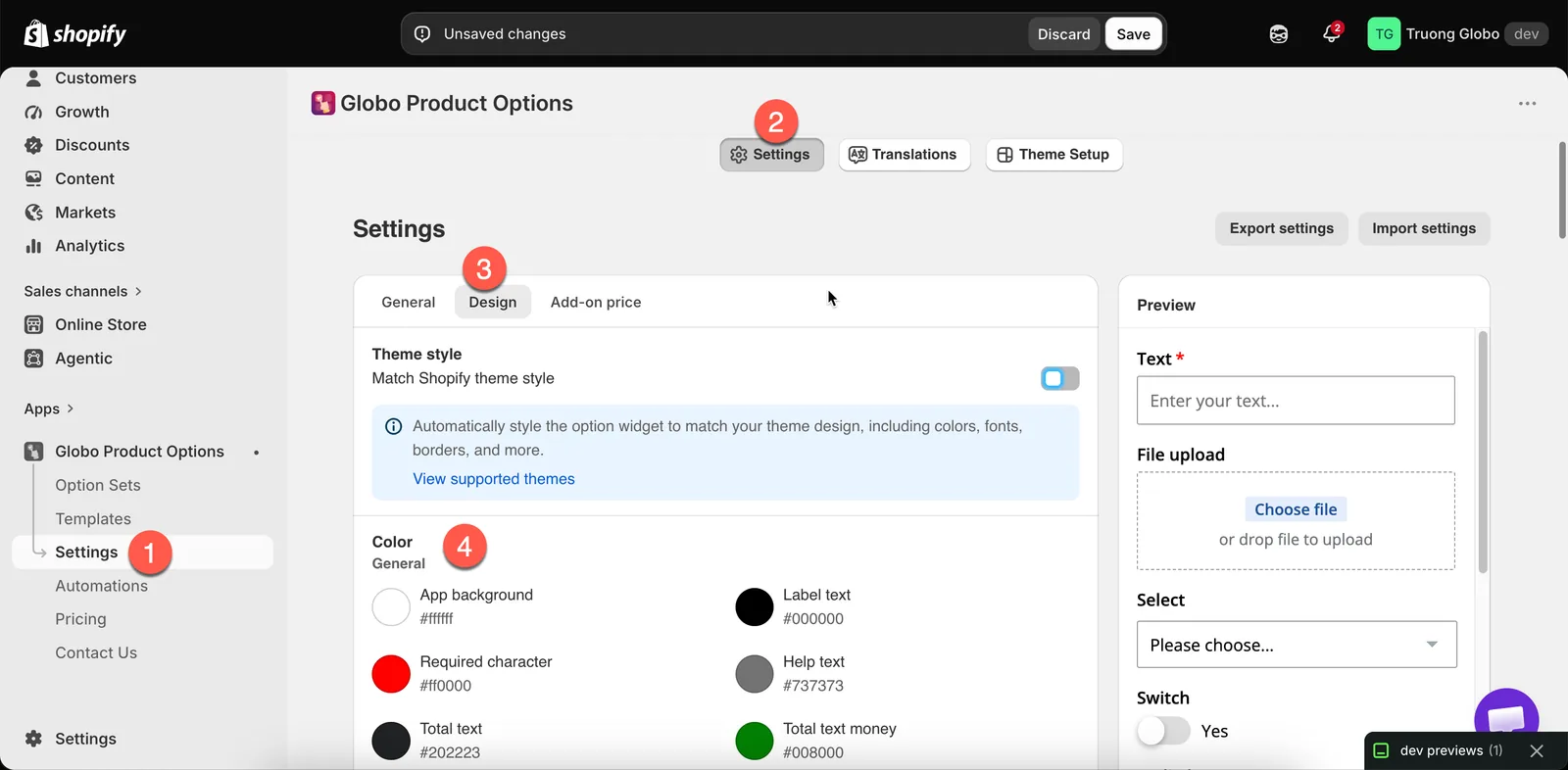
El grupo Color de los ajustes de Diseño, agrupado como lo agrupa la app.
General
| Ajuste | Colorea |
|---|---|
| Fondo de la app | El fondo del propio widget. Normalmente se deja igual que el fondo de tu página |
| Texto de etiqueta | Las etiquetas de las opciones |
| Carácter de campo obligatorio | La marca de las opciones obligatorias. Tradicionalmente es rojo: asegúrate de que se vea sobre tu fondo |
| Texto de ayuda | El texto de ayuda debajo y alrededor de las opciones |
| Texto del total | La etiqueta del total de complementos |
| Importe del total | El importe en sí. A menudo, verde o el color de tu marca |
Entradas
Abarca los campos de texto, los campos numéricos, los interruptores y los controles deslizantes de rango.
| Ajuste | Colorea |
|---|---|
| Texto de entrada | Lo que escribe el cliente |
| Borde de entrada | El contorno del campo |
| Fondo de entrada | El interior del campo |
| Fondo del interruptor | Un interruptor desactivado |
| Fondo del interruptor activo | Un interruptor activado |
| Tirador del control deslizante de rango | El tirador del control deslizante |
| Fondo del control deslizante de rango | La parte de la pista sin rellenar |
| Fondo activo del control deslizante de rango | La parte rellena de la pista |
Elecciones
Abarca los menús desplegables, las casillas de verificación y los botones de opción.
| Ajuste | Colorea |
|---|---|
| Texto del menú desplegable | El texto de un menú desplegable |
| Borde del menú desplegable | Su contorno |
| Fondo del menú desplegable | Su interior |
| Selección del menú desplegable | El resaltado de la entrada elegida |
| Texto de casilla y botón de opción | Sus etiquetas en reposo |
| Texto de casilla y botón de opción al pasar el cursor | Al pasar el cursor |
| Texto de casilla y botón de opción activo | Cuando están seleccionados |
| Casilla y botón de opción al pasar el cursor | El control al pasar el cursor |
| Casilla y botón de opción activo | El control cuando está seleccionado |
Muestras
Abarca los botones, las muestras de color y las muestras de imagen.
| Ajuste | Colorea |
|---|---|
| Texto del botón / al pasar el cursor / activo | Las etiquetas de los botones en cada estado |
| Fondo del botón / al pasar el cursor / activo | El relleno de los botones en cada estado |
| Borde de muestra | Una muestra en reposo |
| Borde de muestra al pasar el cursor | Al pasar el cursor |
| Borde de muestra activo | Cuando está seleccionada |
Pestañas
Para el tipo de opción Pestañas.
| Ajuste | Colorea |
|---|---|
| Título de la pestaña | Los títulos de las pestañas inactivas |
| Título de la pestaña activa | El título de la pestaña abierta |
| Título de la pestaña al pasar el cursor | Al pasar el cursor |
| Contenido de la pestaña | El texto dentro de un panel |
| Borde de la pestaña | Las líneas alrededor de las pestañas y entre ellas |
Grupo
Para los títulos de Sección.
| Ajuste | Colorea |
|---|---|
| Etiqueta del grupo | El texto del título de la sección |
| Icono del grupo | El icono que precede a la sección |
| Flecha del grupo | La flecha para abrir y cerrar una sección contraíble |
Adaptar los colores a tu tema
-
Prueba primero Coincidir con el estilo del tema de Shopify
En un tema compatible, configura la mayoría de estos colores de una vez. Consulta Adaptar al estilo de tu tema.
-
Copia los valores exactos de los ajustes de tu tema
Abre los ajustes de color de tu propio tema y copia los valores, en lugar de seleccionar colores que se parezcan.
-
Configura los tres estados de todo lo interactivo
Los botones y las muestras tienen un estado en reposo, uno al pasar el cursor y uno activo. Dejar uno con su valor predeterminado es el motivo más habitual de que un widget siga pareciendo fuera de lugar.
-
Comprueba el contraste
Comprueba el texto de etiqueta sobre el fondo de la app, y la marca de campo obligatorio sobre cada fondo en el que aparece.
-
Revisa una página de producto real y un teléfono
Usa Ver en la tienda. La vista previa del editor no usa los estilos de tu tema.
Notas
- Estos ajustes se aplican a toda la tienda. No hay una combinación de colores por conjunto de opciones. Para dar un estilo diferente a un conjunto de opciones, usa una clase HTML y CSS personalizado.
- Estos ajustes funcionan junto con Coincidir con el estilo del tema de Shopify, así que puedes activar el interruptor y luego ajustar colores concretos.
- Estos colores se aplican al widget de la tienda online. La vista previa del editor usa los estilos propios de la app.
¿Te ha sido útil?
¡Gracias por tu opinión! Cuéntanos qué faltaba
Informar de un problema