
Kleuren
Elke kleurinstelling van de widget, gegroepeerd zoals de app ze groepeert.
Instellingen > Instellingen > Ontwerp > Kleur. Geldt voor de hele winkel, voor elke optieset.
Probeer Stijl van je thema overnemen voordat je deze kleuren een voor een instelt. Bij een ondersteund thema stelt dat de meeste voor je in.
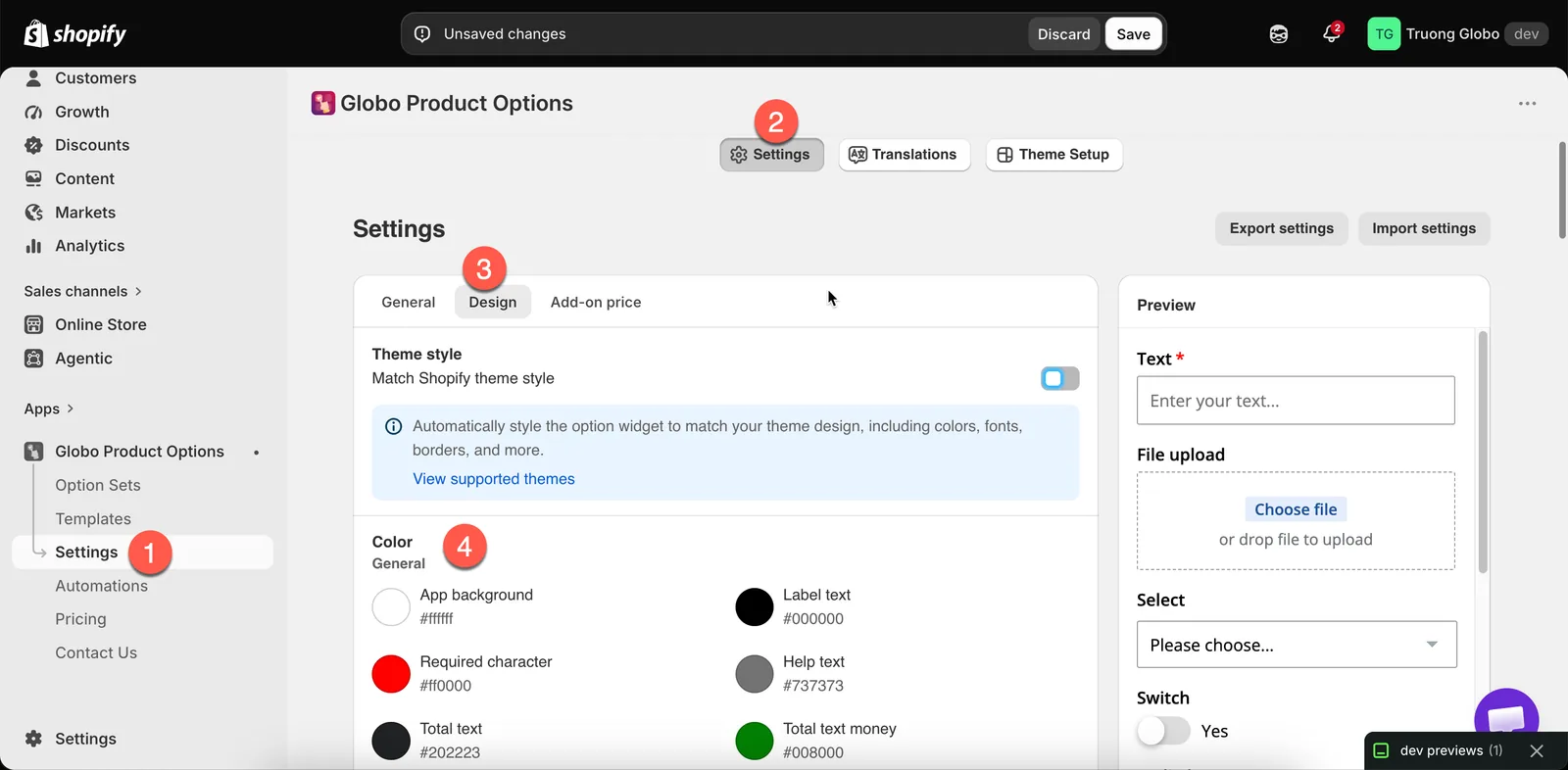
De groep Kleur in de ontwerpinstellingen, gegroepeerd zoals de app hem groepeert.
Algemeen
| Instelling | Kleurt |
|---|---|
| App-achtergrond | De eigen achtergrond van de widget. Meestal gelijk aan je pagina-achtergrond |
| Labeltekst | Optielabels |
| Verplicht teken | De markering bij verplichte opties. Traditioneel rood — zorg dat hij zichtbaar is tegen je achtergrond |
| Helptekst | Helptekst onder en rond opties |
| Totaaltekst | Het label van het add-ontotaal |
| Totaalbedrag | Het bedrag zelf. Vaak groen of je merkkleur |
Invoervelden
Omvat tekstvelden, getalvelden, schakelaars en bereikschuifregelaars.
| Instelling | Kleurt |
|---|---|
| Invoertekst | Wat de klant typt |
| Invoerrand | De omlijning van het veld |
| Invoerachtergrond | De binnenkant van het veld |
| Achtergrond schakelaar | Een schakelaar die uit staat |
| Actieve achtergrond schakelaar | Een schakelaar die aan staat |
| Handgreep van de bereikschuifregelaar | De schuifknop |
| Achtergrond van de bereikschuifregelaar | Het niet-gevulde spoor |
| Actieve achtergrond van de bereikschuifregelaar | Het gevulde deel van het spoor |
Keuzes
Omvat vervolgkeuzelijsten, selectievakjes en keuzerondjes.
| Instelling | Kleurt |
|---|---|
| Tekst vervolgkeuzelijst | Tekst in een vervolgkeuzelijst |
| Rand vervolgkeuzelijst | De omlijning |
| Achtergrond vervolgkeuzelijst | De binnenkant |
| Geselecteerd in vervolgkeuzelijst | De markering van het gekozen item |
| Tekst selectievakje en keuzerondje | Hun labels in rust |
| Tekst selectievakje en keuzerondje bij aanwijzen | Bij aanwijzen |
| Tekst selectievakje en keuzerondje actief | Als ze geselecteerd zijn |
| Selectievakje en keuzerondje bij aanwijzen | Het bedieningselement bij aanwijzen |
| Selectievakje en keuzerondje actief | Het bedieningselement als het geselecteerd is |
Stalen
Omvat knoppen, kleurstalen en afbeeldingsstalen.
| Instelling | Kleurt |
|---|---|
| Knoptekst / bij aanwijzen / actief | Knoplabels in elke staat |
| Knopachtergrond / bij aanwijzen / actief | Knopvulling in elke staat |
| Staalrand | Een staal in rust |
| Staalrand bij aanwijzen | Bij aanwijzen |
| Staalrand actief | Als het geselecteerd is |
Tabbladen
Voor het optietype Tabbladen.
| Instelling | Kleurt |
|---|---|
| Tabbladtitel | Titels van inactieve tabbladen |
| Tabbladtitel actief | De titel van het geopende tabblad |
| Tabbladtitel bij aanwijzen | Bij aanwijzen |
| Tabbladinhoud | De tekst in een paneel |
| Tabbladrand | De lijnen rond en tussen tabbladen |
Groep
Voor koppen van een Sectie.
| Instelling | Kleurt |
|---|---|
| Groepslabel | De tekst van de sectiekop |
| Groepspictogram | Het pictogram vóór de sectie |
| Groepschevron | Het pijltje om een inklapbare sectie te openen en te sluiten |
De kleuren van je thema overnemen
-
Probeer eerst Stijl van het Shopify-thema overnemen
Op een ondersteund thema stelt dit de meeste van deze kleuren in één keer in. Zie Stijl van je thema overnemen.
-
Neem exacte waarden over uit de instellingen van je thema
Open de eigen kleurinstellingen van je thema en neem de waarden over, in plaats van kleuren te kiezen die erop lijken.
-
Stel voor alles wat interactief is de drie staten in
Knoppen en stalen hebben een staat in rust, bij aanwijzen en actief. Laat je er een op de standaardwaarde staan, dan is dat de meest voorkomende reden dat een widget er nog steeds niet bij past.
-
Controleer het contrast
Controleer de labeltekst tegen de app-achtergrond, en de verplicht-markering tegen elke achtergrond waarop hij verschijnt.
-
Controleer een echte productpagina en een telefoon
Gebruik Bekijken in winkel. Het voorbeeld in de builder gebruikt de opmaak van je thema niet.
Opmerkingen
- Deze instellingen gelden voor de hele winkel. Er is geen kleurenschema per optieset. Wil je één optieset anders opmaken, gebruik dan een HTML-klasse en aangepaste CSS.
- Deze instellingen werken samen met Stijl van het Shopify-thema overnemen. Je kunt de schakelaar dus aanzetten en daarna afzonderlijke kleuren bijstellen.
- Deze kleuren gelden voor de widget in de webwinkel. Het voorbeeld in de builder gebruikt de eigen opmaak van de app.
Was dit nuttig?
Bedankt voor je feedback! Vertel ons wat er ontbrak
Probleem melden