
Farben
Alle Farbeinstellungen des Widgets, gruppiert wie in der App.
Einstellungen > Einstellungen > Design > Farbe. Shopweit, für jeden Optionssatz.
Bevor Sie diese Werte einzeln festlegen, probieren Sie Stil Ihres Themes übernehmen. Bei einem unterstützten Theme legt das die meisten davon für Sie fest.
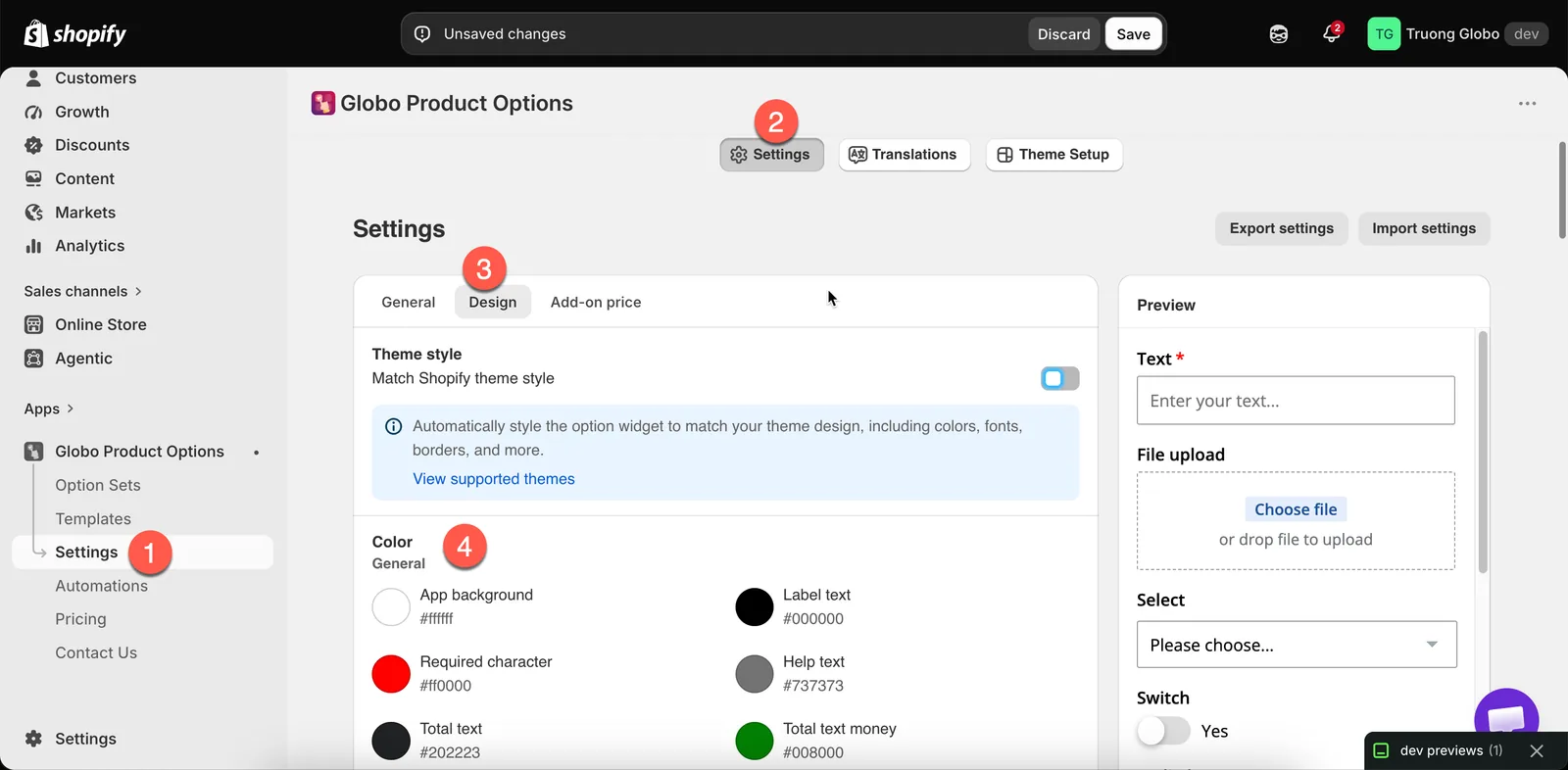
Die Gruppe Farbe in den Design-Einstellungen, gruppiert wie in der App.
Allgemein
| Einstellung | Färbt |
|---|---|
| App-Hintergrund | Den eigenen Hintergrund des Widgets. Wird meist passend zum Seitenhintergrund belassen |
| Beschriftungstext | Beschriftungen der Optionen |
| Pflichtfeld-Zeichen | Die Markierung an Pflichtoptionen. Traditionell rot – achten Sie darauf, dass sie vor Ihrem Hintergrund sichtbar ist |
| Hilfetext | Hilfetext unter und neben Optionen |
| Text der Gesamtsumme | Die Beschriftung der Add-on-Gesamtsumme |
| Betrag der Gesamtsumme | Den Betrag selbst. Oft grün oder in Ihrer Markenfarbe |
Eingabefelder
Umfasst Textfelder, Zahlenfelder, Schalter und Bereichsschieberegler.
| Einstellung | Färbt |
|---|---|
| Eingabefeld-Text | Was der Kunde eingibt |
| Eingabefeld-Rahmen | Den Umriss des Felds |
| Eingabefeld-Hintergrund | Das Innere des Felds |
| Schalter-Hintergrund | Einen Schalter im ausgeschalteten Zustand |
| Schalter-Hintergrund aktiv | Einen Schalter im eingeschalteten Zustand |
| Schieberegler-Griff | Den Griff des Schiebereglers |
| Schieberegler-Hintergrund | Die ungefüllte Spur |
| Schieberegler-Hintergrund aktiv | Den gefüllten Teil der Spur |
Auswahlmöglichkeiten
Umfasst Drop-down-Menüs, Kontrollkästchen und Optionsfelder.
| Einstellung | Färbt |
|---|---|
| Drop-down-Text | Text in einem Drop-down-Menü |
| Drop-down-Rahmen | Seinen Umriss |
| Drop-down-Hintergrund | Sein Inneres |
| Drop-down-Auswahl | Die Hervorhebung des gewählten Eintrags |
| Text Kontrollkästchen & Optionsfeld | Ihre Beschriftungen im Ruhezustand |
| Text Kontrollkästchen & Optionsfeld Hover | Beim Hover |
| Text Kontrollkästchen & Optionsfeld aktiv | Im ausgewählten Zustand |
| Kontrollkästchen & Optionsfeld Hover | Das Steuerelement beim Hover |
| Kontrollkästchen & Optionsfeld aktiv | Das Steuerelement im ausgewählten Zustand |
Muster
Umfasst Schaltflächen, Farbmuster und Bildmuster.
| Einstellung | Färbt |
|---|---|
| Schaltflächentext / Hover / aktiv | Schaltflächenbeschriftungen in jedem Zustand |
| Schaltflächenhintergrund / Hover / aktiv | Schaltflächenfüllungen in jedem Zustand |
| Musterrahmen | Ein Muster im Ruhezustand |
| Musterrahmen Hover | Beim Hover |
| Musterrahmen aktiv | Im ausgewählten Zustand |
Tabs
Für den Optionstyp Tabs.
| Einstellung | Färbt |
|---|---|
| Tab-Titel | Titel inaktiver Tabs |
| Tab-Titel aktiv | Den Titel des geöffneten Tabs |
| Tab-Titel Hover | Beim Hover |
| Tab-Inhalt | Den Text in einem Bereich |
| Tab-Rahmen | Die Linien um und zwischen den Tabs |
Gruppe
Für Überschriften vom Typ Abschnitt.
| Einstellung | Färbt |
|---|---|
| Gruppenbeschriftung | Den Text der Abschnittsüberschrift |
| Gruppensymbol | Das vorangestellte Symbol des Abschnitts |
| Gruppen-Chevron | Den Pfeil zum Öffnen und Schließen eines einklappbaren Abschnitts |
An die Farben Ihres Themes anpassen
-
Zuerst Stil des Shopify-Themes übernehmen probieren
Bei einem unterstützten Theme legt das die meisten dieser Farben auf einmal fest. Siehe Stil Ihres Themes übernehmen.
-
Exakte Werte aus den Einstellungen Ihres Themes übernehmen
Öffnen Sie die Farbeinstellungen Ihres Themes und übernehmen Sie die Werte, statt Farben auszuwählen, die ähnlich aussehen.
-
Bei allem Interaktiven die drei Zustände festlegen
Schaltflächen und Muster haben einen Ruhe-, Hover- und aktiven Zustand. Wird einer davon auf dem Standard belassen, ist das der häufigste Grund, warum ein Widget weiterhin fehl am Platz wirkt.
-
Den Kontrast prüfen
Prüfen Sie den Beschriftungstext vor dem App-Hintergrund und die Pflichtfeldmarkierung vor jedem Hintergrund, auf dem sie erscheint.
-
Eine echte Produktseite und ein Smartphone prüfen
Verwenden Sie Im Shop ansehen. Die Vorschau im Builder verwendet nicht das Styling Ihres Themes.
Hinweise
- Diese Einstellungen gelten shopweit. Es gibt kein Farbschema pro Optionssatz. Um einen Optionssatz anders zu gestalten, verwenden Sie eine HTML-Klasse und benutzerdefiniertes CSS.
- Diese Einstellungen wirken mit Stil des Shopify-Themes übernehmen zusammen. Sie können den Schalter also aktivieren und anschließend einzelne Farben anpassen.
- Diese Farben gelten für das Widget im Shop. Die Vorschau im Builder verwendet das eigene Styling der App.
War diese Seite hilfreich?
Danke für Ihr Feedback! Sagen Sie uns, was gefehlt hat
Problem melden