
Couleurs
Tous les paramètres de couleur du widget, regroupés comme dans l’application.
Paramètres > Paramètres > Design > Couleur. S’appliquent à toute la boutique et à tous les ensembles d’options.
Avant de les définir un par un, essayez Adapter au style de votre thème. Sur un thème pris en charge, cette fonction en définit la plupart pour vous.
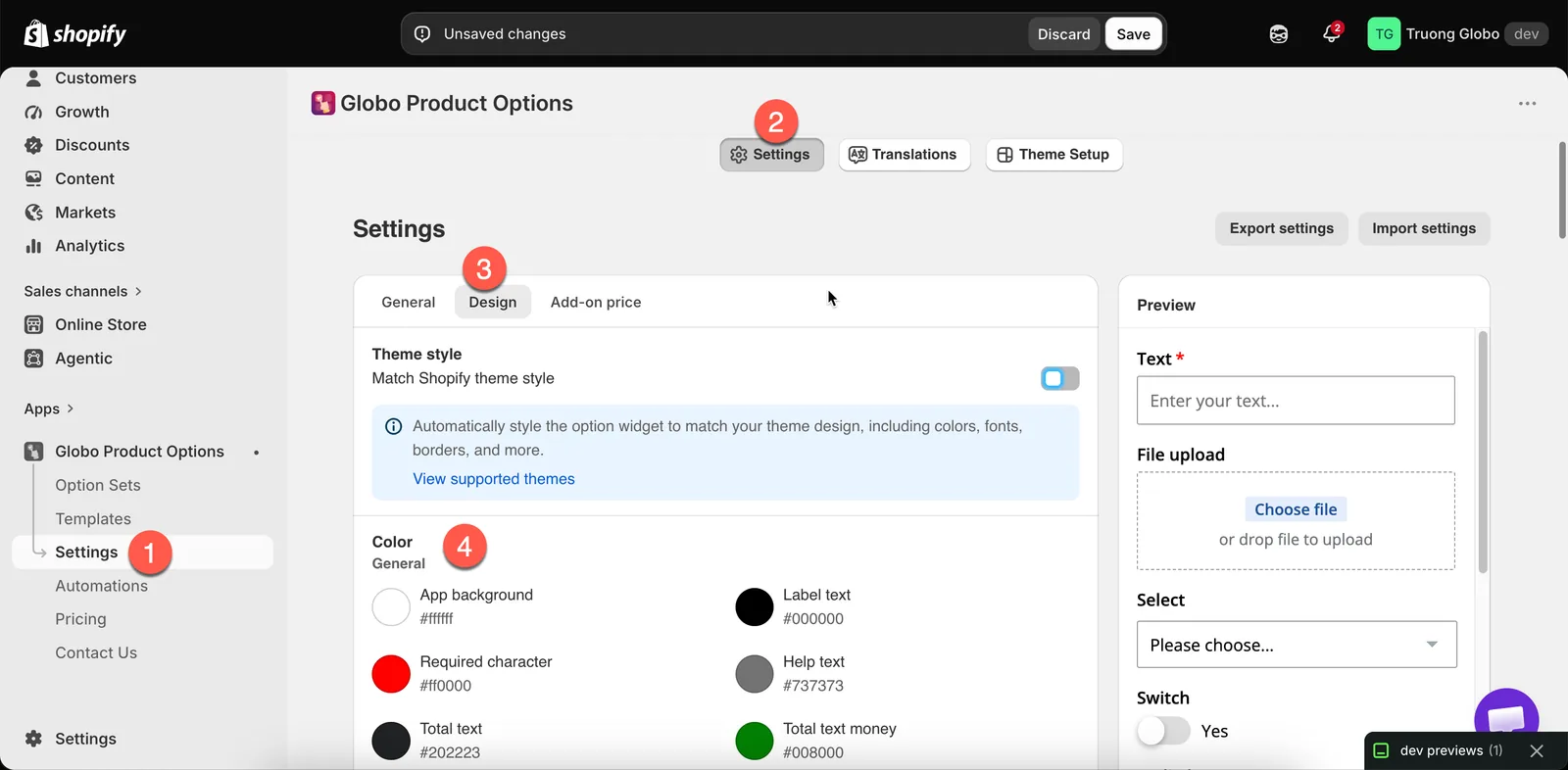
Le groupe Couleur des paramètres Design, regroupé comme dans l’application.
Général
| Paramètre | Colore |
|---|---|
| Arrière-plan de l’application | L’arrière-plan propre au widget. Généralement identique à l’arrière-plan de votre page |
| Texte de l’étiquette | Les étiquettes des options |
| Caractère obligatoire | Le repère des options obligatoires. Traditionnellement rouge : assurez-vous qu’il est visible sur votre arrière-plan |
| Texte d’aide | Le texte d’aide sous les options et autour |
| Texte du total | Le libellé du total des suppléments |
| Montant du total | Le montant lui-même. Souvent en vert ou dans la couleur de votre marque |
Champs de saisie
Couvre les champs de texte, les champs numériques, les interrupteurs et les curseurs de plage.
| Paramètre | Colore |
|---|---|
| Texte de saisie | Ce que le client saisit |
| Bordure de saisie | Le contour du champ |
| Arrière-plan de saisie | L’intérieur du champ |
| Arrière-plan de l’interrupteur | Un interrupteur désactivé |
| Arrière-plan actif de l’interrupteur | Un interrupteur activé |
| Poignée du curseur de plage | La poignée du curseur |
| Arrière-plan du curseur de plage | La partie non remplie de la piste |
| Arrière-plan actif du curseur de plage | La partie remplie de la piste |
Choix
Couvre les listes déroulantes, les cases à cocher et les boutons radio.
| Paramètre | Colore |
|---|---|
| Texte de la liste déroulante | Le texte d’une liste déroulante |
| Bordure de la liste déroulante | Son contour |
| Arrière-plan de la liste déroulante | Son intérieur |
| Sélection de la liste déroulante | La mise en surbrillance de l’entrée choisie |
| Texte des cases à cocher et boutons radio | Leurs libellés au repos |
| Texte des cases à cocher et boutons radio au survol | Au survol |
| Texte des cases à cocher et boutons radio actifs | Lorsqu’ils sont sélectionnés |
| Cases à cocher et boutons radio au survol | Le contrôle au survol |
| Cases à cocher et boutons radio actifs | Le contrôle lorsqu’il est sélectionné |
Échantillons
Couvre les boutons, les échantillons de couleur et les échantillons d’image.
| Paramètre | Colore |
|---|---|
| Texte du bouton / survol / actif | Les libellés des boutons dans chaque état |
| Arrière-plan du bouton / survol / actif | Le remplissage des boutons dans chaque état |
| Bordure de l’échantillon | Un échantillon au repos |
| Bordure de l’échantillon au survol | Au survol |
| Bordure de l’échantillon actif | Lorsqu’il est sélectionné |
Onglets
Pour le type d’option Onglets.
| Paramètre | Colore |
|---|---|
| Titre de l’onglet | Les titres des onglets inactifs |
| Titre de l’onglet actif | Le titre de l’onglet ouvert |
| Titre de l’onglet au survol | Au survol |
| Contenu de l’onglet | Le texte à l’intérieur d’un panneau |
| Bordure de l’onglet | Les lignes autour des onglets et entre eux |
Groupe
Pour les titres de Section.
| Paramètre | Colore |
|---|---|
| Étiquette du groupe | Le texte du titre de la section |
| Icône du groupe | L’icône placée devant le titre de la section |
| Chevron du groupe | La flèche d’ouverture et de fermeture d’une section réductible |
Reprendre les couleurs de votre thème
-
Essayez d’abord Adopter le style du thème Shopify
Sur un thème pris en charge, cette fonction définit la plupart de ces couleurs en une fois. Consultez Adapter au style de votre thème.
-
Copiez les valeurs exactes depuis les paramètres de votre thème
Ouvrez les paramètres de couleur de votre thème et copiez les valeurs, plutôt que de sélectionner des couleurs qui semblent similaires.
-
Définissez les trois états de tout élément interactif
Les boutons et les échantillons ont un état au repos, un état au survol et un état actif. En laisser un à sa valeur par défaut est la raison la plus fréquente pour laquelle un widget semble encore détonner.
-
Vérifiez le contraste
Vérifiez le texte des étiquettes par rapport à l’arrière-plan de l’application, et le repère des options obligatoires par rapport à chaque arrière-plan sur lequel il apparaît.
-
Vérifiez sur une vraie page produit et sur un téléphone
Utilisez Voir dans la boutique. L’aperçu de l’éditeur n’utilise pas le style de votre thème.
Remarques
- Ces paramètres s’appliquent à toute la boutique. Il n’existe pas de jeu de couleurs par ensemble d’options. Pour styliser différemment un ensemble d’options, utilisez une classe HTML et du CSS personnalisé.
- Ces paramètres fonctionnent avec Adopter le style du thème Shopify : vous pouvez activer cet interrupteur, puis ajuster des couleurs une par une.
- Ces couleurs s’appliquent au widget de la boutique en ligne. L’aperçu de l’éditeur utilise le style propre à l’application.
Cette page vous a-t-elle aidé ?
Merci pour votre retour ! Dites-nous ce qui manquait
Signaler un problème