
Synkronisering med Google Drive
Kopiera filerna som kunder laddar upp till din egen Google Drive, sorterade i en mapp per order.
Filer som en kund laddar upp sparas med ordern, men de stannar i appen. Det här arbetsflödet kopierar dem till din egen Google Drive och sorterar dem i mappar, så att ditt produktionsteam kan jobba från Drive i stället för att öppna en order i taget.
Ordrar i appmenyn, sedan fliken Automatiseringar, sedan Lägg till arbetsflöde > Synkronisering med Google Drive. Det har en egen konfigurationssida i stället för det vanliga arbetsflödesformuläret, och du kan skapa ett per butik.
Det kopierar varje fil som bifogats via ett Filuppladdning-alternativ, och om du vill även designbilden från Anpassaren. Bara radartiklar som skapats av appen läses, så vanliga produkter i samma order hoppas över.
Filerna sorteras i en mapp per order och en mapp per produkt. Se Så ser det ut i Drive. Varje orders egen sida har en länk, Öppna i Drive, direkt till dess mapp – se Orderdetaljer.
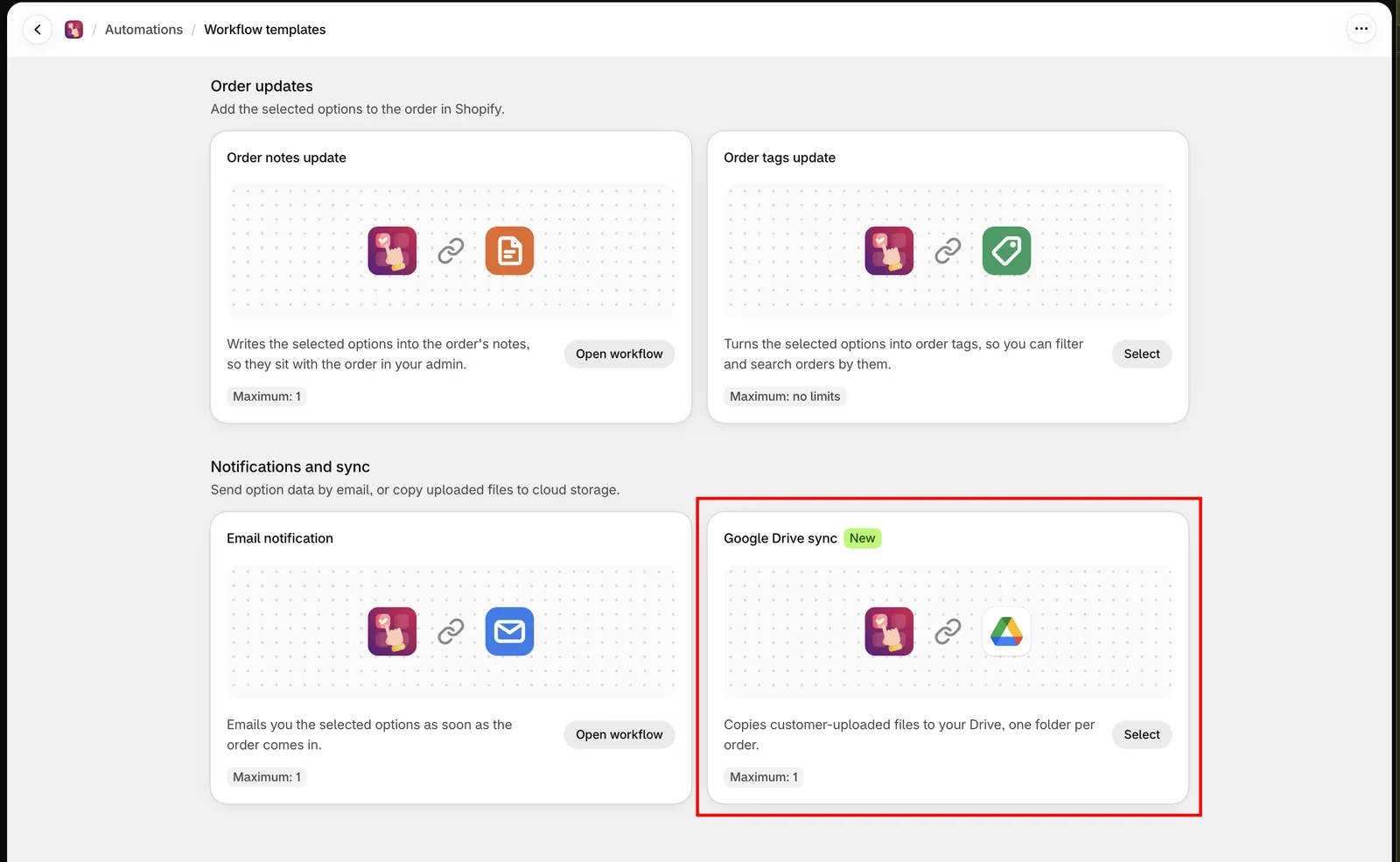
Hela automatiseringen ställs in på en enda sida.
Innan du börjar
- Automatiseringar kanske inte ingår i alla abonnemang. Se Jämför abonnemang.
- Google Drive måste först aktiveras för din butik. Om det inte är gjort visar sidan Google Drive är inte konfigurerat för den här appen ännu. Kontakta supporten för att aktivera det. Se Kontakta support.
Anslut ett Google-konto
-
Välj Anslut Google Drive
Ett Google-fönster öppnas och ber om behörighet att skapa mappar i den destination du väljer, ladda upp filer som kunder bifogar till sina ordrar och läsa kontots lagringskvot. Appen läser eller raderar aldrig filer utanför mappen som du väljer.
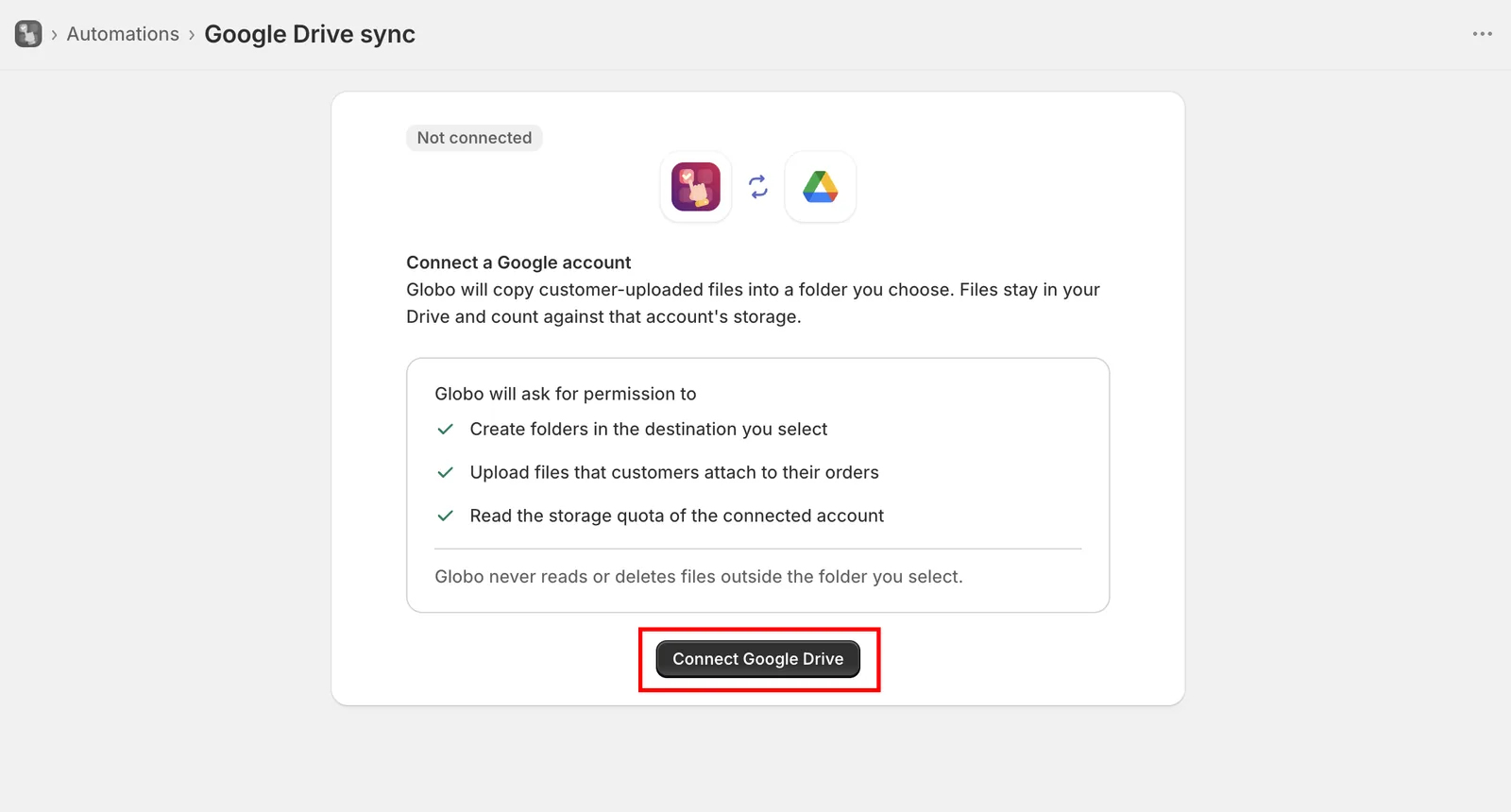
Google ber dig godkänna den åtkomst som appen behöver innan kontot ansluts.
-
Välj Google-konto
Använd kontot vars Drive filerna ska ligga i. Kopierade filer räknas mot det kontots lagringsutrymme, inte mot ditt Shopify-abonnemang.
-
Spara automatiseringen
Tills du sparar visar sidan Spara den här automatiseringen för att börja kopiera filer till Google Drive. Inget kopieras innan dess.
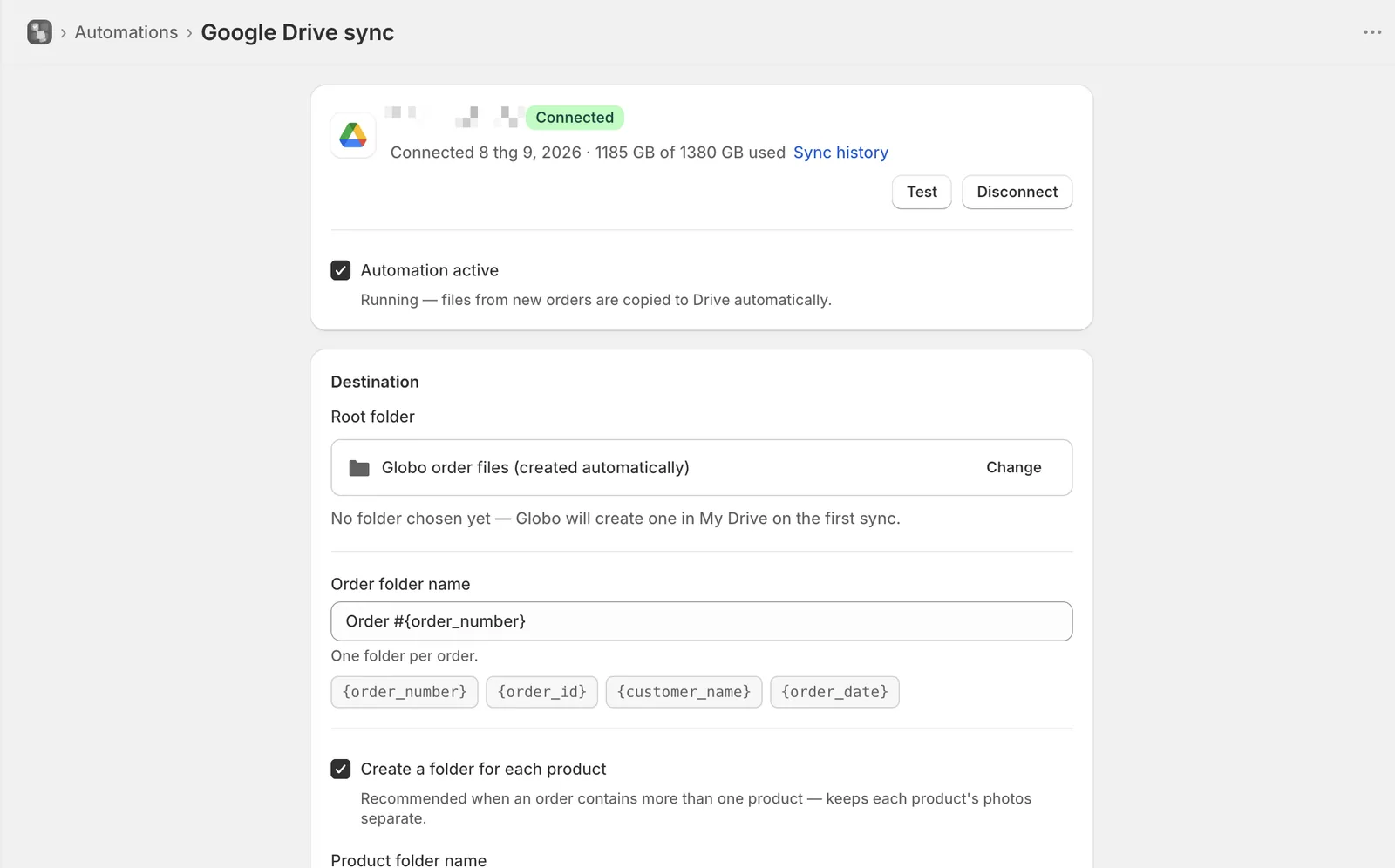
Appen ber om den snävaste åtkomst som låter den skriva till en enda mapp.
När kontot är anslutet visar sidan kontots e-postadress, datumet då det anslöts och hur mycket av lagringsutrymmet som används. Om appen senare förlorar åtkomsten märks kontot med Återanslutning krävs, och synkroniseringen stoppas tills du ansluter igen. Filer som redan finns i Drive påverkas inte.
Destination
| Inställning | Standard | Vad den gör |
|---|---|---|
| Rotmapp | Skapas automatiskt | Där allt annat skapas. Ändra öppnar Googles egen mappväljare |
| Namn på ordermapp | Order #{order_number} | En mapp per order, i rotmappen |
| Skapa en mapp för varje produkt | På | En mapp per produkt i ordermappen |
| Namn på produktmapp | {product_title} - {variant_title} | Namnet på varje produktmapp. Visas bara när inställningen ovanför är på |
| Synkronisera även designbilder från anpassaren | På | Sparar bilden som Anpassaren genererar som design-1.png bredvid produktens filer |
Om du inte väljer en rotmapp skapar appen en som heter Globo order files i Min enhet första gången den synkroniserar.
Låt Skapa en mapp för varje produkt vara på. Annars hamnar alla foton från en order med tre personaliserade produkter i samma mapp, och inget visar vilket foto som hör till vilken artikel.
Token för mappnamn
Välj en tokenknapp för att infoga den i stället för att skriva den.
| Ordermapp | Produktmapp |
|---|---|
{order_number} | {product_title} |
{order_id} | {variant_title} |
{customer_name} – Guest utan konto | {sku} |
{order_date} – som 2026-09-04 | {line_item_index} – position i ordern, från 1 |
En token som inte finns tas bort i stället för att skrivas ut, så ett stavfel lämnar en lucka i stället för {prodct_title}. Tecken som Drive inte kan använda – / \ : * ? " < > | – blir mellanslag, och namn som är längre än 100 tecken kortas av.
Sidan förhandsvisar mappträdet medan du skriver, med en exempelorder, så att du kan kontrollera strukturen innan du sparar. Hur resultatet faktiskt ser ut i Drive ser du i Så ser det ut i Drive.
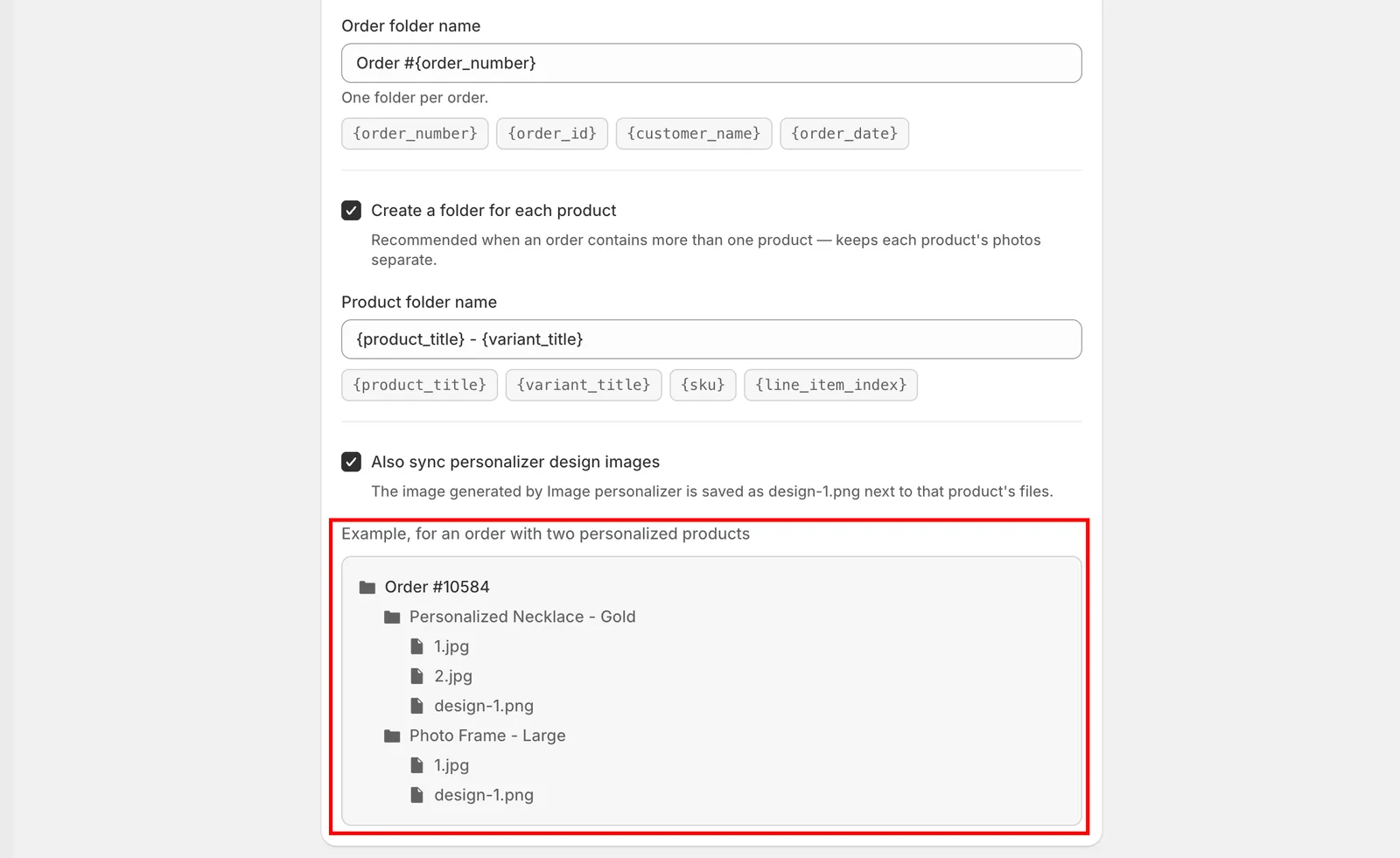
Förhandsvisningen visar mapparna som dina nuvarande namn skulle ge.
Filnamn
Filerna numreras i uppladdningsordning i varje mapp: 1.jpg, 2.jpg, 3.jpg. Bilder från Anpassaren numreras separat som design-1.png, så de tar aldrig ett nummer från en kunds uppladdning. Namnet som filen hade på kundens egen dator sparas inte, och därför används numrering.
Köra det
Automatisering aktiv styr om arbetsflödet körs. På är det Körs och filer från nya ordrar kopieras automatiskt. Av är det Pausad och inga nya filer kopieras. Att pausa tar inte bort något från Drive.
Testa öppnar en lista med dina senaste ordrar. Välj en som har uppladdningar så körs arbetsflödet mot den. Då kan du kontrollera mappstrukturen och filnamnen i din Drive innan riktiga ordrar kommer in.
Synkroniseringshistorik registrerar varje fil som arbetsflödet har hanterat, och det är där du försöker igen med allt som inte kom fram. Se Synkroniseringshistorik för Google Drive.
Koppla från
Koppla från tar bort Google-kontot från appen. Du får bekräfta först, eftersom det också pausar automatiseringen.
Filer som redan finns i Drive ligger kvar. Filer från nya ordrar synkroniseras inte förrän du ansluter ett konto igen.
Att tänka på
- Ett arbetsflöde för synkronisering med Google Drive per butik.
- Arbetsflödet körs strax efter att en order har skapats, så filerna dyker upp i Drive en kort stund senare, inte direkt.
- Filerna kopieras, de flyttas inte. De finns kvar på ordern i Shopify-administratören. Se Visa alternativ på ordrar.
- Ändrade inställningar för mappnamn påverkar bara nya ordrar. Mappar som redan finns byter inte namn.
- Personalkonton kan öppna sidan och läsa synkroniseringshistoriken, men kan inte ansluta, ändra inställningar, koppla från eller försöka igen.
Was this helpful?
Thanks for your feedback! Tell us what was missing
Report an issue