
Synkronisering med Google Drev
Kopier de filer, kunderne uploader, til dit eget Google Drev, sorteret i én mappe pr. ordre.
Filer, som en kunde uploader, gemmes sammen med ordren, men de bliver inde i appen. Denne arbejdsgang kopierer dem til dit eget Google Drev og sorterer dem i mapper, så dit produktionsteam kan arbejde fra Drev i stedet for at åbne ordrerne én ad gangen.
Ordrer i appmenuen, derefter fanen Automatiseringer og så Tilføj arbejdsgang > Synkronisering med Google Drev. Den har sin egen konfigurationsside i stedet for den almindelige formular til arbejdsgange, og du kan oprette én pr. butik.
Den kopierer alle filer, der er vedhæftet via en Filupload-option, og eventuelt designbilledet fra Personalisering. Kun varelinjer, som appen har oprettet, bliver læst, så almindelige produkter i samme ordre springes over.
Filerne lægges i én mappe pr. ordre og én mappe pr. produkt. Se Sådan ser det ud i Drev. Hver ordres egen side har et Åbn i Drev-link direkte til dens mappe — se Ordredetaljer.
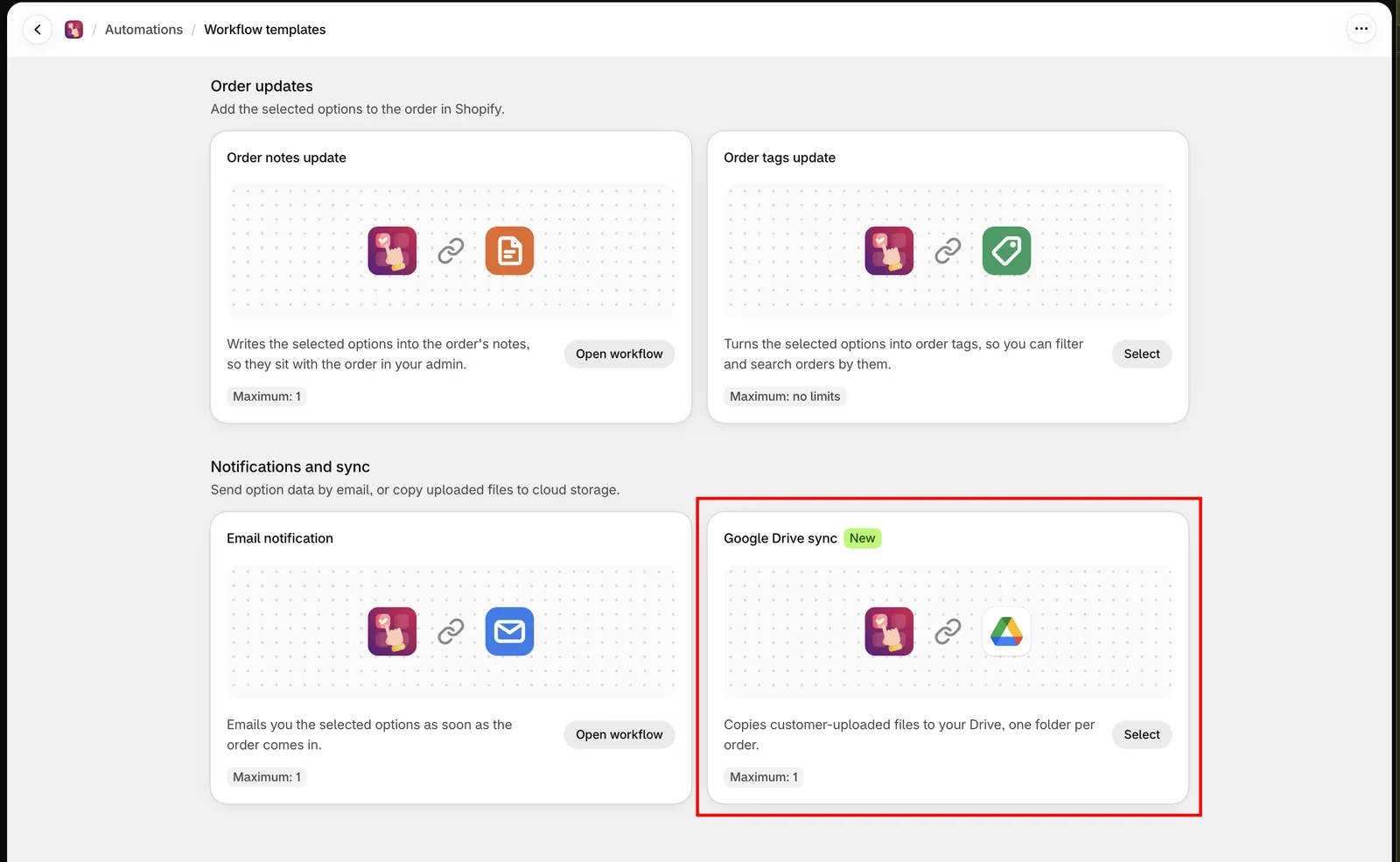
Hele automatiseringen konfigureres på én side.
Før du starter
- Automatiseringer er muligvis ikke tilgængelige i alle abonnementer. Se Sammenlign abonnementer.
- Google Drev skal først være aktiveret for din butik. Hvis det ikke er det, viser siden Google Drev er endnu ikke sat op til denne app. Kontakt support for at aktivere det. Se Kontakt support.
Forbind en Google-konto
-
Vælg Forbind Google Drev
Et Google-vindue åbnes og beder om tilladelse til at oprette mapper i den destination, du vælger, uploade filer, som kunder vedhæfter deres ordrer, og læse kontoens lagerkvote. Appen læser eller sletter aldrig filer uden for den mappe, du vælger.
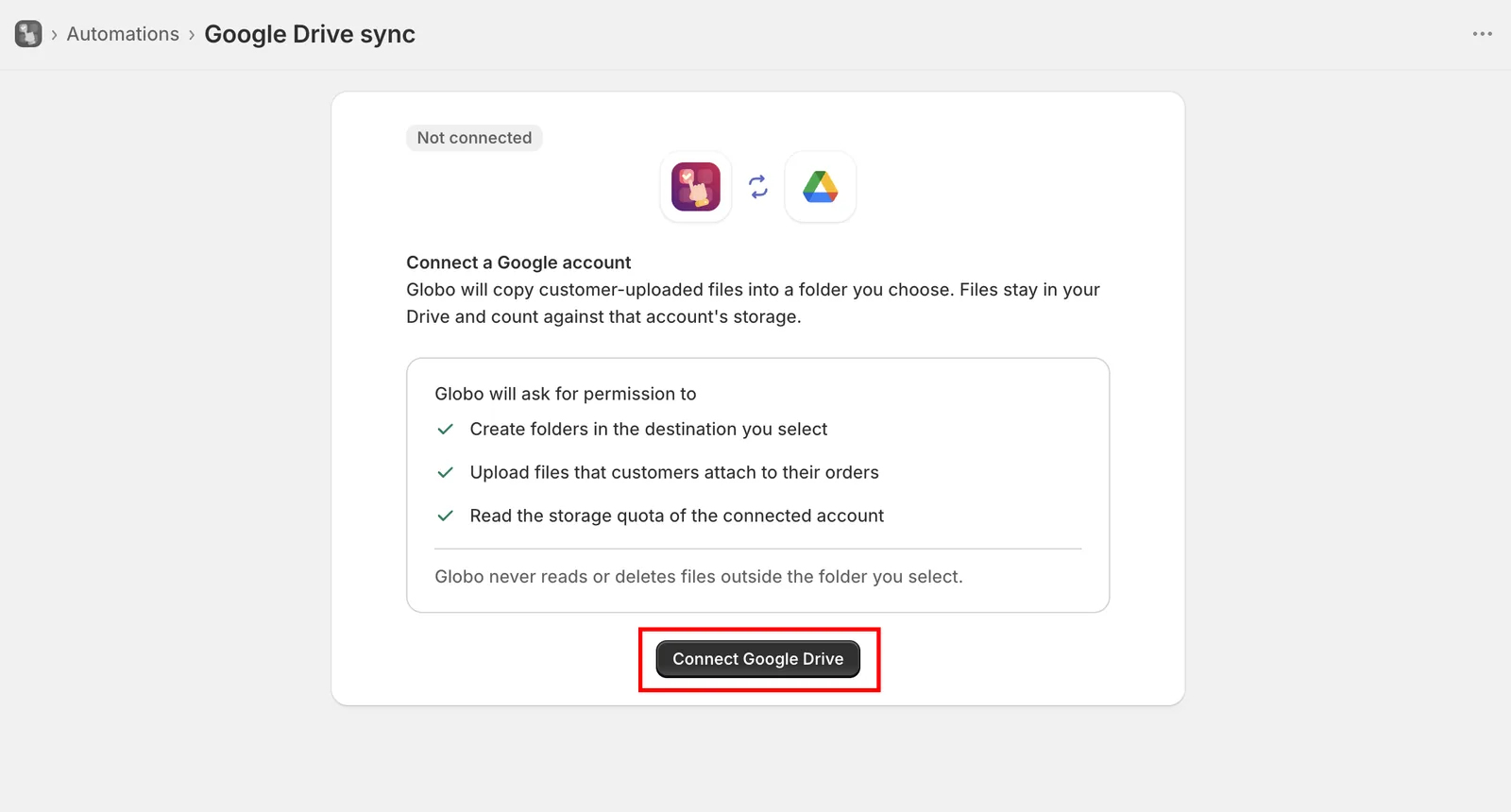
Google beder dig godkende den adgang, appen har brug for, før kontoen forbindes.
-
Vælg Google-kontoen
Brug den konto, hvis Drev filerne skal ligge i. Kopierede filer tæller med i den kontos lagerplads, ikke i dit Shopify-abonnement.
-
Gem automatiseringen
Indtil du gemmer, viser siden Gem denne automatisering for at begynde at kopiere filer til Google Drev. Intet kopieres før det.
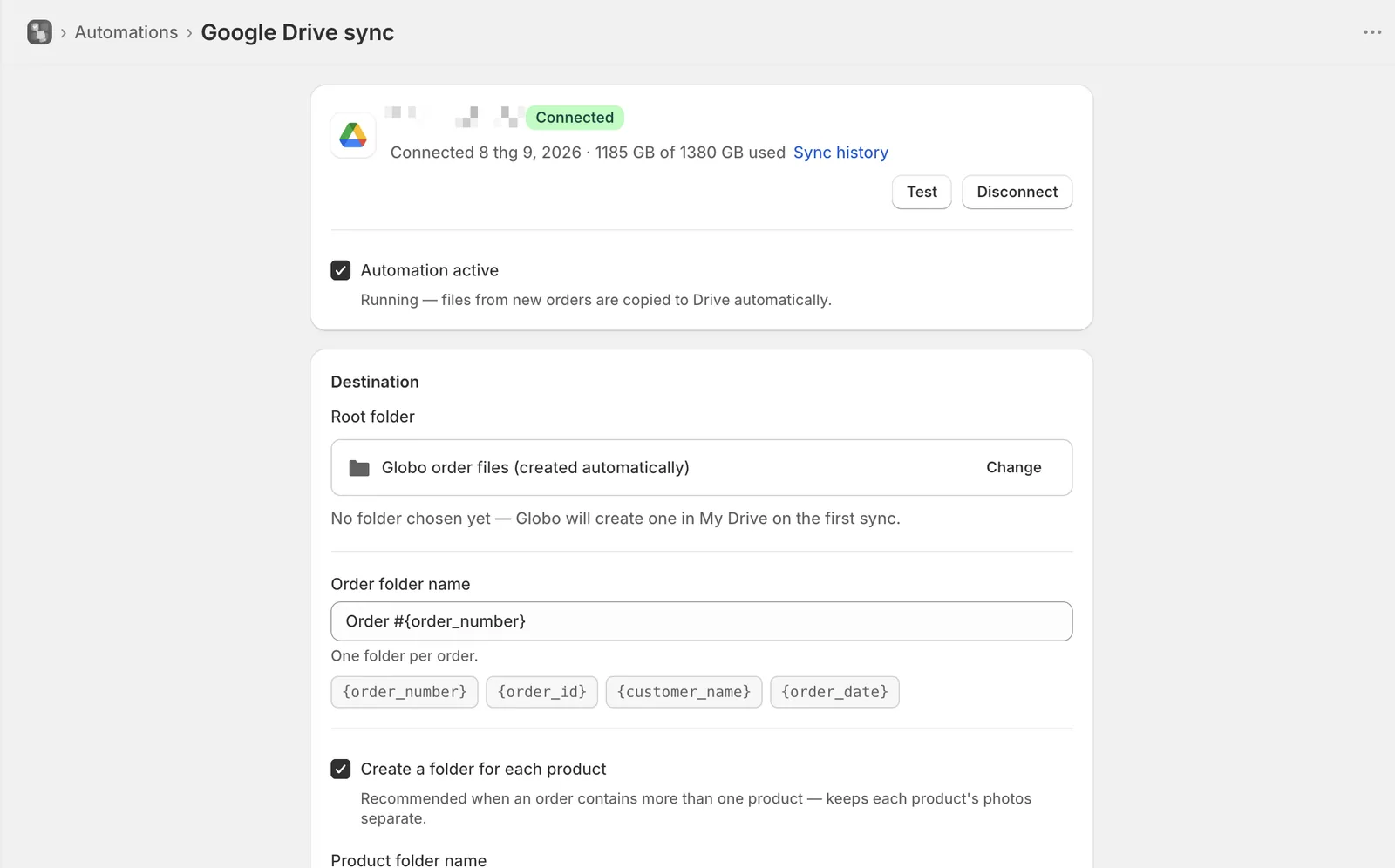
Appen beder om den snævrest mulige adgang, der lader den skrive i én mappe.
Når kontoen er forbundet, viser siden kontoens e-mail, datoen for forbindelsen, og hvor meget af lagerpladsen der er i brug. Hvis appen senere mister adgangen, får kontoen mærket Ny forbindelse påkrævet, og synkroniseringen stopper, indtil du forbinder igen. Filer, der allerede ligger i Drev, påvirkes ikke.
Destination
| Indstilling | Standard | Hvad den gør |
|---|---|---|
| Rodmappe | Oprettes automatisk | Hvor alt andet oprettes. Skift åbner Googles egen mappevælger |
| Navn på ordremappe | Order #{order_number} | Én mappe pr. ordre inde i rodmappen |
| Opret en mappe for hvert produkt | Til | En mappe pr. produkt inde i ordremappen |
| Navn på produktmappe | {product_title} - {variant_title} | Navnet på hver produktmappe. Vises kun, når indstillingen ovenfor er slået til |
| Synkroniser også designbilleder fra personaliseringen | Til | Gemmer det billede, Personalisering genererer, som design-1.png ved siden af det pågældende produkts filer |
Hvis du ikke vælger en rodmappe, opretter appen en mappe med navnet Globo order files i Mit drev, første gang den synkroniserer.
Lad Opret en mappe for hvert produkt være slået til. Ellers lægger en ordre med tre personaliserede produkter alle fotos i én mappe, og intet fortæller dig, hvilket foto der hører til hvilken vare.
Tokens i mappenavne
Vælg en token-chip for at indsætte den i stedet for at skrive den.
| Ordremappe | Produktmappe |
|---|---|
{order_number} | {product_title} |
{order_id} | {variant_title} |
{customer_name} — Guest uden konto | {sku} |
{order_date} — som 2026-09-04 | {line_item_index} — placering i ordren, fra 1 |
Et token, der ikke findes, fjernes i stedet for at blive udskrevet, så en tastefejl efterlader et hul i stedet for {prodct_title}. Tegn, som Drev ikke kan bruge — / \ : * ? " < > | — bliver til mellemrum, og navne på over 100 tegn forkortes.
Siden viser en forhåndsvisning af mappetræet, mens du skriver, ud fra en eksempelordre, så du kan tjekke strukturen, før du gemmer. Se Sådan ser det ud i Drev for, hvordan resultatet faktisk ser ud i Drev.
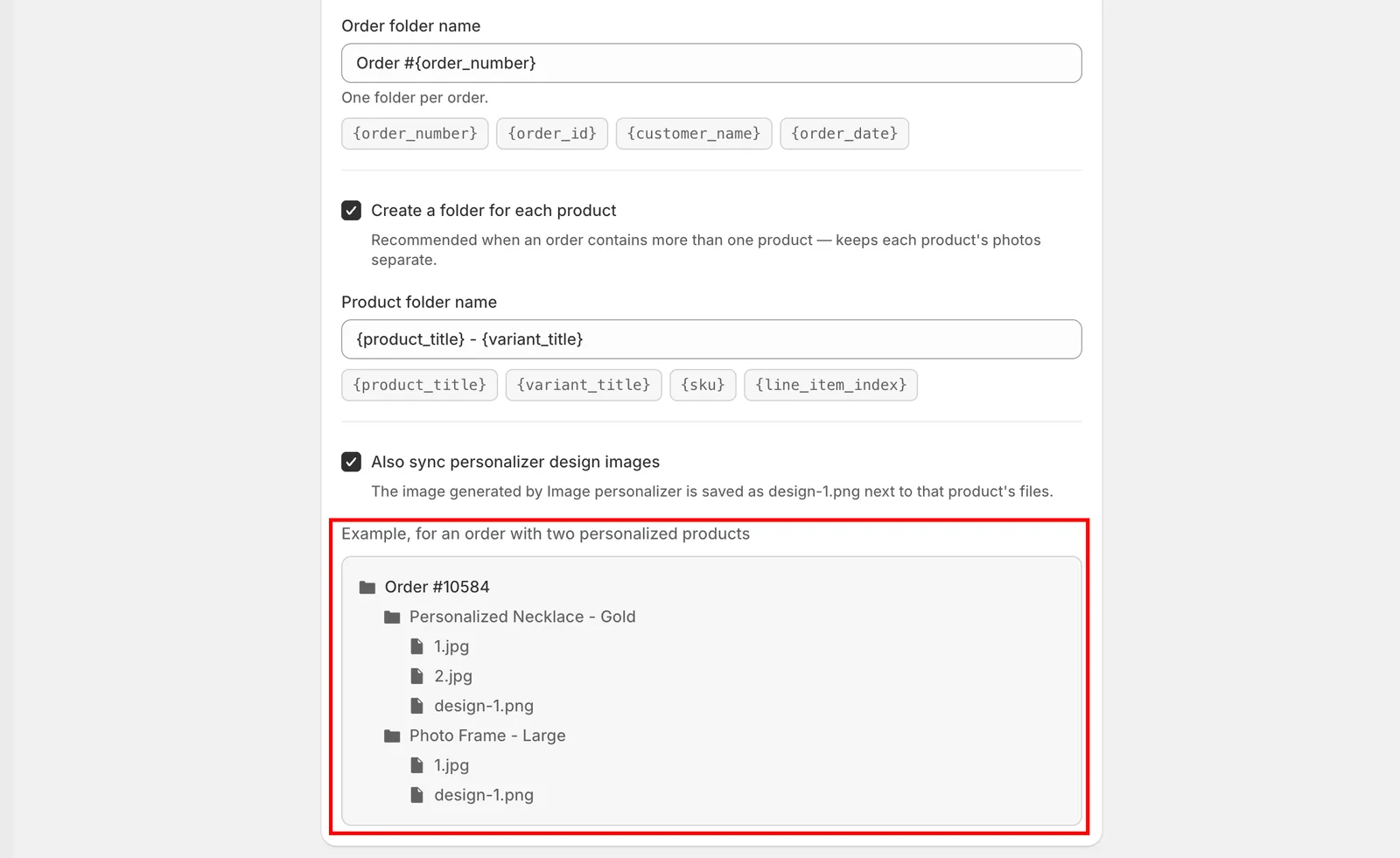
Forhåndsvisningen viser de mapper, dine nuværende navne ville give.
Filnavne
Filerne nummereres i uploadrækkefølge inde i hver mappe: 1.jpg, 2.jpg, 3.jpg. Billeder fra Personalisering nummereres for sig som design-1.png, så de aldrig tager et nummer fra en kundes upload. Det navn, filen havde på kundens egen computer, bevares ikke, og derfor bruges nummerering.
Kør den
Automatisering aktiv styrer, om arbejdsgangen kører. Slået til er den Kører, og filer fra nye ordrer kopieres automatisk. Slået fra er den Sat på pause, og ingen nye filer kopieres. En pause fjerner intet fra Drev.
Test åbner en liste over dine seneste ordrer. Vælg en, der har uploads, så kører arbejdsgangen på den, og du kan tjekke mappestrukturen og filnavnene i dit Drev, før rigtige ordrer kommer ind.
Synkroniseringshistorik registrerer alle filer, arbejdsgangen har håndteret, og det er her, du prøver igen med alt, der ikke kom frem. Se Historik for synkronisering med Google Drev.
Afbryd forbindelsen
Afbryd forbindelsen fjerner Google-kontoen fra appen. Den beder dig bekræfte først, fordi den også sætter automatiseringen på pause.
Filer, der allerede ligger i Drev, bliver der. Nye ordrefiler holder op med at blive synkroniseret, indtil du forbinder en konto igen.
Bemærkninger
- Én arbejdsgang med synkronisering med Google Drev pr. butik.
- Arbejdsgangen kører kort efter, at en ordre er oprettet, så filerne dukker op i Drev kort tid efter og ikke med det samme.
- Filerne kopieres, de flyttes ikke. De er stadig tilgængelige fra ordren i Shopify-administratoren. Se Vis optioner på ordrer.
- Ændringer af indstillingerne for mappenavne påvirker kun nye ordrer. Mapper, der allerede findes, omdøbes ikke.
- Personalekonti kan åbne siden og læse synkroniseringshistorikken, men kan ikke forbinde, ændre indstillinger, afbryde forbindelsen eller prøve igen.
Var dette nyttigt?
Tak for din feedback! Fortæl os, hvad der manglede
Rapportér et problem