
Sincronización con Google Drive
Copia los archivos que suben los clientes a tu propio Google Drive, organizados en una carpeta por pedido.
Los archivos que sube un cliente se guardan con el pedido, pero se quedan dentro de la app. Este flujo de trabajo los copia a tu propio Google Drive y los ordena en carpetas, para que tu equipo de producción pueda trabajar desde Drive en lugar de abrir los pedidos uno por uno.
Pedidos en el menú de la app, luego la pestaña Automatizaciones y, después, Agregar flujo de trabajo > Sincronización con Google Drive. Tiene su propia página de configuración en lugar del formulario estándar de flujo de trabajo, y puedes crear uno por tienda.
Copia todos los archivos adjuntos mediante una opción de Carga de archivos y, opcionalmente, la imagen del diseño del Personalizador. Solo se leen los artículos creados por la app, así que los productos normales del mismo pedido se omiten.
Los archivos se guardan en una carpeta por pedido y una carpeta por producto. Consulta Cómo se ve en Drive. La página de cada pedido tiene un enlace Abrir en Drive que lleva directamente a su carpeta; consulta Detalles del pedido.
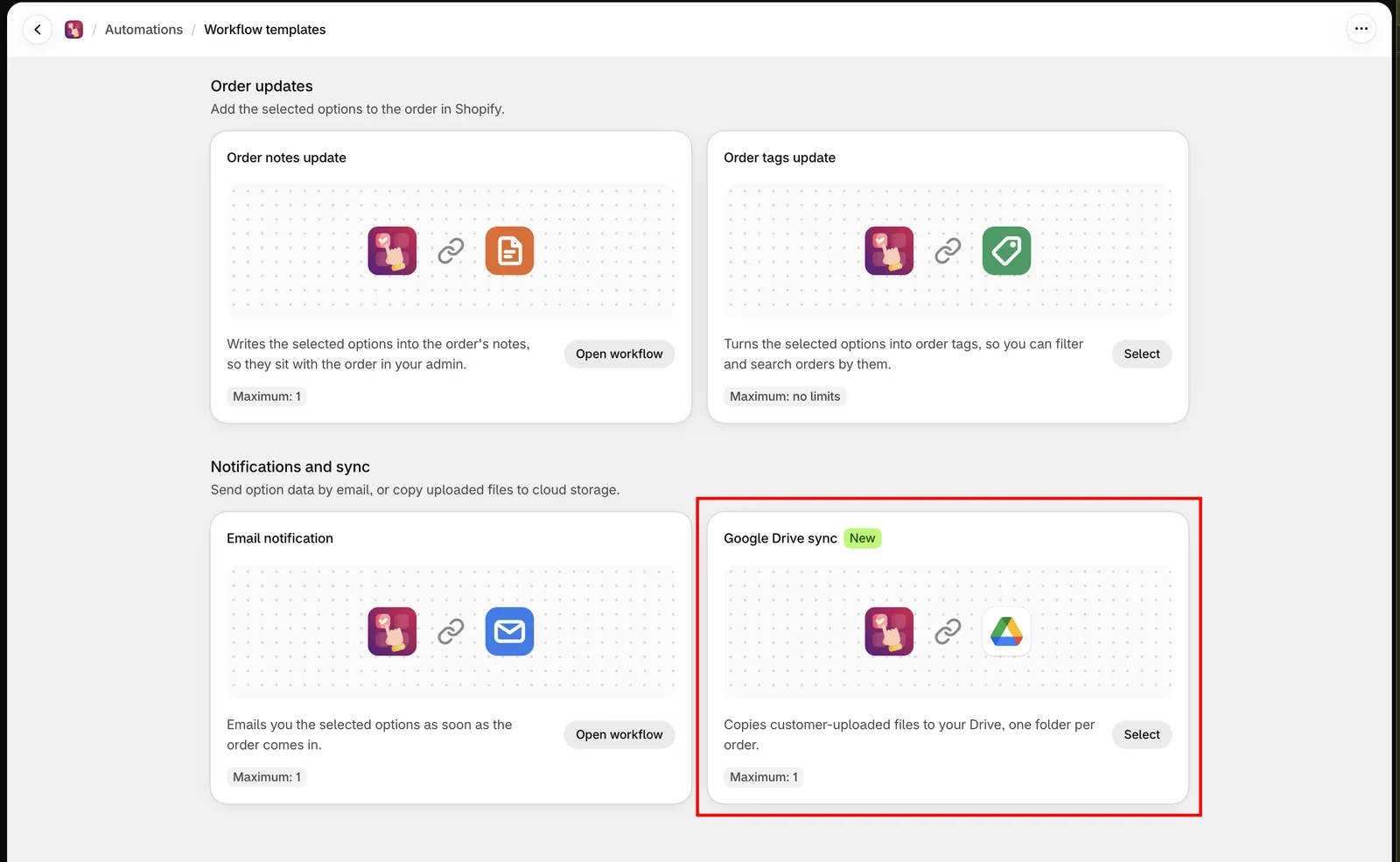
Toda la automatización se configura en una sola página.
Antes de empezar
- Es posible que las automatizaciones no estén disponibles en todos los planes. Consulta Comparar planes.
- Primero hay que habilitar Google Drive para tu tienda. Si no lo está, la página muestra Google Drive aún no está configurado para esta app. Contacta con el soporte para habilitarlo. Consulta Contactar con el soporte.
Conectar una cuenta de Google
-
Selecciona Conectar Google Drive
Se abre una ventana de Google que pide permiso para crear carpetas en el destino que selecciones, subir los archivos que los clientes adjuntan a sus pedidos y leer la cuota de almacenamiento de la cuenta. La app nunca lee ni elimina archivos fuera de la carpeta que selecciones.
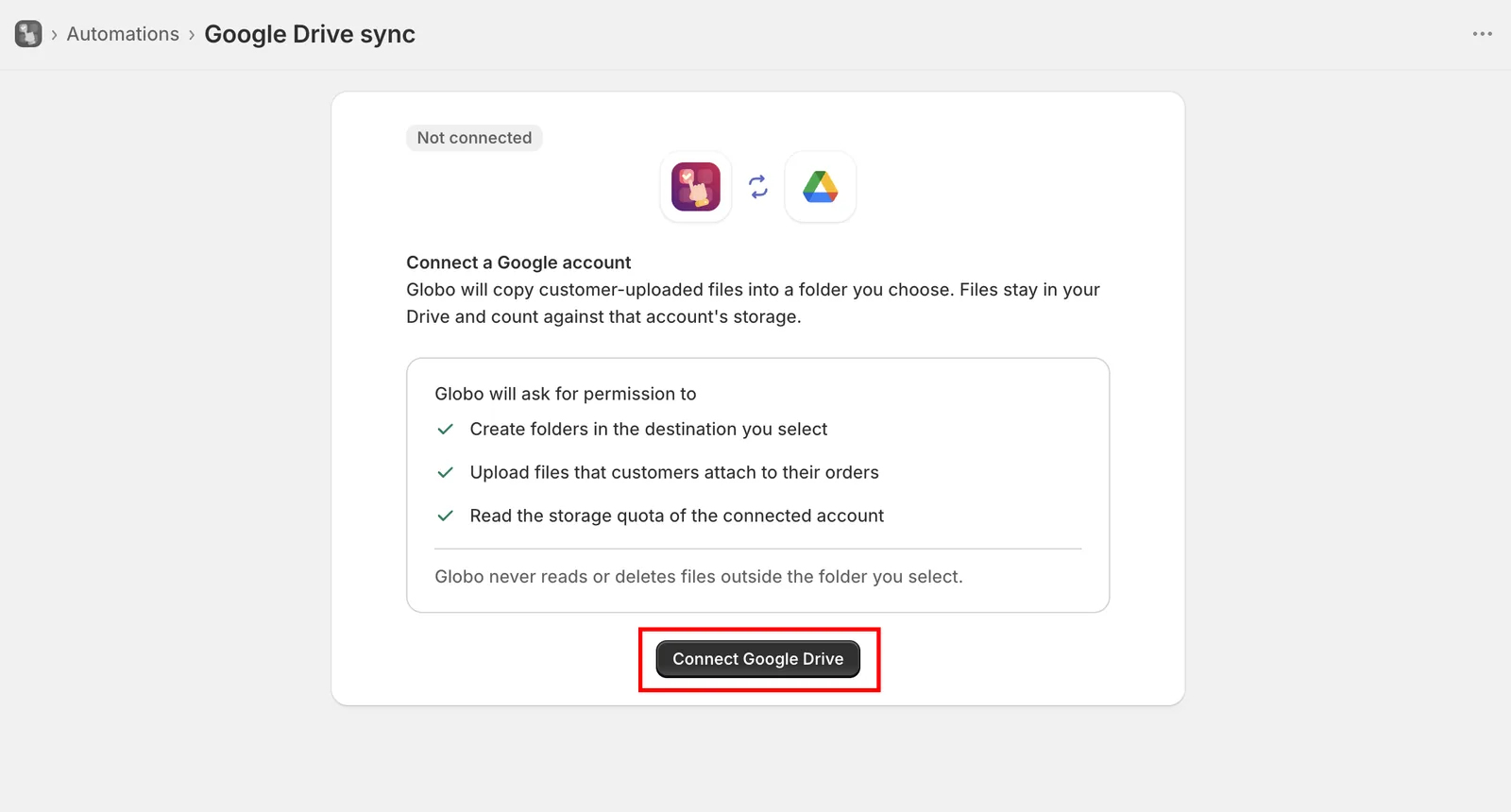
Google te pide que apruebes el acceso que necesita la app antes de conectar la cuenta.
-
Elige la cuenta de Google
Usa la cuenta en cuyo Drive deben guardarse los archivos. Los archivos copiados cuentan para el almacenamiento de esa cuenta, no para tu plan de Shopify.
-
Guarda la automatización
Hasta que guardes, la página muestra Guarda esta automatización para empezar a copiar archivos a Google Drive. No se copia nada antes de eso.
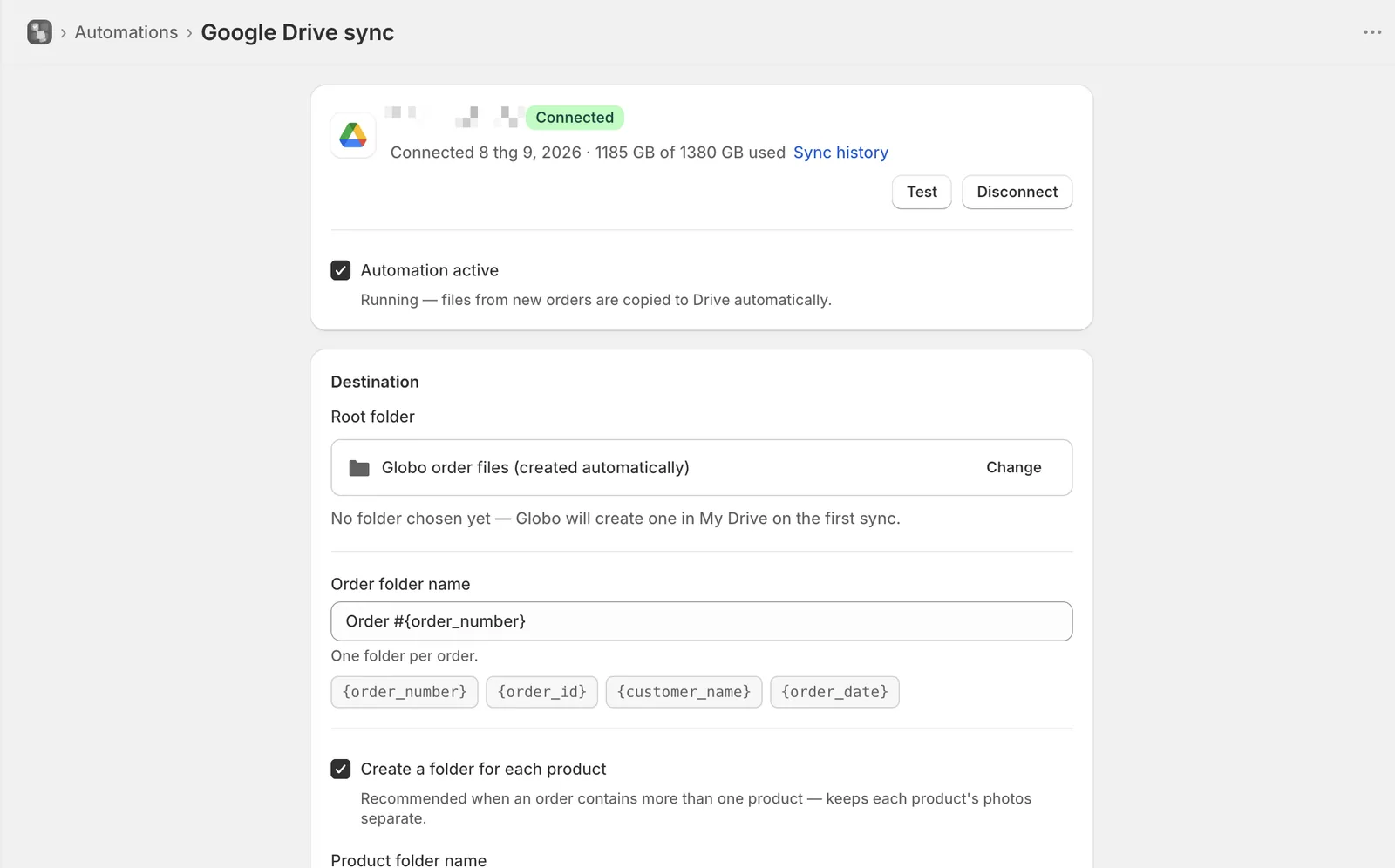
La app solicita el acceso mínimo que le permite escribir en una carpeta.
Una vez conectada, la página muestra el correo electrónico de la cuenta, la fecha en que se conectó y cuánto de su almacenamiento está en uso. Si más adelante la app pierde el acceso, la cuenta se marca con Se requiere volver a conectar y la sincronización se detiene hasta que vuelvas a conectarla. Los archivos que ya están en Drive no se ven afectados.
Destino
| Ajuste | Predeterminado | Qué hace |
|---|---|---|
| Carpeta raíz | Se crea automáticamente | Donde se crea todo lo demás. Cambiar abre el selector de carpetas de Google |
| Nombre de la carpeta del pedido | Order #{order_number} | Una carpeta por pedido, dentro de la carpeta raíz |
| Crear una carpeta para cada producto | Activado | Una carpeta por producto dentro de la carpeta del pedido |
| Nombre de la carpeta del producto | {product_title} - {variant_title} | El nombre de cada carpeta de producto. Solo se muestra cuando el ajuste anterior está activado |
| Sincronizar también las imágenes de diseño del personalizador | Activado | Guarda la imagen generada por el Personalizador como design-1.png junto a los archivos de ese producto |
Si no eliges una carpeta raíz, la app crea una llamada Globo order files en Mi unidad la primera vez que sincroniza.
Mantén activado Crear una carpeta para cada producto. De lo contrario, un pedido con tres productos personalizados pone todas las fotos en una sola carpeta y nada te indica qué foto corresponde a cada artículo.
Tokens de nombre de carpeta
Selecciona la etiqueta de un token para insertarlo, en lugar de escribirlo.
| Carpeta del pedido | Carpeta del producto |
|---|---|
{order_number} | {product_title} |
{order_id} | {variant_title} |
{customer_name}: Guest si no tiene cuenta | {sku} |
{order_date}: con el formato 2026-09-04 | {line_item_index}: posición en el pedido, empezando por 1 |
Un token que no existe se elimina en lugar de imprimirse, así que un error tipográfico deja un hueco en lugar de {prodct_title}. Los caracteres que Drive no puede usar (/ \ : * ? " < > |) se convierten en espacios, y los nombres de más de 100 caracteres se acortan.
La página previsualiza el árbol de carpetas mientras escribes, con un pedido de ejemplo, para que puedas comprobar la estructura antes de guardar. Para ver cómo queda realmente en Drive, consulta Cómo se ve en Drive.
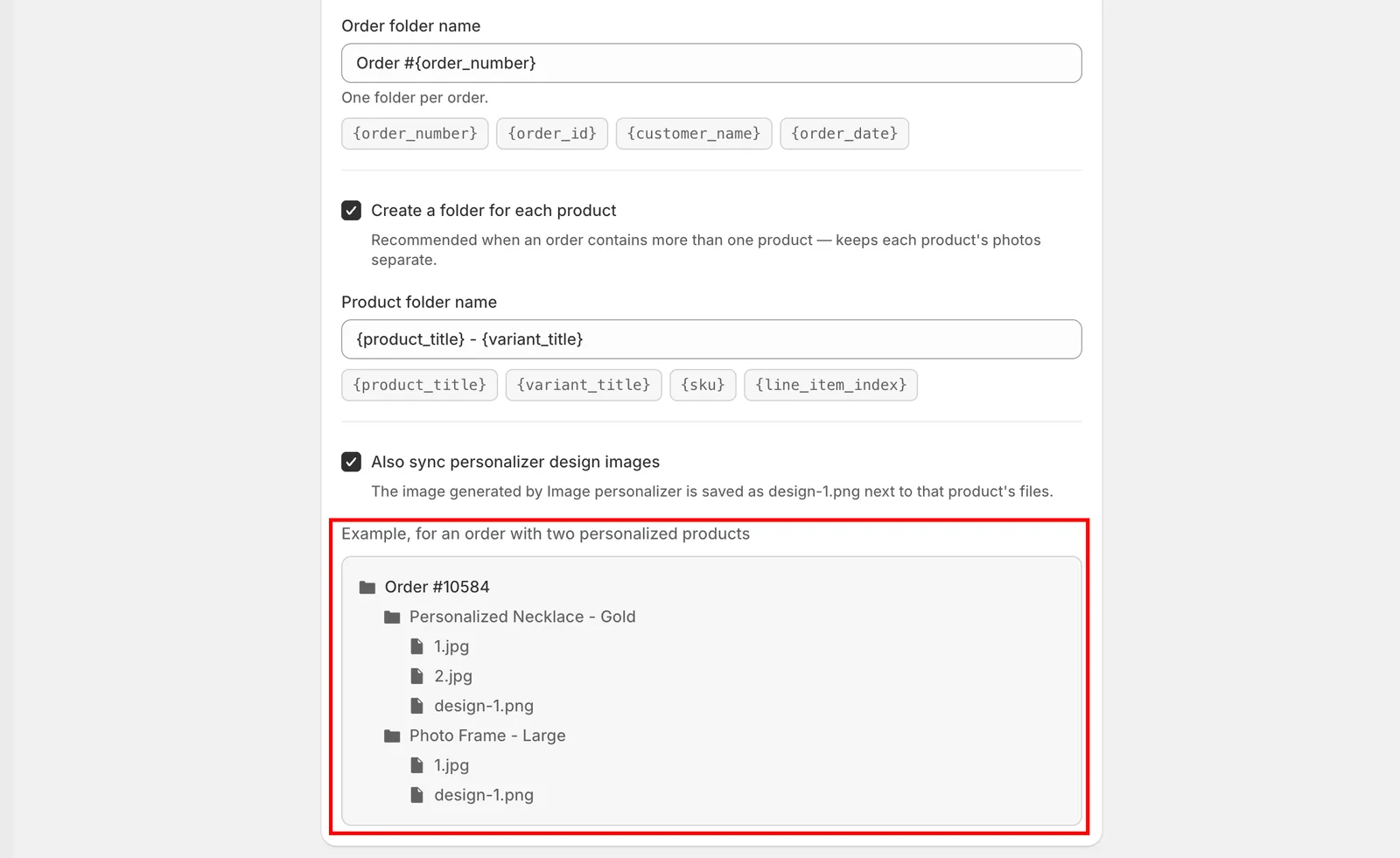
La vista previa muestra las carpetas que producirían tus nombres actuales.
Nombres de archivo
Los archivos se numeran por orden de subida dentro de cada carpeta: 1.jpg, 2.jpg, 3.jpg. Las imágenes del Personalizador se numeran por separado como design-1.png, así que nunca le quitan un número a una subida del cliente. No se conserva el nombre que tenía el archivo en el ordenador del cliente, por eso se usa la numeración.
Ejecutarlo
Automatización activa controla si el flujo de trabajo se ejecuta. Activado, está En ejecución y los archivos de los pedidos nuevos se copian automáticamente. Desactivado, está En pausa y no se copian archivos nuevos. Pausarlo no elimina nada de Drive.
Probar abre una lista de tus pedidos recientes. Selecciona uno que tenga archivos subidos y el flujo de trabajo se ejecuta sobre él, para que puedas comprobar la estructura de carpetas y los nombres de archivo en tu Drive antes de que lleguen pedidos reales.
Historial de sincronización registra cada archivo que ha gestionado el flujo de trabajo y es donde vuelves a intentar lo que no haya llegado. Consulta Historial de sincronización con Google Drive.
Desconectar
Desconectar elimina la cuenta de Google de la app. Primero te pide confirmación, porque también pausa la automatización.
Los archivos que ya están en Drive se quedan ahí. Los archivos de los pedidos nuevos dejan de sincronizarse hasta que vuelvas a conectar una cuenta.
Notas
- Un flujo de trabajo de sincronización con Google Drive por tienda.
- El flujo de trabajo se ejecuta poco después de que se crea un pedido, así que los archivos aparecen en Drive al cabo de un rato y no de inmediato.
- Los archivos se copian, no se mueven. Siguen disponibles desde el pedido en el panel de control de Shopify. Consulta Mostrar opciones en los pedidos.
- Cambiar los ajustes de nombre de carpeta solo afecta a los pedidos nuevos. Las carpetas que ya existen no se renombran.
- Las cuentas del personal pueden abrir la página y leer el historial de sincronización, pero no pueden conectar, cambiar ajustes, desconectar ni volver a intentar.
¿Te ha sido útil?
¡Gracias por tu opinión! Cuéntanos qué faltaba
Informar de un problema