
Synchronisation Google Drive
Copiez les fichiers téléversés par les clients dans votre propre Google Drive, classés avec un dossier par commande.
Les fichiers téléversés par un client sont stockés avec la commande, mais ils restent dans l’application. Ce flux de travail les copie dans votre propre Google Drive et les classe dans des dossiers, afin que votre équipe de production puisse travailler depuis Drive au lieu d’ouvrir les commandes une par une.
Commandes dans le menu de l’application, puis l’onglet Automatisations, puis Ajouter un flux de travail > Synchronisation Google Drive. Il dispose de sa propre page de configuration au lieu du formulaire de flux de travail standard, et vous pouvez en créer un par boutique.
Il copie chaque fichier joint au moyen d’une option Téléversement de fichier et, si vous le souhaitez, l’image du design du Personnaliseur. Seuls les articles créés par l’application sont lus : les produits ordinaires de la même commande sont ignorés.
Les fichiers sont rangés dans un dossier par commande et un dossier par produit. Consultez Ce que vous voyez dans Drive. La page de chaque commande comporte un lien Ouvrir dans Drive qui mène directement à son dossier : consultez Détails de la commande.
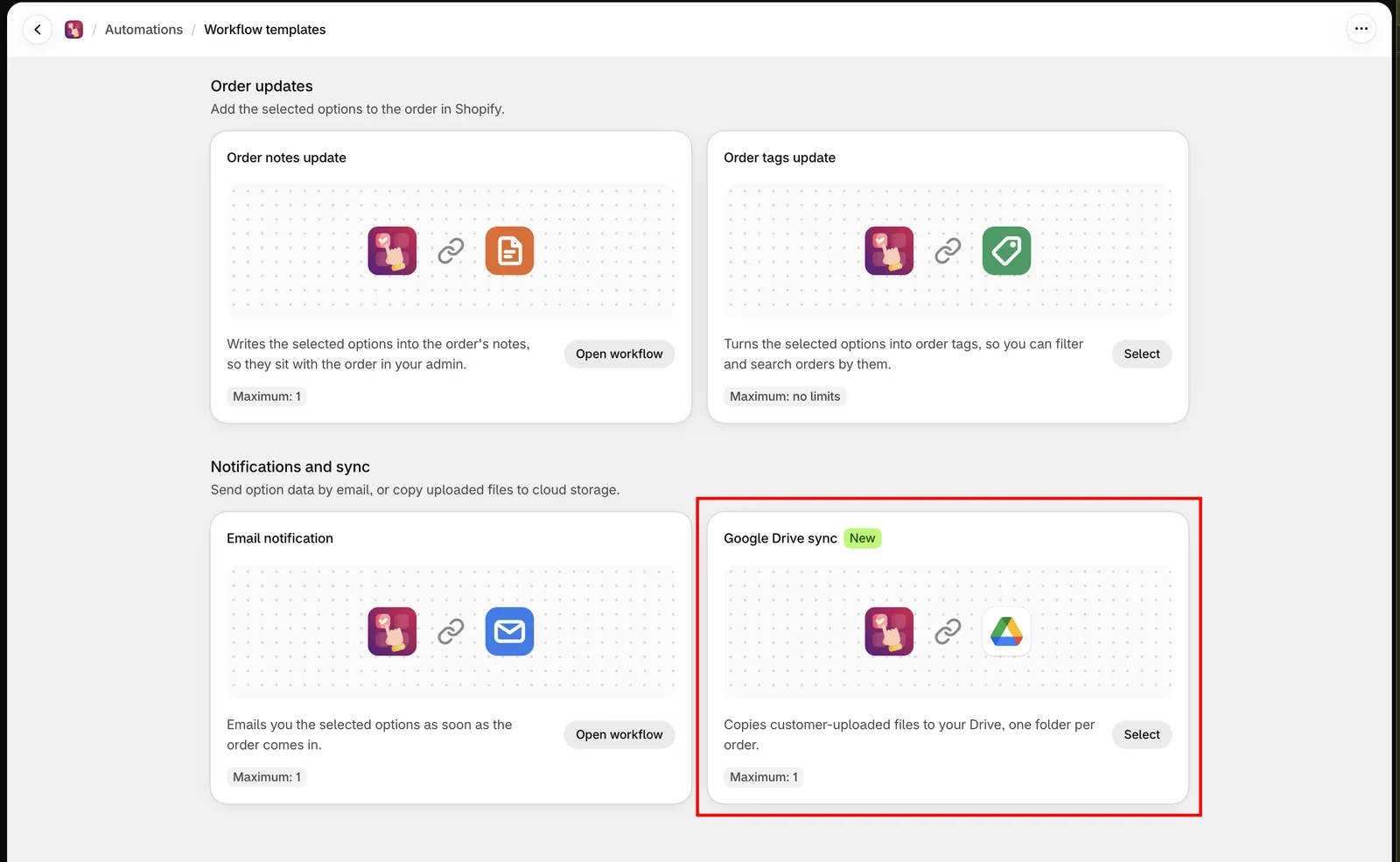
Toute l’automatisation se configure sur une seule page.
Avant de commencer
- Les automatisations ne sont pas forcément disponibles avec tous les forfaits. Consultez Comparer les forfaits.
- Google Drive doit d’abord être activé pour votre boutique. Si ce n’est pas le cas, la page indique Google Drive n’est pas encore configuré pour cette application. Contactez l’assistance pour l’activer. Consultez Contacter l’assistance.
Connecter un compte Google
-
Sélectionnez Connecter Google Drive
Une fenêtre Google s’ouvre et vous demande l’autorisation de créer des dossiers dans la destination que vous sélectionnez, de téléverser les fichiers que les clients joignent à leurs commandes et de lire le quota de stockage du compte. L’application ne lit ni ne supprime jamais de fichiers en dehors du dossier que vous sélectionnez.
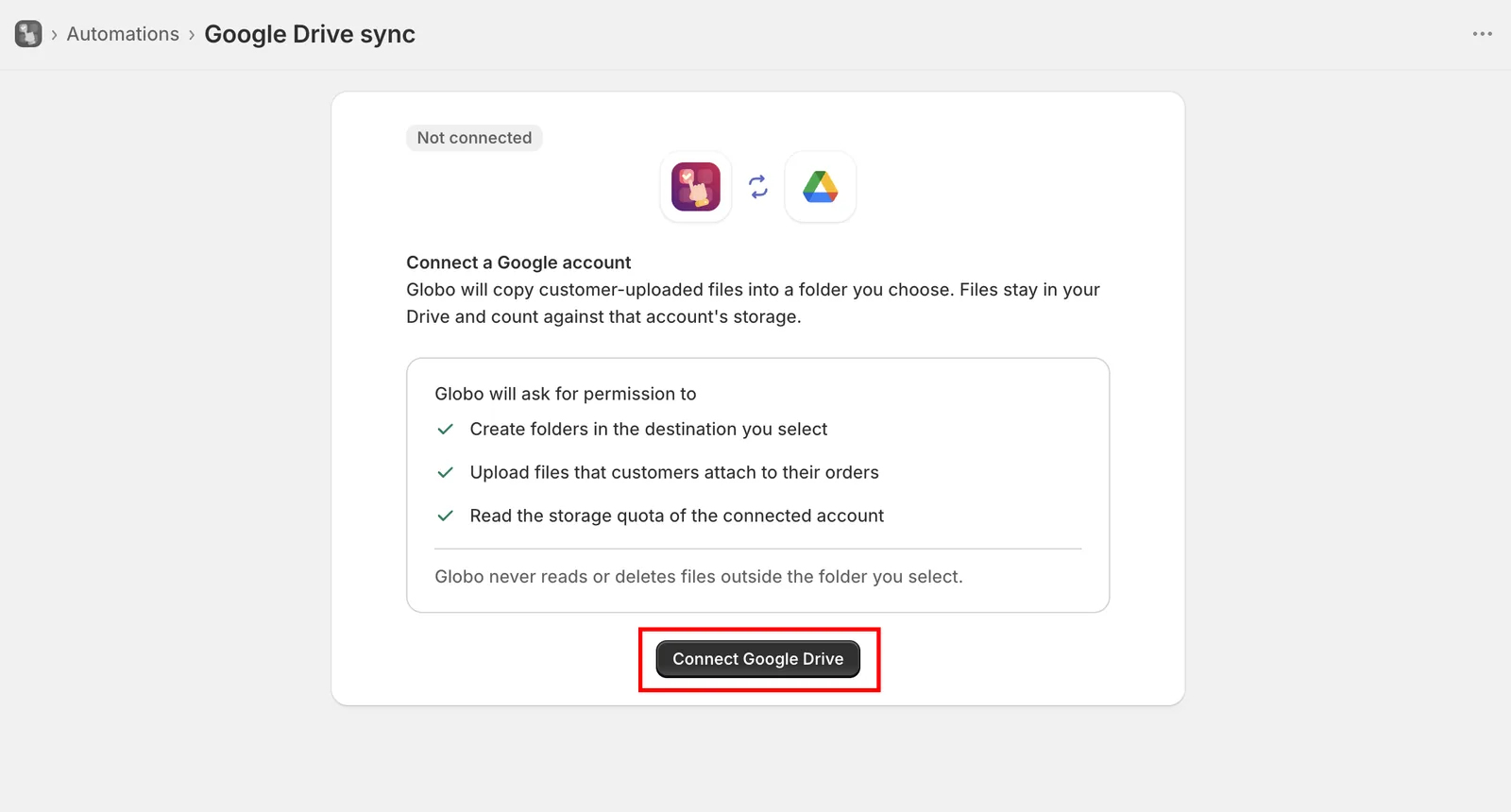
Google vous demande d’approuver l’accès dont l’application a besoin avant que le compte soit connecté.
-
Choisissez le compte Google
Utilisez le compte dont le Drive doit accueillir les fichiers. Les fichiers copiés sont décomptés du stockage de ce compte, et non de votre forfait Shopify.
-
Enregistrez l’automatisation
Tant que vous n’avez pas enregistré, la page affiche Enregistrez cette automatisation pour commencer à copier les fichiers vers Google Drive. Rien n’est copié avant.
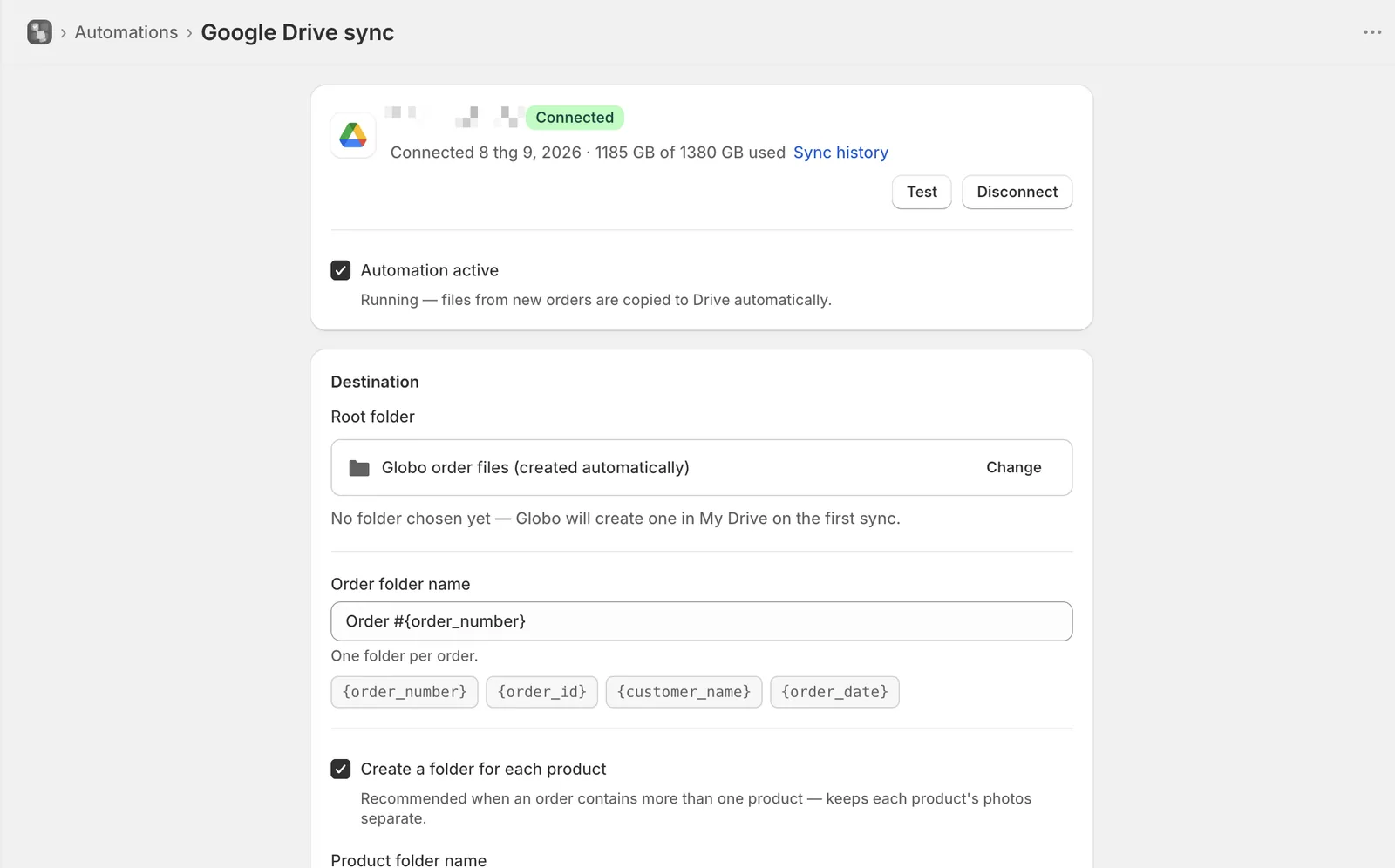
L’application demande l’accès le plus restreint qui lui permet d’écrire dans un seul dossier.
Une fois la connexion établie, la page affiche l’adresse e-mail du compte, la date de connexion et l’espace de stockage utilisé. Si l’application perd ensuite l’accès, le compte reçoit le badge Reconnexion requise et la synchronisation s’arrête jusqu’à ce que vous vous reconnectiez. Les fichiers déjà présents dans Drive ne sont pas affectés.
Destination
| Paramètre | Par défaut | Ce qu’il fait |
|---|---|---|
| Dossier racine | Créé automatiquement | L’emplacement où tout le reste est créé. Modifier ouvre le sélecteur de dossiers de Google |
| Nom du dossier de commande | Order #{order_number} | Un dossier par commande, dans le dossier racine |
| Créer un dossier pour chaque produit | Activé | Un dossier par produit dans le dossier de la commande |
| Nom du dossier de produit | {product_title} - {variant_title} | Le nom de chaque dossier de produit. Affiché uniquement lorsque le paramètre ci-dessus est activé |
| Synchroniser aussi les images de personnalisation | Activé | Enregistre l’image générée par le Personnaliseur sous le nom design-1.png à côté des fichiers de ce produit |
Si vous ne choisissez pas de dossier racine, l’application en crée un nommé Globo order files dans Mon Drive lors de la première synchronisation.
Laissez Créer un dossier pour chaque produit activé. Sinon, une commande de trois produits personnalisés place toutes les photos dans un seul dossier, et rien ne vous indique quelle photo correspond à quel article.
Jetons de nom de dossier
Sélectionnez une puce de jeton pour l’insérer, plutôt que de la saisir.
| Dossier de commande | Dossier de produit |
|---|---|
{order_number} | {product_title} |
{order_id} | {variant_title} |
{customer_name} : Guest en l’absence de compte | {sku} |
{order_date} : au format 2026-09-04 | {line_item_index} : position dans la commande, à partir de 1 |
Un jeton qui n’existe pas est supprimé au lieu d’être affiché : une faute de frappe laisse donc un vide au lieu de {prodct_title}. Les caractères que Drive ne peut pas utiliser (/ \ : * ? " < > |) sont remplacés par des espaces, et les noms de plus de 100 caractères sont raccourcis.
La page affiche un aperçu de l’arborescence des dossiers pendant la saisie, à partir d’une commande exemple, pour que vous puissiez vérifier la structure avant d’enregistrer. Pour voir le résultat réel dans Drive, consultez Ce que vous voyez dans Drive.
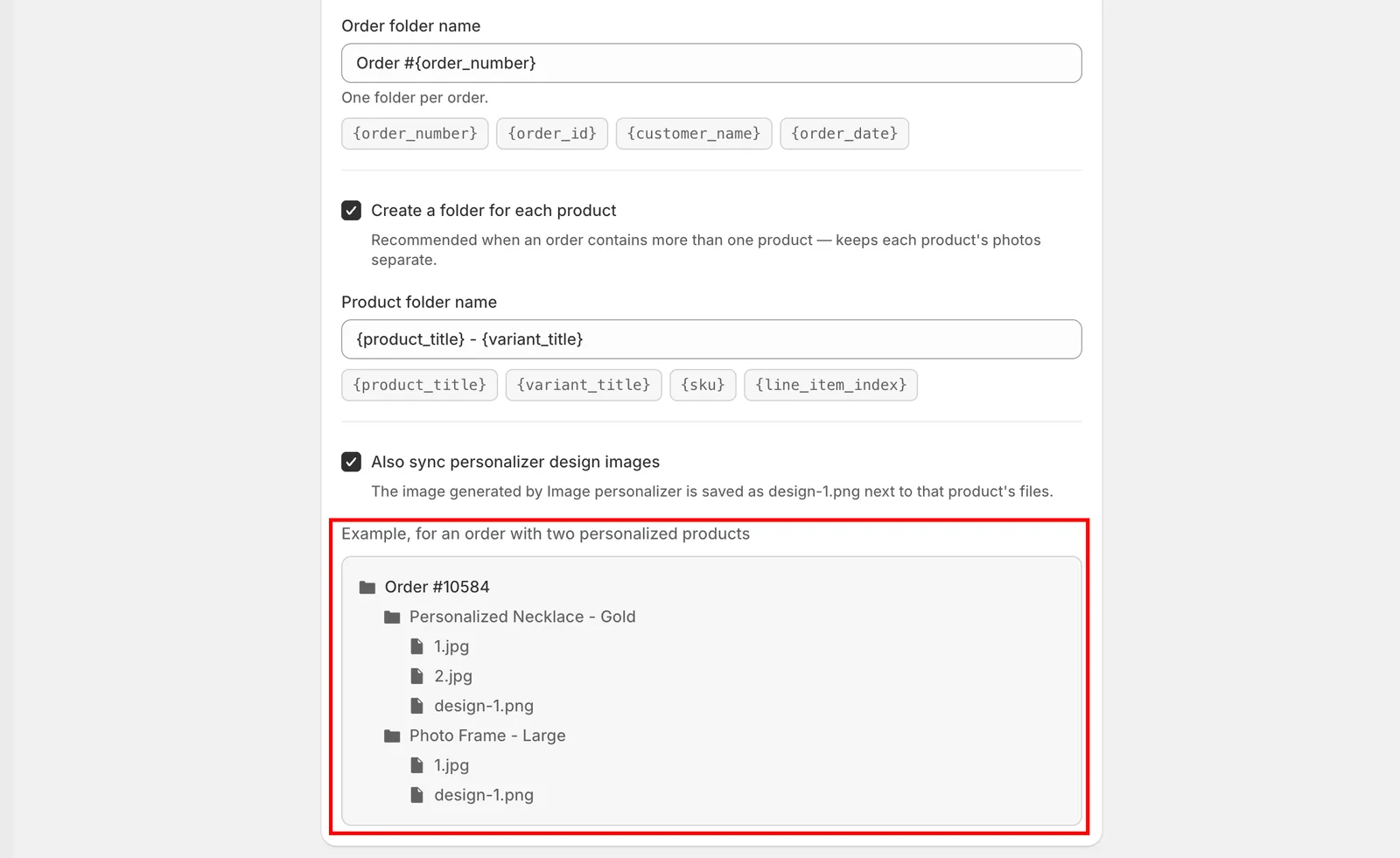
L’aperçu montre les dossiers que produiraient vos noms actuels.
Noms de fichiers
Dans chaque dossier, les fichiers sont numérotés dans l’ordre de téléversement : 1.jpg, 2.jpg, 3.jpg. Les images du Personnaliseur sont numérotées à part, sous la forme design-1.png, afin de ne jamais prendre le numéro d’un fichier téléversé par le client. Le nom que portait le fichier sur l’ordinateur du client n’est pas conservé, d’où la numérotation.
Exécution
Automatisation active détermine si le flux de travail s’exécute. Activée, elle est En cours d’exécution et les fichiers des nouvelles commandes sont copiés automatiquement. Désactivée, elle est En pause et aucun nouveau fichier n’est copié. La mise en pause ne supprime rien de Drive.
Tester ouvre la liste de vos commandes récentes. Sélectionnez-en une qui contient des fichiers téléversés : le flux de travail s’exécute sur celle-ci, ce qui vous permet de vérifier la structure des dossiers et les noms de fichiers dans votre Drive avant l’arrivée de vraies commandes.
Historique de synchronisation enregistre chaque fichier traité par le flux de travail, et c’est là que vous relancez tout ce qui n’est pas arrivé. Consultez Historique de synchronisation Google Drive.
Déconnexion
Déconnecter retire le compte Google de l’application. Une confirmation vous est d’abord demandée, car cette action met aussi l’automatisation en pause.
Les fichiers déjà présents dans Drive y restent. Les fichiers des nouvelles commandes ne sont plus synchronisés tant que vous ne connectez pas à nouveau un compte.
Remarques
- Un seul flux de travail de synchronisation Google Drive par boutique.
- Le flux de travail s’exécute peu après la création d’une commande : les fichiers apparaissent donc dans Drive peu de temps après, et non immédiatement.
- Les fichiers sont copiés, pas déplacés. Ils restent disponibles depuis la commande dans l’interface administrateur Shopify. Consultez Afficher les options sur les commandes.
- La modification des paramètres de nom de dossier ne concerne que les nouvelles commandes. Les dossiers existants ne sont pas renommés.
- Les comptes du personnel peuvent ouvrir la page et consulter l’historique de synchronisation, mais ne peuvent pas connecter de compte, modifier les paramètres, déconnecter le compte ni relancer une synchronisation.
Cette page vous a-t-elle aidé ?
Merci pour votre retour ! Dites-nous ce qui manquait
Signaler un problème