
Google 雲端硬碟同步
將顧客上傳的檔案複製到您自己的 Google 雲端硬碟,並依訂單分別整理到各自的資料夾。
顧客上傳的檔案會隨訂單儲存,但只存放在應用程式內。這個工作流程會把檔案複製到您自己的 Google 雲端硬碟並分類到各個資料夾,讓生產團隊直接在雲端硬碟中作業,不必一筆一筆開啟訂單。
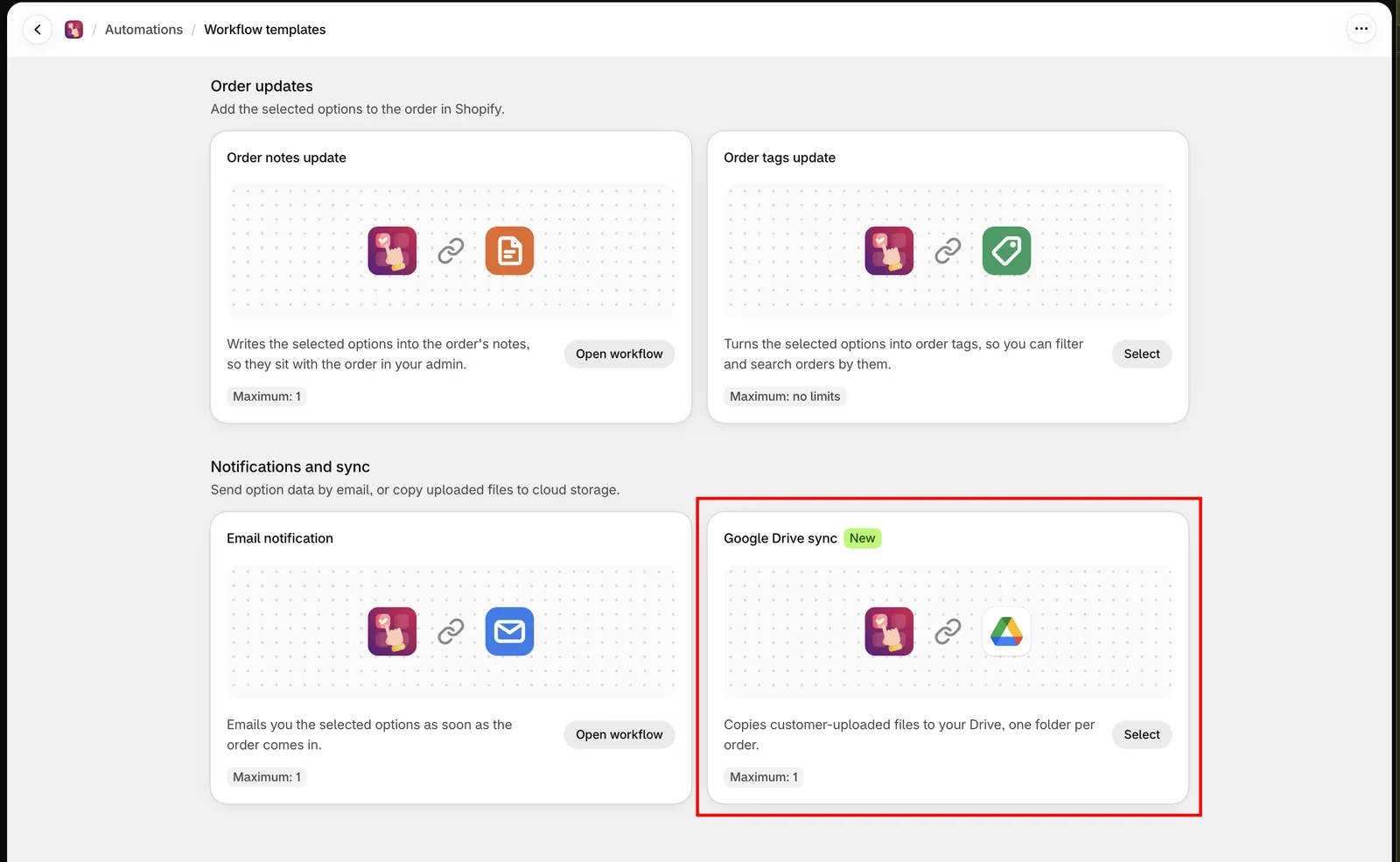
在應用程式選單中選取 Orders(訂單),再選取 Automations(自動化)分頁,然後選取 Add workflow(新增工作流程)> Google Drive sync(Google 雲端硬碟同步)。它有自己的設定頁面,而不是使用標準的工作流程表單,每間商店可建立一個。
它會複製所有透過檔案上傳選項附加的檔案,也可選擇一併複製個人化工具的設計圖。只會讀取由應用程式建立的品項,因此同一筆訂單中的一般商品會被略過。
檔案會依訂單和商品分別歸入各自的資料夾。請參閱雲端硬碟中的呈現方式。每筆訂單的頁面上都有一個 Open in Drive(在雲端硬碟中開啟)連結,可直接前往該訂單的資料夾,請參閱訂單詳細資料。
整個自動化都在同一個頁面上設定。
開始之前
- 並非所有方案都提供自動化功能。請參閱比較方案。
- 必須先為您的商店啟用 Google 雲端硬碟。如果尚未啟用,頁面會顯示 Google Drive is not set up for this app yet. Contact support to enable it.(此應用程式尚未設定 Google 雲端硬碟,請聯絡支援團隊啟用。)請參閱聯絡支援團隊。
連結 Google 帳戶
-
選取 Connect Google Drive
Google 視窗會開啟,要求授權在您選取的目的地中建立資料夾、上傳顧客附加到訂單的檔案,以及讀取帳戶的儲存空間配額。應用程式絕不會讀取或刪除您所選資料夾以外的檔案。
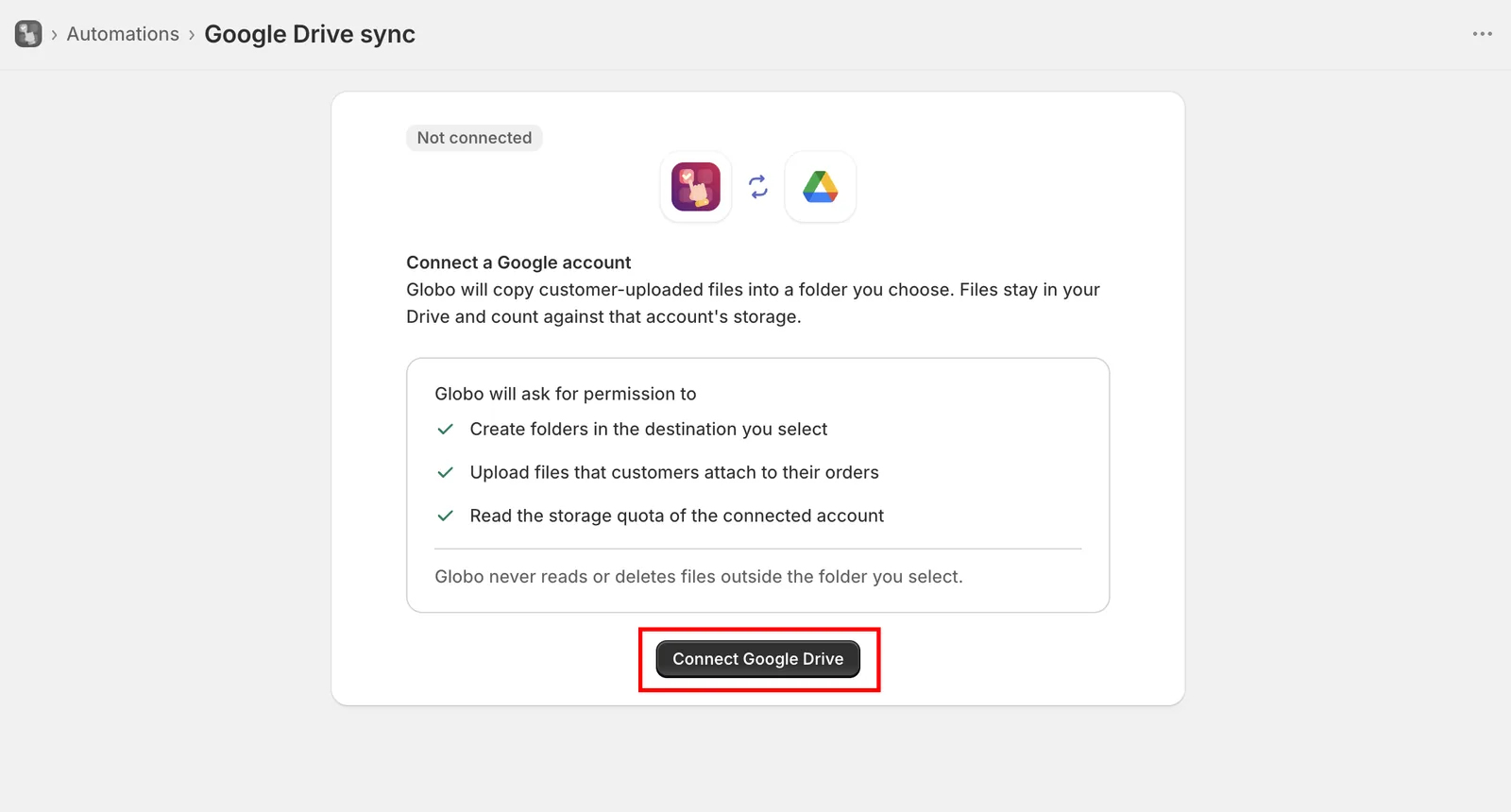
連結帳戶之前,Google 會請您核准應用程式所需的存取權。
-
選擇 Google 帳戶
請使用檔案要存放的那個雲端硬碟所屬的帳戶。複製的檔案會佔用該帳戶的儲存空間,而不是您的 Shopify 方案。
-
儲存自動化
在您儲存之前,頁面會顯示 Save this automation to start copying files to Google Drive.(儲存此自動化,即可開始將檔案複製到 Google 雲端硬碟。)儲存之前不會複製任何檔案。
應用程式只要求能寫入單一資料夾所需的最小存取權。
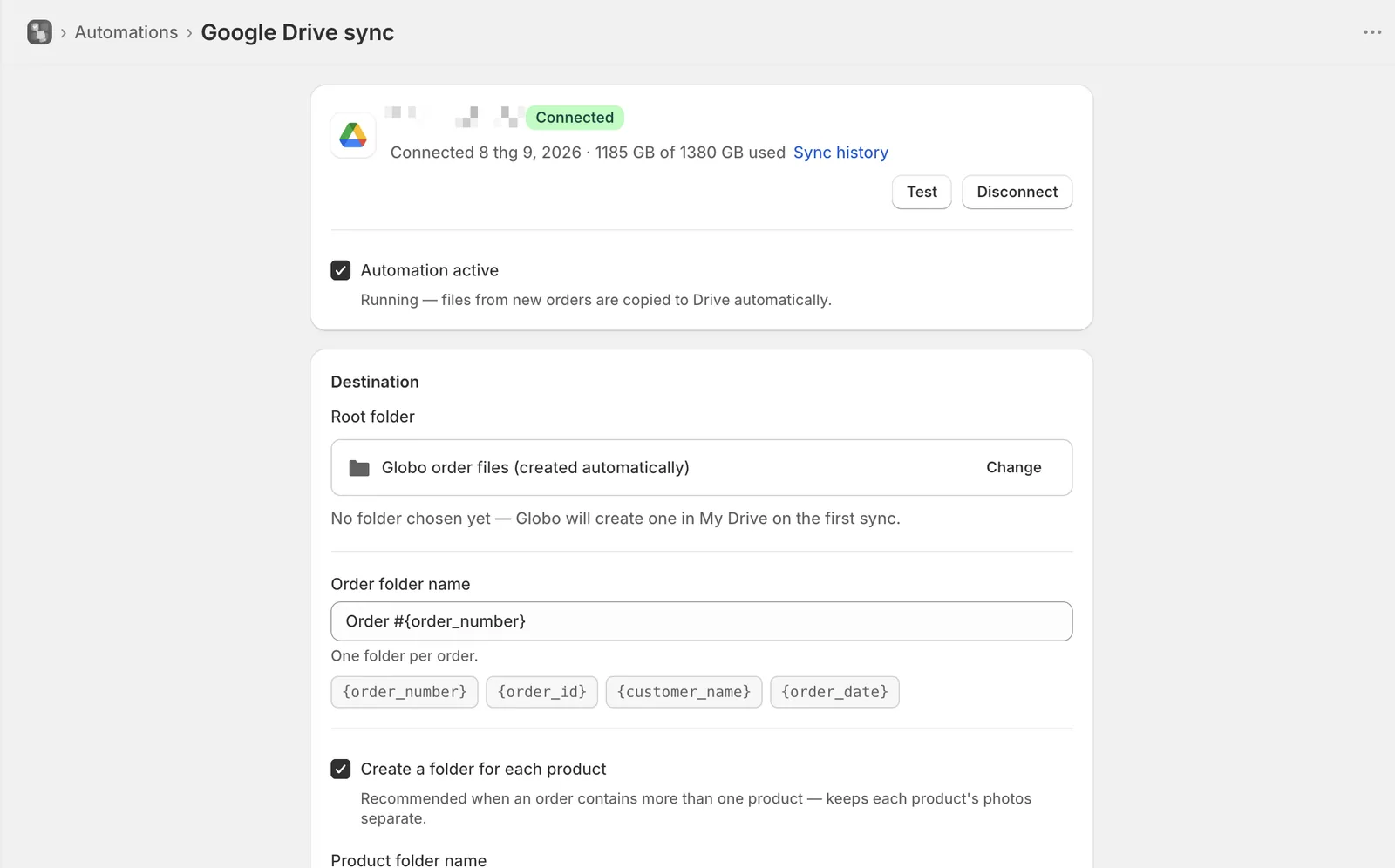
連結完成後,頁面會顯示帳戶的電子郵件、連結日期,以及儲存空間的使用量。如果應用程式之後失去存取權,帳戶會標示 Reconnect required(需要重新連結),並停止同步,直到您重新連結為止。已在雲端硬碟中的檔案不受影響。
目的地
| 設定 | 預設值 | 用途 |
|---|---|---|
| Root folder(根資料夾) | 自動建立 | 所有其他內容建立的位置。Change(變更)會開啟 Google 自己的資料夾選擇器 |
| Order folder name(訂單資料夾名稱) | Order #{order_number} | 在根資料夾內,每筆訂單一個資料夾 |
| Create a folder for each product(為每個商品建立資料夾) | 開啟 | 在訂單資料夾內,每個商品一個資料夾 |
| Product folder name(商品資料夾名稱) | {product_title} - {variant_title} | 每個商品資料夾的名稱。只有在上一項設定開啟時才會顯示 |
| Also sync personalizer design images(同時同步個人化工具設計圖) | 開啟 | 將個人化工具產生的圖片另存為 design-1.png,放在該商品的檔案旁 |
如果您沒有選擇根資料夾,應用程式會在第一次同步時,於「我的雲端硬碟」中建立一個名為 Globo order files 的資料夾。
請保持 Create a folder for each product 開啟。否則,一筆含三個個人化商品的訂單會把所有照片放進同一個資料夾,而您無從得知哪張照片屬於哪個品項。
資料夾名稱代碼
請選取代碼標籤來插入代碼,不要手動輸入。
| 訂單資料夾 | 商品資料夾 |
|---|---|
{order_number} | {product_title} |
{order_id} | {variant_title} |
{customer_name}:沒有帳戶的顧客為 Guest | {sku} |
{order_date}:格式為 2026-09-04 | {line_item_index}:在訂單中的位置,從 1 開始 |
不存在的代碼會被移除而不會原樣輸出,所以打錯字只會留下空白,而不是出現 {prodct_title}。雲端硬碟無法使用的字元(/ \ : * ? " < > |)會轉換為空格,超過 100 個字元的名稱會被截短。
頁面會在您輸入時以範例訂單預覽資料夾結構,讓您在儲存前先檢查。若要了解在雲端硬碟中實際的樣子,請參閱雲端硬碟中的呈現方式。
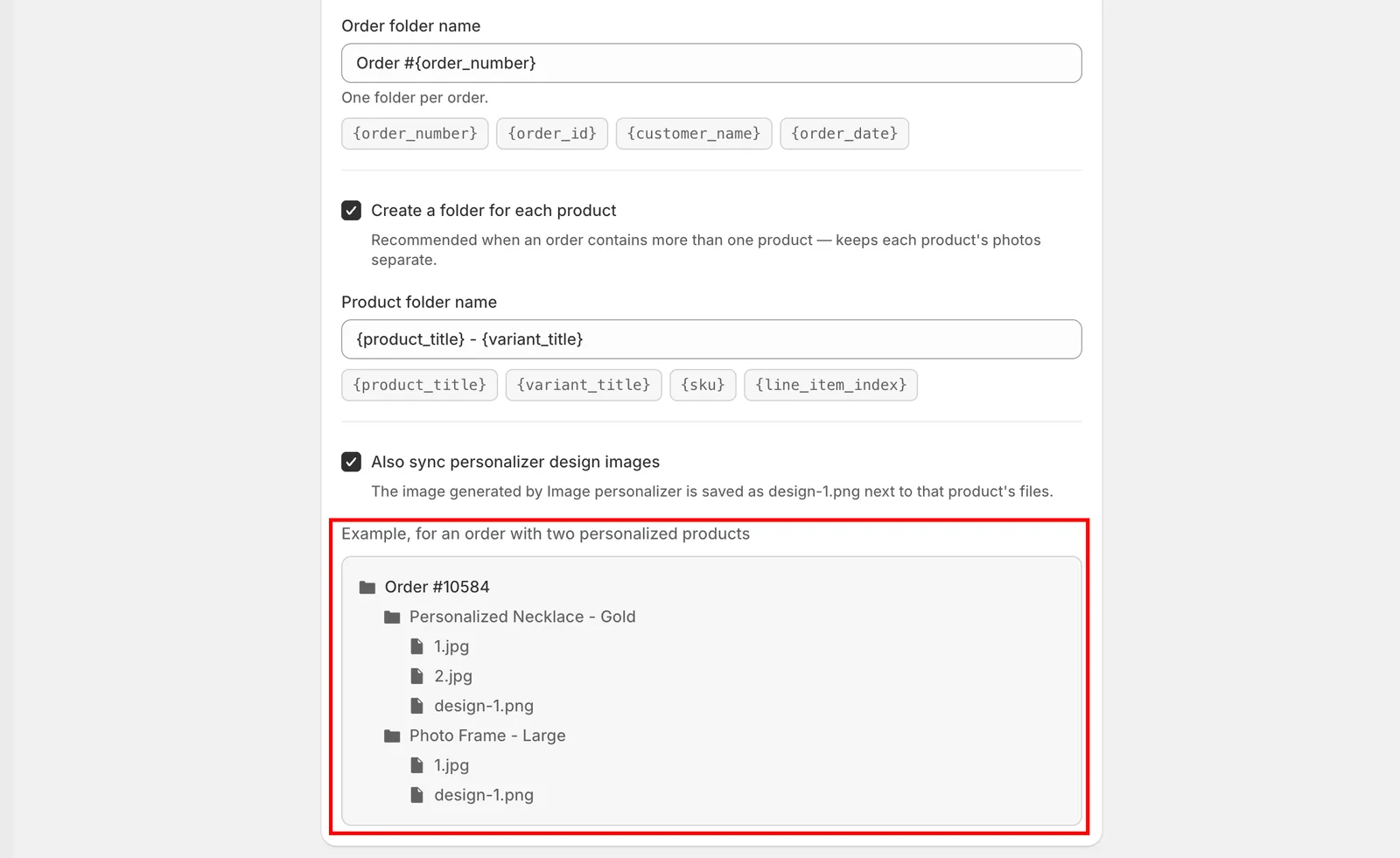
預覽會顯示依目前名稱設定所產生的資料夾。
檔案名稱
檔案在各資料夾內依上傳順序編號:1.jpg、2.jpg、3.jpg。個人化工具的圖片另外以 design-1.png 編號,因此絕不會佔用顧客上傳檔案的編號。檔案在顧客電腦上的原始名稱不會保留,這也是採用編號的原因。
執行
Automation active(啟用自動化)控制工作流程是否執行。開啟時狀態為 Running(執行中),新訂單的檔案會自動複製;關閉時狀態為 Paused(已暫停),不會再複製新檔案。暫停不會刪除雲端硬碟中的任何內容。
Test(測試)會開啟最近訂單的清單。選取一筆含上傳檔案的訂單,工作流程就會以該訂單執行,讓您在真正的訂單進來之前,先在雲端硬碟中檢查資料夾結構與檔案名稱。
Sync history(同步記錄)會記錄工作流程處理過的每個檔案,您也可以在這裡重試未送達的檔案。請參閱 Google 雲端硬碟同步記錄。
中斷連結
Disconnect(中斷連結)會從應用程式中移除 Google 帳戶。系統會先要求您確認,因為這也會暫停自動化。
已在雲端硬碟中的檔案會保留。在您重新連結帳戶之前,新訂單的檔案將停止同步。
注意事項
- 每間商店可建立一個 Google 雲端硬碟同步工作流程。
- 工作流程在訂單建立後不久執行,所以檔案會稍後才出現在雲端硬碟中,而不是立即出現。
- 檔案是複製而非移動,在 Shopify 管理介面的訂單中仍可取得。請參閱在訂單上顯示選項。
- 變更資料夾名稱設定只會影響新訂單,已存在的資料夾不會重新命名。
- 員工帳戶可以開啟此頁面並查看同步記錄,但無法連結帳戶、變更設定、中斷連結或重試。
這個頁面有幫助嗎?
感謝您的意見回饋! 告訴我們缺少了什麼
回報問題