
Synchronizacja z Dyskiem Google
Kopiuj pliki przesłane przez klientów na własny Dysk Google, uporządkowane w folderach według zamówień.
Pliki przesłane przez klienta są zapisywane przy zamówieniu, ale zostają w aplikacji. Ten przepływ pracy kopiuje je na Twój Dysk Google i sortuje w folderach, więc zespół produkcyjny może pracować na Dysku, zamiast otwierać zamówienia po kolei.
Zamówienia w menu aplikacji, potem karta Automatyzacje, potem Dodaj przepływ pracy > Synchronizacja z Dyskiem Google. Ma własną stronę konfiguracji zamiast standardowego formularza przepływu pracy. Możesz utworzyć jeden na sklep.
Kopiuje każdy plik dołączony przez opcję Przesyłanie pliku oraz opcjonalnie obraz projektu z Personalizatora. Odczytywane są tylko pozycje utworzone przez aplikację, więc zwykłe produkty w tym samym zamówieniu są pomijane.
Pliki trafiają do folderu zamówienia i folderu produktu. Zobacz Jak to wygląda na Dysku. Strona każdego zamówienia ma link Otwórz na Dysku prowadzący prosto do jego folderu — zobacz Szczegóły zamówienia.
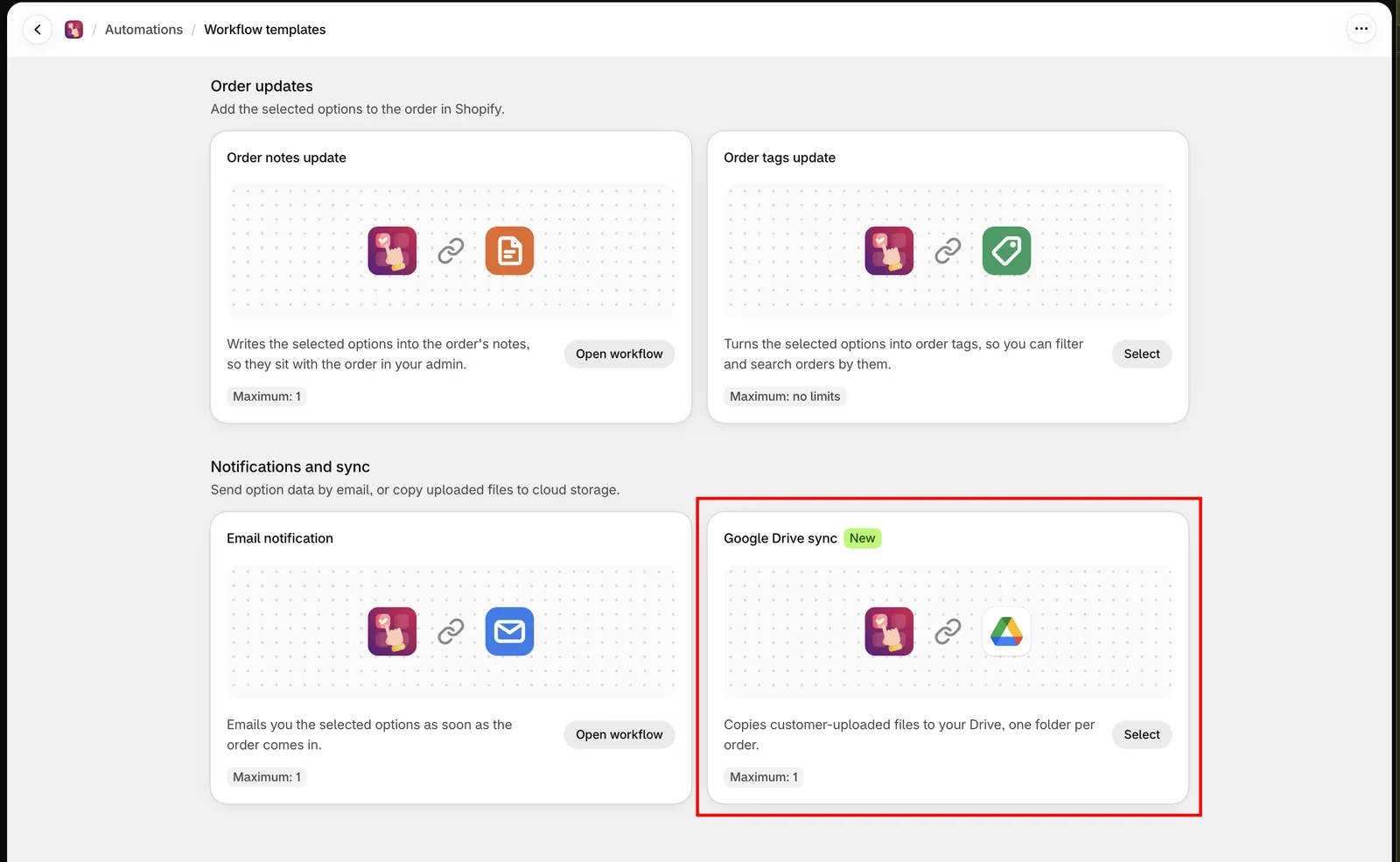
Całą automatyzację konfigurujesz na jednej stronie.
Zanim zaczniesz
- Automatyzacje mogą nie być dostępne we wszystkich planach. Zobacz Porównanie planów.
- Dysk Google musi być najpierw włączony dla Twojego sklepu. Jeśli nie jest, strona pokazuje komunikat Dysk Google nie jest jeszcze skonfigurowany dla tej aplikacji. Skontaktuj się z pomocą techniczną, aby go włączyć. Zobacz Skontaktuj się z pomocą techniczną.
Połącz konto Google
-
Wybierz Połącz Dysk Google
Otworzy się okno Google z prośbą o uprawnienia do tworzenia folderów w wybranym miejscu docelowym, przesyłania plików dołączanych przez klientów do zamówień oraz odczytu limitu miejsca na koncie. Aplikacja nigdy nie odczytuje ani nie usuwa plików poza wybranym folderem.
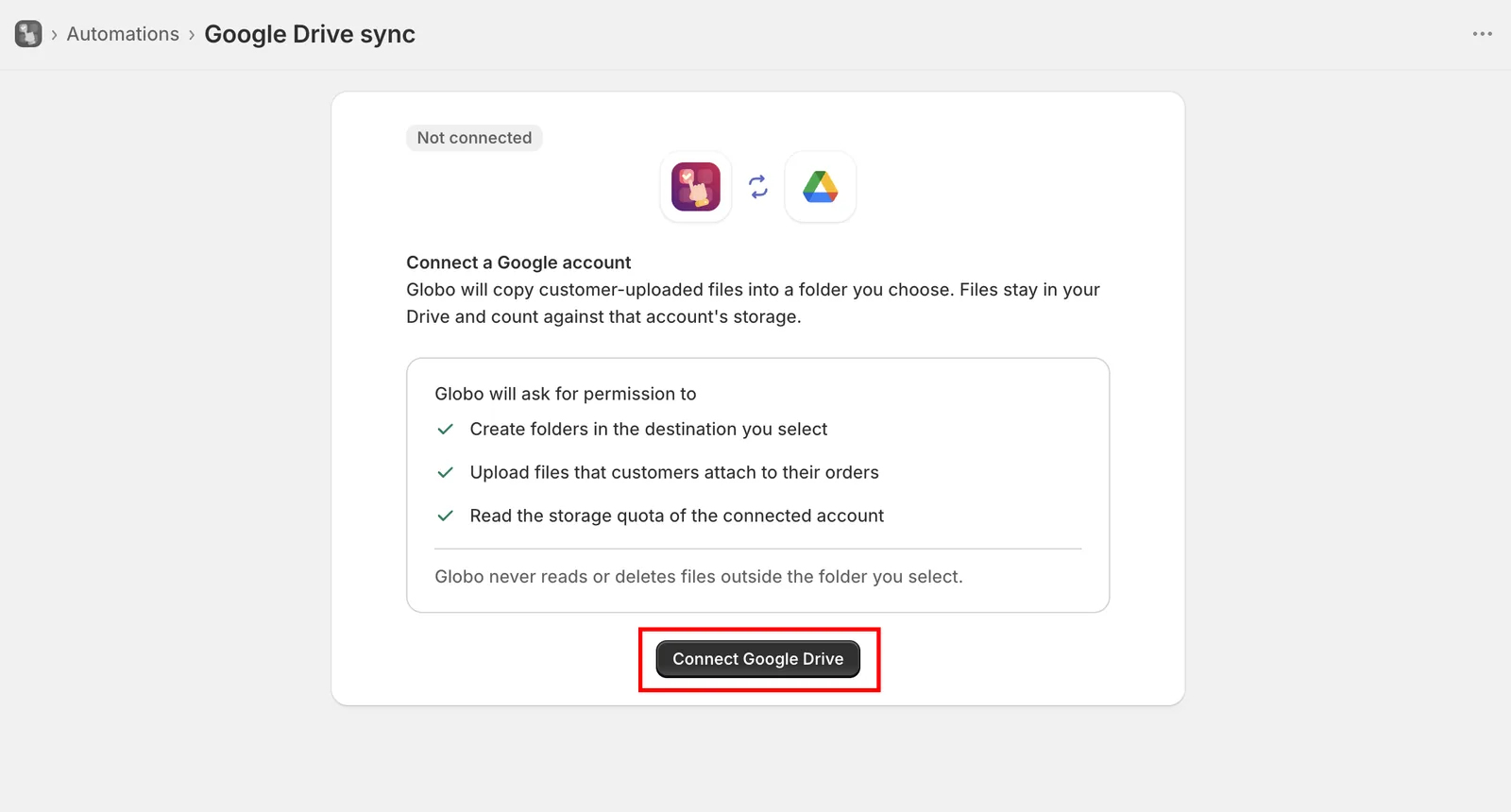
Zanim konto zostanie połączone, Google prosi o zatwierdzenie dostępu potrzebnego aplikacji.
-
Wybierz konto Google
Użyj konta, na którego Dysku mają być pliki. Skopiowane pliki zajmują miejsce na tym koncie, a nie w Twoim planie Shopify.
-
Zapisz automatyzację
Dopóki nie zapiszesz, strona pokazuje komunikat Zapisz tę automatyzację, aby rozpocząć kopiowanie plików na Dysk Google. Wcześniej nic nie jest kopiowane.
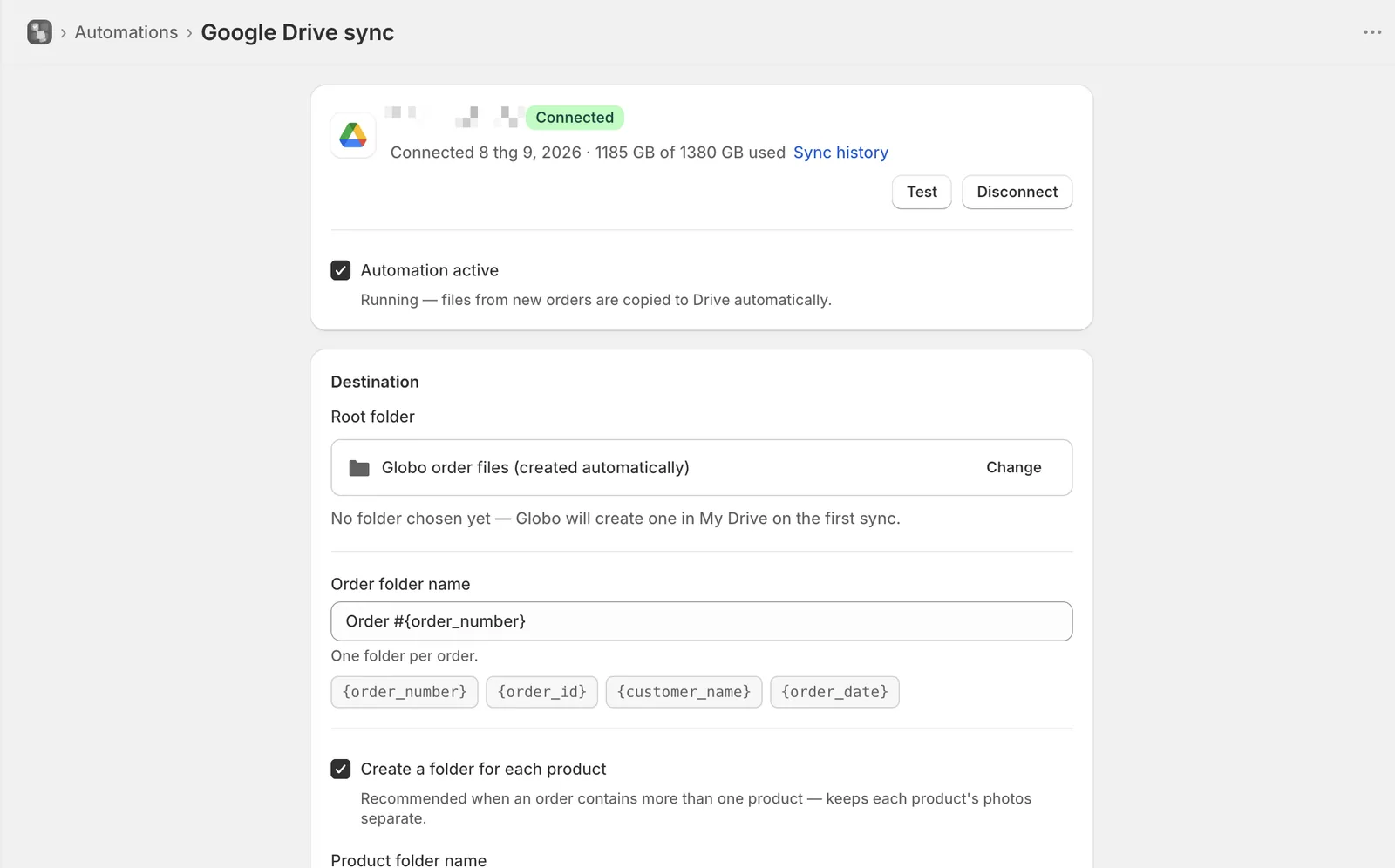
Aplikacja prosi o najwęższy dostęp, który pozwala jej zapisywać w jednym folderze.
Po połączeniu strona pokazuje e-mail konta, datę połączenia i ile miejsca jest zajęte. Jeśli aplikacja później straci dostęp, konto dostaje oznaczenie Wymagane ponowne połączenie i synchronizacja zatrzymuje się do czasu ponownego połączenia. Nie wpływa to na pliki, które już są na Dysku.
Miejsce docelowe
| Ustawienie | Domyślnie | Co robi |
|---|---|---|
| Folder główny | Tworzony automatycznie | W nim powstaje cała reszta. Zmień otwiera selektor folderów Google |
| Nazwa folderu zamówienia | Order #{order_number} | Jeden folder na zamówienie, w folderze głównym |
| Utwórz folder dla każdego produktu | Wł. | Folder dla każdego produktu w folderze zamówienia |
| Nazwa folderu produktu | {product_title} - {variant_title} | Nazwa każdego folderu produktu. Widoczne tylko, gdy powyższe ustawienie jest włączone |
| Synchronizuj także obrazy projektów z personalizatora | Wł. | Zapisuje obraz wygenerowany przez Personalizator jako design-1.png obok plików tego produktu |
Jeśli nie wybierzesz folderu głównego, aplikacja przy pierwszej synchronizacji utworzy folder Globo order files w Moim dysku.
Nie wyłączaj opcji Utwórz folder dla każdego produktu. Inaczej zamówienie z trzema spersonalizowanymi produktami wrzuci wszystkie zdjęcia do jednego folderu i nic nie powie, które zdjęcie należy do której pozycji.
Tokeny w nazwach folderów
Wybierz token, aby go wstawić, zamiast wpisywać go ręcznie.
| Folder zamówienia | Folder produktu |
|---|---|
{order_number} | {product_title} |
{order_id} | {variant_title} |
{customer_name} — Guest, gdy klient nie ma konta | {sku} |
{order_date} — w formacie 2026-09-04 | {line_item_index} — pozycja w zamówieniu, od 1 |
Nieistniejący token jest usuwany, a nie drukowany, więc literówka zostawia lukę zamiast {prodct_title}. Znaki, których Dysk nie obsługuje — / \ : * ? " < > | — zamieniają się w spacje, a nazwy dłuższe niż 100 znaków są skracane.
Strona na bieżąco pokazuje podgląd drzewa folderów na przykładowym zamówieniu, więc możesz sprawdzić strukturę przed zapisaniem. Jak wynik wygląda naprawdę na Dysku, zobacz w Jak to wygląda na Dysku.
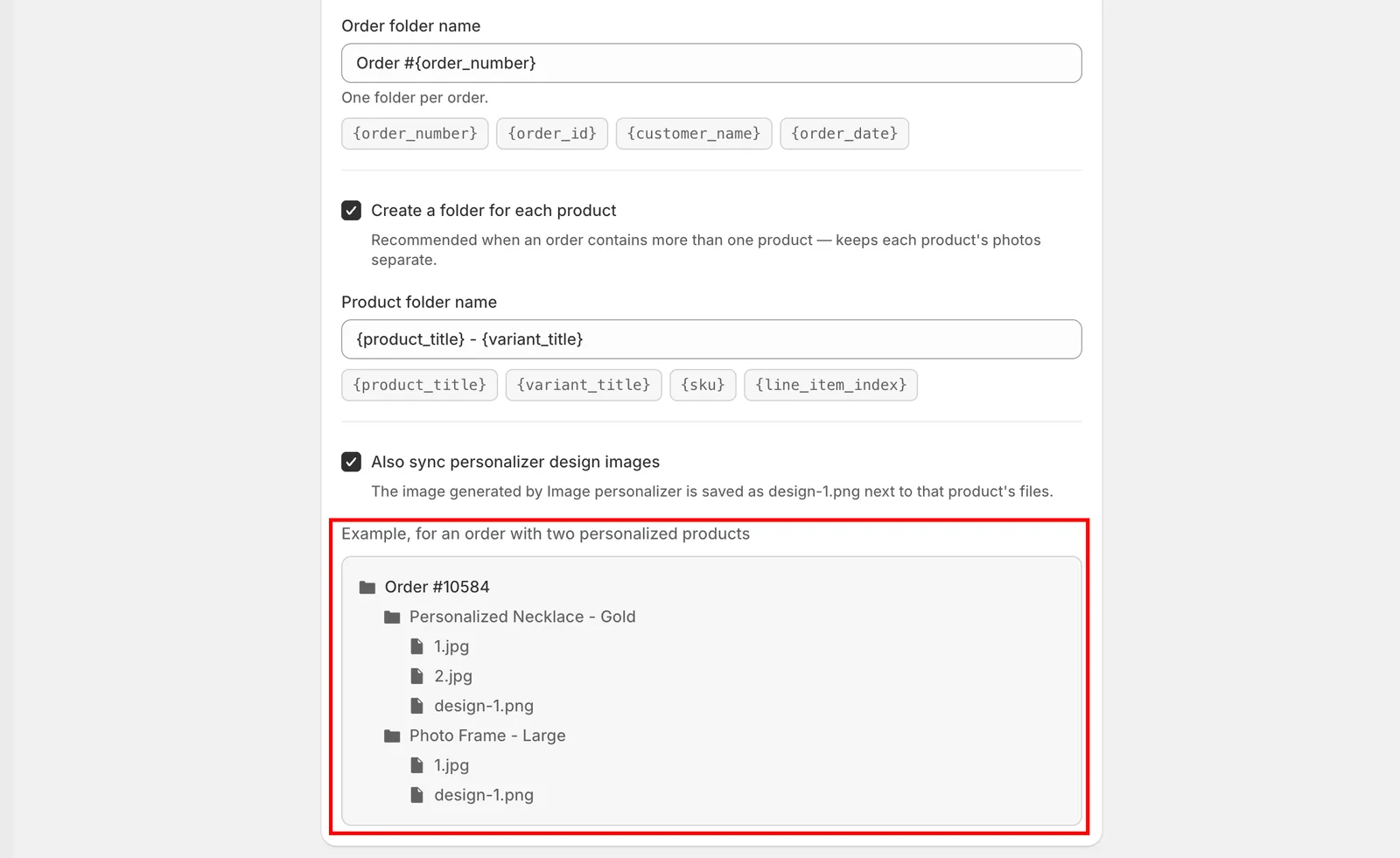
Podgląd pokazuje foldery, które powstaną przy obecnych nazwach.
Nazwy plików
Pliki w każdym folderze są numerowane według kolejności przesłania: 1.jpg, 2.jpg, 3.jpg. Obrazy z Personalizatora mają osobną numerację, np. design-1.png, więc nigdy nie zabierają numeru plikowi klienta. Oryginalna nazwa pliku z komputera klienta nie jest zachowywana, dlatego stosowana jest numeracja.
Uruchamianie
Automatyzacja aktywna decyduje, czy przepływ pracy działa. Gdy jest włączona, ma status Działa i pliki z nowych zamówień są kopiowane automatycznie. Gdy jest wyłączona, ma status Wstrzymana i nowe pliki nie są kopiowane. Wstrzymanie niczego nie usuwa z Dysku.
Testuj otwiera listę ostatnich zamówień. Wybierz takie, które ma przesłane pliki, a przepływ pracy uruchomi się na nim. Sprawdzisz w ten sposób strukturę folderów i nazwy plików na Dysku przed prawdziwymi zamówieniami.
Historia synchronizacji rejestruje każdy plik obsłużony przez przepływ pracy. Tam ponawiasz wszystko, co nie dotarło. Zobacz Historia synchronizacji z Dyskiem Google.
Rozłączanie
Rozłącz usuwa konto Google z aplikacji. Najpierw prosi o potwierdzenie, bo przy okazji wstrzymuje automatyzację.
Pliki, które już są na Dysku, zostają. Pliki z nowych zamówień przestają się synchronizować, dopóki nie połączysz konta ponownie.
Uwagi
- Jeden przepływ pracy synchronizacji z Dyskiem Google na sklep.
- Przepływ pracy uruchamia się chwilę po utworzeniu zamówienia, więc pliki pojawiają się na Dysku nieco później, a nie od razu.
- Pliki są kopiowane, a nie przenoszone. Nadal są dostępne w zamówieniu w panelu administracyjnym Shopify. Zobacz Pokazywanie opcji w zamówieniach.
- Zmiana ustawień nazw folderów dotyczy tylko nowych zamówień. Istniejące foldery nie są zmieniane.
- Konta pracowników mogą otworzyć stronę i przeglądać historię synchronizacji, ale nie mogą łączyć, zmieniać ustawień, rozłączać ani ponawiać.
Czy to było pomocne?
Dziękujemy za opinię! Powiedz nam, czego zabrakło
Zgłoś problem