
Sincronizzazione con Google Drive
Copia i file caricati dai clienti nel tuo Google Drive, organizzati in una cartella per ordine.
I file caricati da un cliente vengono memorizzati con l’ordine, ma restano all’interno dell’app. Questo flusso di lavoro li copia nel tuo Google Drive e li ordina in cartelle, così il tuo team di produzione può lavorare da Drive invece di aprire gli ordini uno alla volta.
Ordini nel menu dell’app, poi la scheda Automazioni, poi Aggiungi flusso di lavoro > Sincronizzazione con Google Drive. Ha una propria pagina di configurazione invece del modulo standard dei flussi di lavoro e puoi crearne uno per negozio.
Copia ogni file allegato tramite un’opzione Caricamento file e, facoltativamente, l’immagine del design del Personalizzatore. Vengono letti solo gli articoli creati dall’app, quindi i prodotti normali nello stesso ordine vengono ignorati.
I file vengono archiviati in una cartella per ordine e in una cartella per prodotto. Consulta Come appare in Drive. La pagina di ogni ordine ha un link Apri in Drive che porta direttamente alla sua cartella: consulta Dettagli dell’ordine.
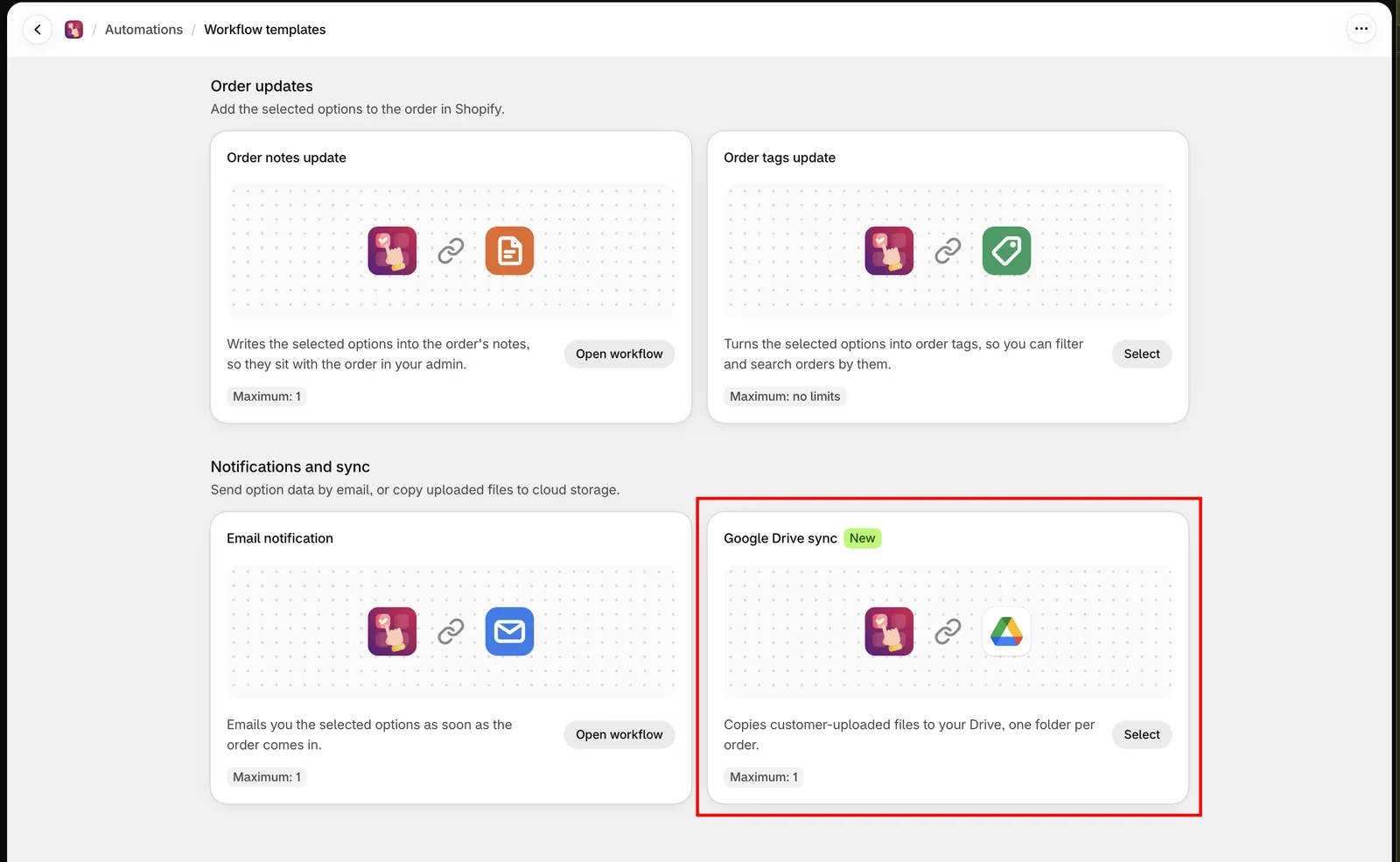
L’intera automazione si configura in un’unica pagina.
Prima di iniziare
- Le automazioni potrebbero non essere disponibili su tutti i piani. Consulta Confronta i piani.
- Google Drive deve prima essere abilitato per il tuo negozio. In caso contrario, la pagina mostra Google Drive non è ancora configurato per questa app. Contatta l’assistenza per abilitarlo. Consulta Contatta l’assistenza.
Collegare un account Google
-
Seleziona Collega Google Drive
Si apre una finestra di Google che chiede l’autorizzazione a creare cartelle nella destinazione che selezioni, a caricare i file che i clienti allegano ai loro ordini e a leggere la quota di spazio di archiviazione dell’account. L’app non legge né elimina mai file al di fuori della cartella che selezioni.
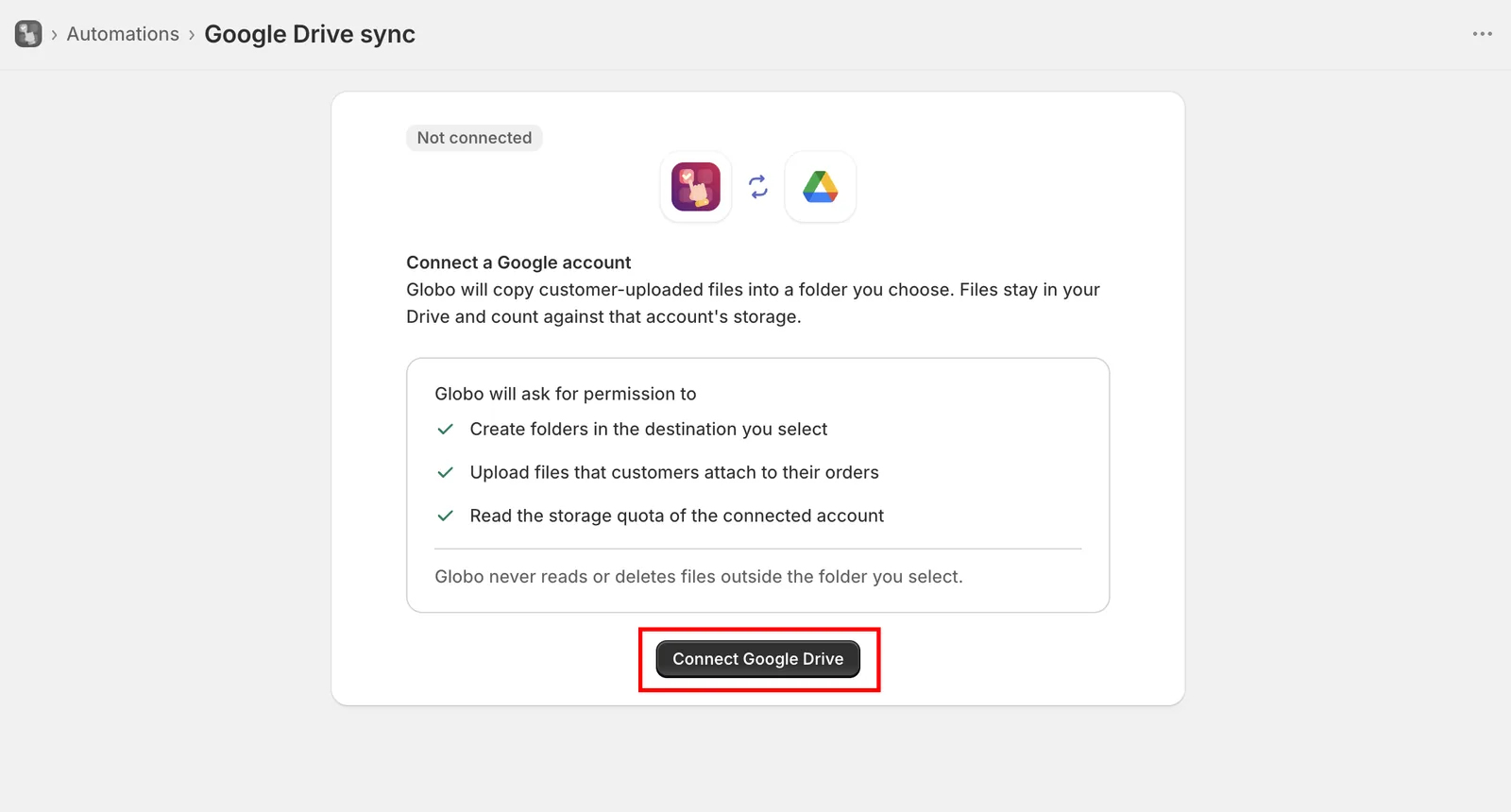
Google ti chiede di approvare l’accesso necessario all’app prima di collegare l’account.
-
Scegli l’account Google
Usa l’account nel cui Drive devono trovarsi i file. I file copiati occupano lo spazio di archiviazione di quell’account, non il tuo piano Shopify.
-
Salva l’automazione
Finché non salvi, la pagina mostra Salva questa automazione per iniziare a copiare i file su Google Drive. Prima di allora non viene copiato nulla.
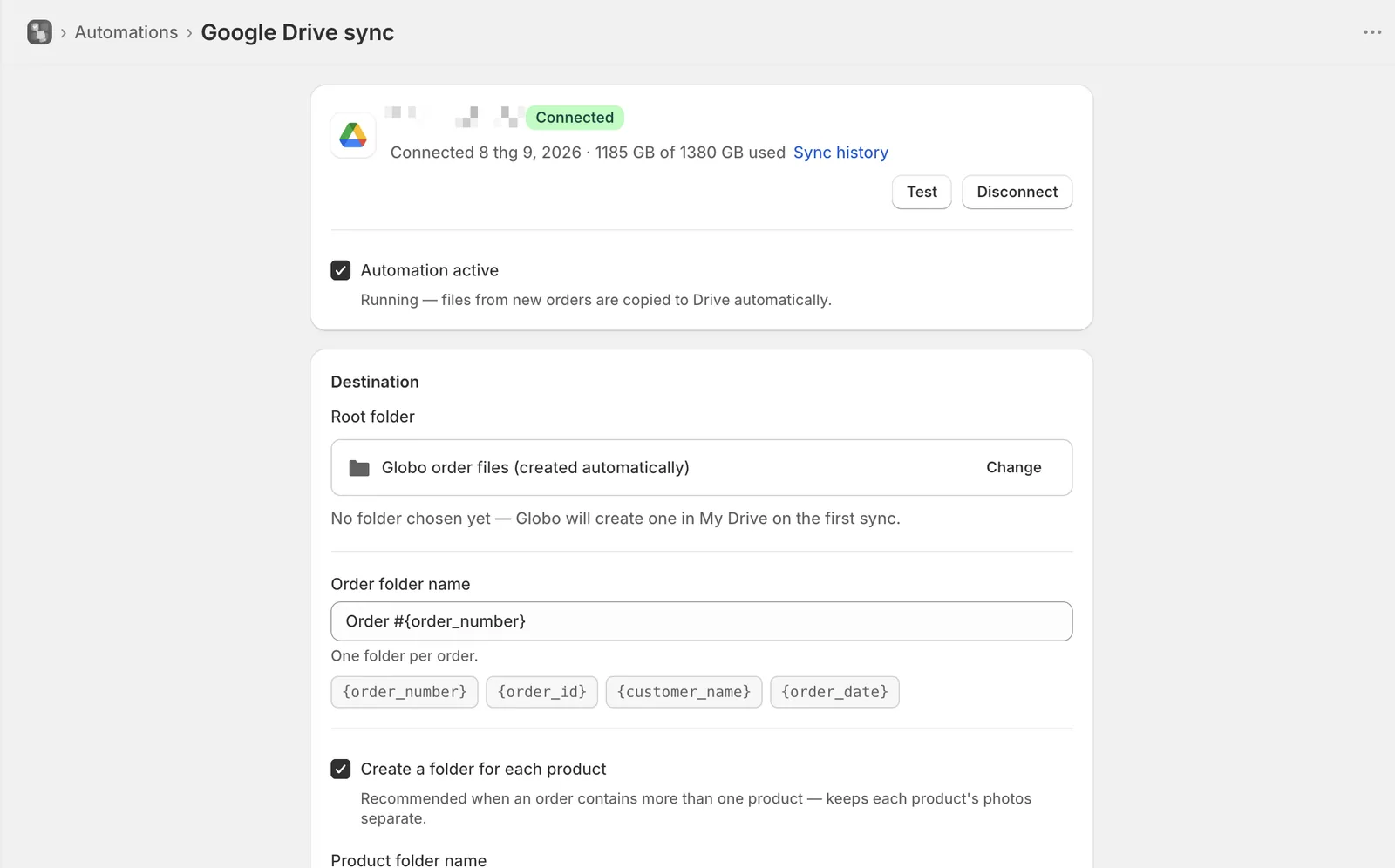
L’app chiede l’accesso più limitato che le consente di scrivere in una sola cartella.
Una volta collegato, la pagina mostra l’email dell’account, la data del collegamento e quanto spazio di archiviazione è in uso. Se in seguito l’app perde l’accesso, l’account viene contrassegnato con È necessario riconnettersi e la sincronizzazione si interrompe finché non lo ricolleghi. I file già presenti in Drive non vengono toccati.
Destinazione
| Impostazione | Predefinito | Cosa fa |
|---|---|---|
| Cartella principale | Creata automaticamente | Dove viene creato tutto il resto. Modifica apre il selettore di cartelle di Google |
| Nome della cartella dell'ordine | Order #{order_number} | Una cartella per ordine, all'interno della cartella principale |
| Crea una cartella per ogni prodotto | Attivato | Una cartella per prodotto all'interno della cartella dell'ordine |
| Nome della cartella del prodotto | {product_title} - {variant_title} | Il nome di ogni cartella del prodotto. Compare solo quando l'impostazione precedente è attivata |
| Sincronizza anche le immagini del design del Personalizzatore | Attivato | Salva l'immagine generata dal Personalizzatore come design-1.png accanto ai file di quel prodotto |
Se non scegli una cartella principale, l’app ne crea una chiamata Globo order files in Il mio Drive alla prima sincronizzazione.
Lascia attivata Crea una cartella per ogni prodotto. Altrimenti un ordine con tre prodotti personalizzati mette tutte le foto in un’unica cartella e nulla ti dice quale foto appartiene a quale articolo.
Token per i nomi delle cartelle
Seleziona un chip del token per inserirlo, invece di digitarlo.
| Cartella dell'ordine | Cartella del prodotto |
|---|---|
{order_number} | {product_title} |
{order_id} | {variant_title} |
{customer_name}: Guest senza account | {sku} |
{order_date}: nel formato 2026-09-04 | {line_item_index}: posizione nell'ordine, a partire da 1 |
Un token che non esiste viene rimosso invece di essere stampato, quindi un errore di battitura lascia uno spazio vuoto invece di {prodct_title}. I caratteri che Drive non può usare (/ \ : * ? " < > |) diventano spazi e i nomi più lunghi di 100 caratteri vengono accorciati.
La pagina mostra un’anteprima dell’albero delle cartelle mentre digiti, usando un ordine di esempio, così puoi controllare la struttura prima di salvare. Per vedere come appare effettivamente il risultato in Drive, consulta Come appare in Drive.
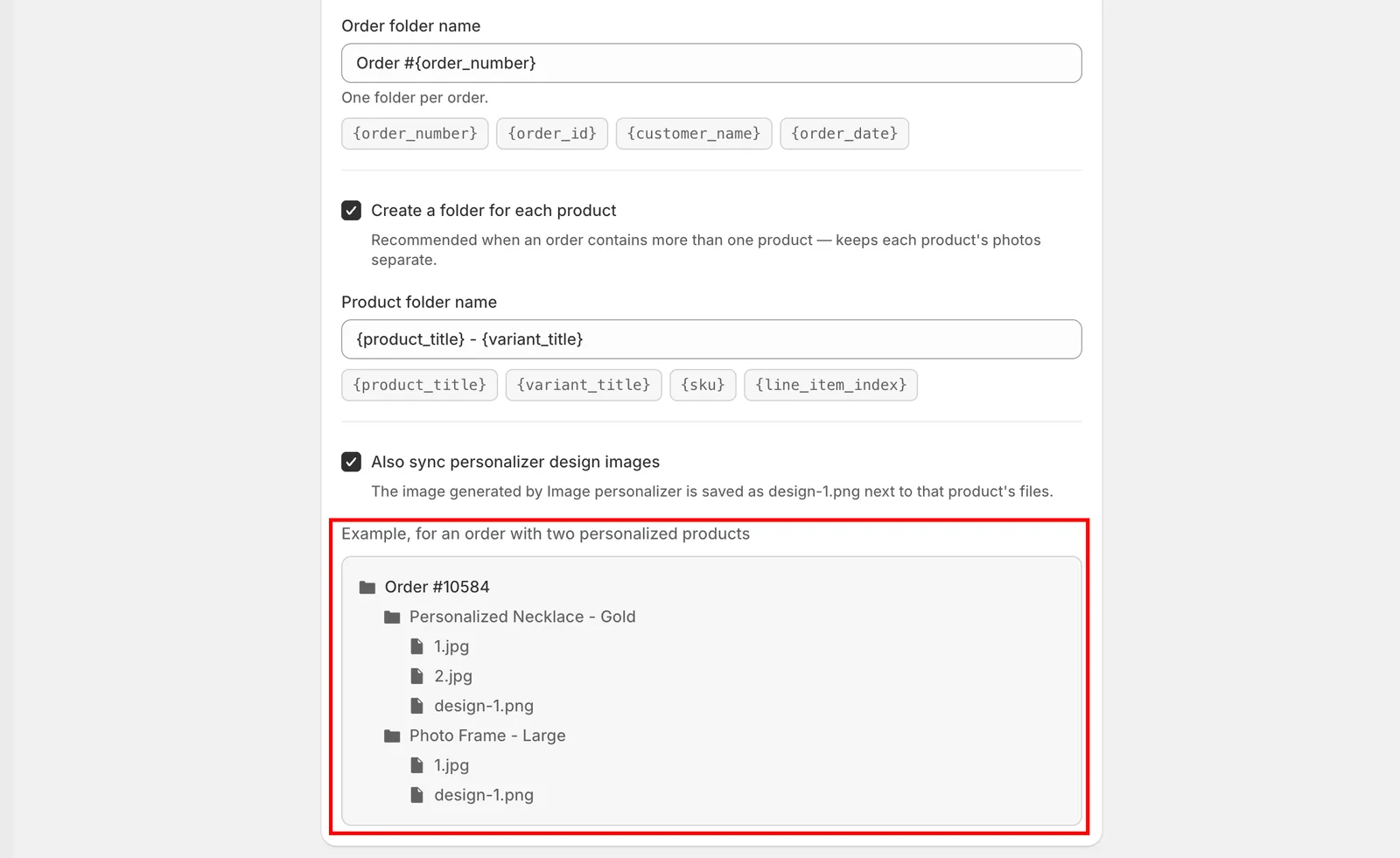
L’anteprima mostra le cartelle che produrrebbero i nomi attuali.
Nomi dei file
I file vengono numerati nell’ordine di caricamento all’interno di ogni cartella: 1.jpg, 2.jpg, 3.jpg. Le immagini del Personalizzatore vengono numerate separatamente come design-1.png, così non prendono mai un numero ai caricamenti del cliente. Il nome che il file aveva sul computer del cliente non viene conservato, per questo si usa la numerazione.
Esecuzione
Automazione attiva stabilisce se il flusso di lavoro si avvia. Se attivata, è In esecuzione e i file dei nuovi ordini vengono copiati automaticamente. Se disattivata, è In pausa e non vengono copiati nuovi file. Mettere in pausa non rimuove nulla da Drive.
Prova apre un elenco dei tuoi ordini recenti. Selezionane uno con dei caricamenti e il flusso di lavoro viene eseguito su di esso, così puoi controllare la struttura delle cartelle e i nomi dei file nel tuo Drive prima che arrivino ordini reali.
Cronologia sincronizzazione registra ogni file gestito dal flusso di lavoro ed è il punto da cui riprovi tutto ciò che non è arrivato. Consulta Cronologia della sincronizzazione con Google Drive.
Scollegare l’account
Disconnetti rimuove l’account Google dall’app. Ti chiede prima una conferma, perché mette in pausa anche l’automazione.
I file già presenti in Drive restano dove sono. I file dei nuovi ordini non vengono più sincronizzati finché non colleghi di nuovo un account.
Note
- Un solo flusso di lavoro di sincronizzazione con Google Drive per negozio.
- Il flusso di lavoro si avvia poco dopo la creazione di un ordine, quindi i file compaiono in Drive poco dopo e non immediatamente.
- I file vengono copiati, non spostati. Restano disponibili dall’ordine nel pannello di controllo Shopify. Consulta Mostrare le opzioni negli ordini.
- La modifica delle impostazioni dei nomi delle cartelle riguarda solo i nuovi ordini. Le cartelle già esistenti non vengono rinominate.
- Gli account dello staff possono aprire la pagina e leggere la cronologia della sincronizzazione, ma non possono collegare un account, modificare le impostazioni, scollegarlo o riprovare.
Questa pagina ti è stata utile?
Grazie per il feedback! Dicci cosa mancava
Segnala un problema