
Synchronisatie met Google Drive
Kopieer de bestanden die klanten uploaden naar je eigen Google Drive, geordend in één map per bestelling.
Bestanden die een klant uploadt, worden bij de bestelling opgeslagen, maar ze blijven in de app. Deze workflow kopieert ze naar je eigen Google Drive en sorteert ze in mappen. Zo kan je productieteam vanuit Drive werken in plaats van bestellingen één voor één te openen.
Bestellingen in het appmenu, daarna het tabblad Automatiseringen, daarna Werkstroom toevoegen > Synchronisatie met Google Drive. Deze workflow heeft een eigen configuratiepagina in plaats van het standaard workflowformulier, en je kunt er één per winkel maken.
Hij kopieert elk bestand dat via een optie Bestand uploaden is toegevoegd, en optioneel de ontwerpafbeelding van de Personalisator. Alleen artikelen die door de app zijn aangemaakt worden gelezen, dus gewone producten in dezelfde bestelling worden overgeslagen.
Bestanden komen in een map per bestelling en een map per product. Zie Zo ziet het eruit in Drive. De eigen pagina van elke bestelling heeft een link Openen in Drive die rechtstreeks naar de map gaat — zie Bestelgegevens.
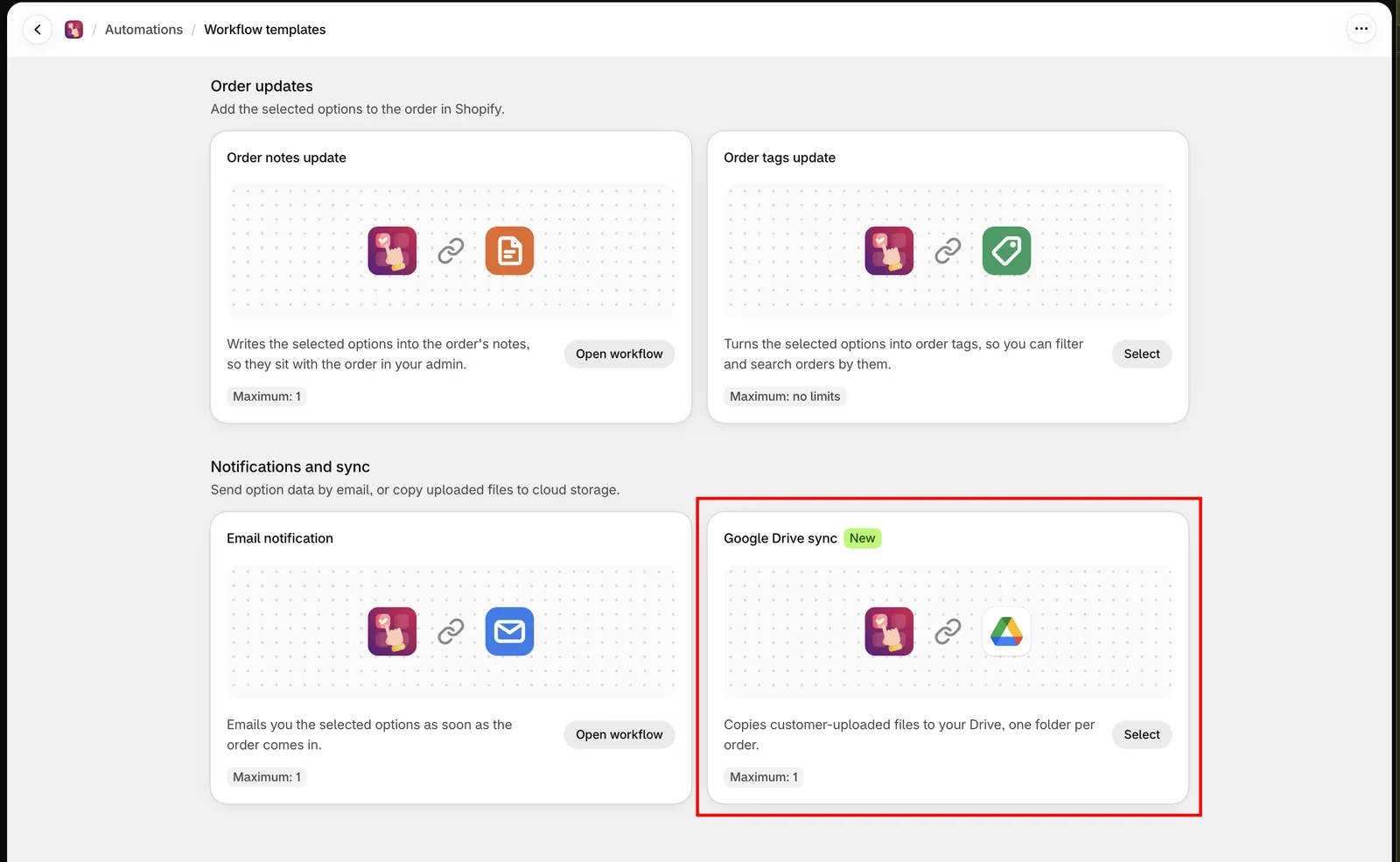
De hele automatisering stel je op één pagina in.
Voordat je begint
- Automatiseringen zijn mogelijk niet in elk abonnement beschikbaar. Zie Abonnementen vergelijken.
- Google Drive moet eerst voor je winkel zijn ingeschakeld. Is dat niet zo, dan staat op de pagina Google Drive is nog niet ingesteld voor deze app. Neem contact op met support om het in te schakelen. Zie Contact opnemen met support.
Een Google-account koppelen
-
Selecteer Google Drive koppelen
Er opent een Google-venster dat toestemming vraagt om mappen te maken in de bestemming die je kiest, bestanden te uploaden die klanten aan hun bestellingen toevoegen, en het opslagquotum van het account te lezen. De app leest of verwijdert nooit bestanden buiten de map die je kiest.
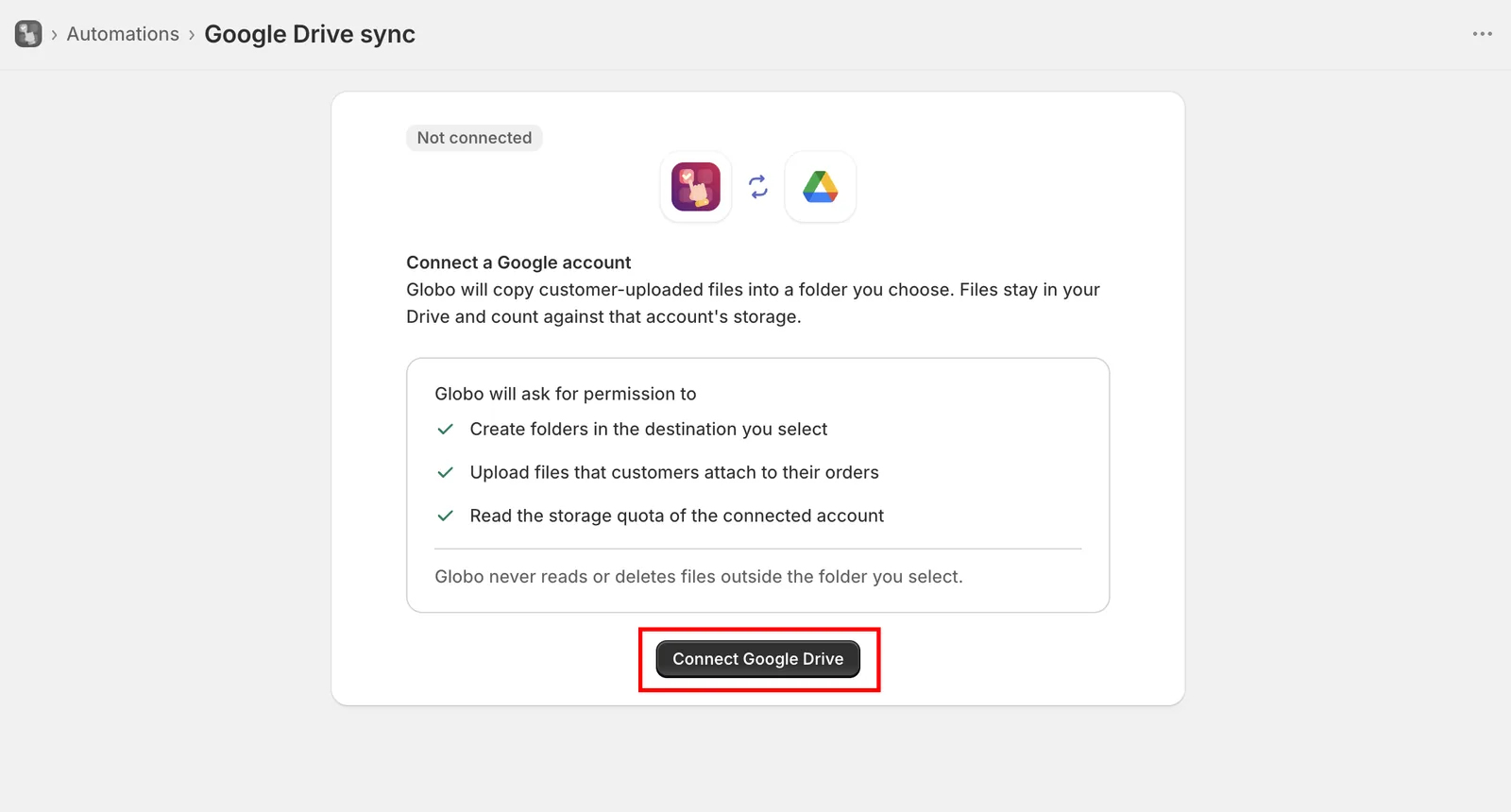
Google vraagt je de toegang die de app nodig heeft goed te keuren voordat het account wordt gekoppeld.
-
Kies het Google-account
Gebruik het account in wiens Drive de bestanden moeten komen. Gekopieerde bestanden tellen mee voor de opslag van dat account, niet voor je Shopify-abonnement.
-
Sla de automatisering op
Tot je opslaat, toont de pagina Sla deze automatisering op om bestanden naar Google Drive te kopiëren. Daarvoor wordt niets gekopieerd.
De app vraagt de minimale toegang waarmee hij in één map kan schrijven.
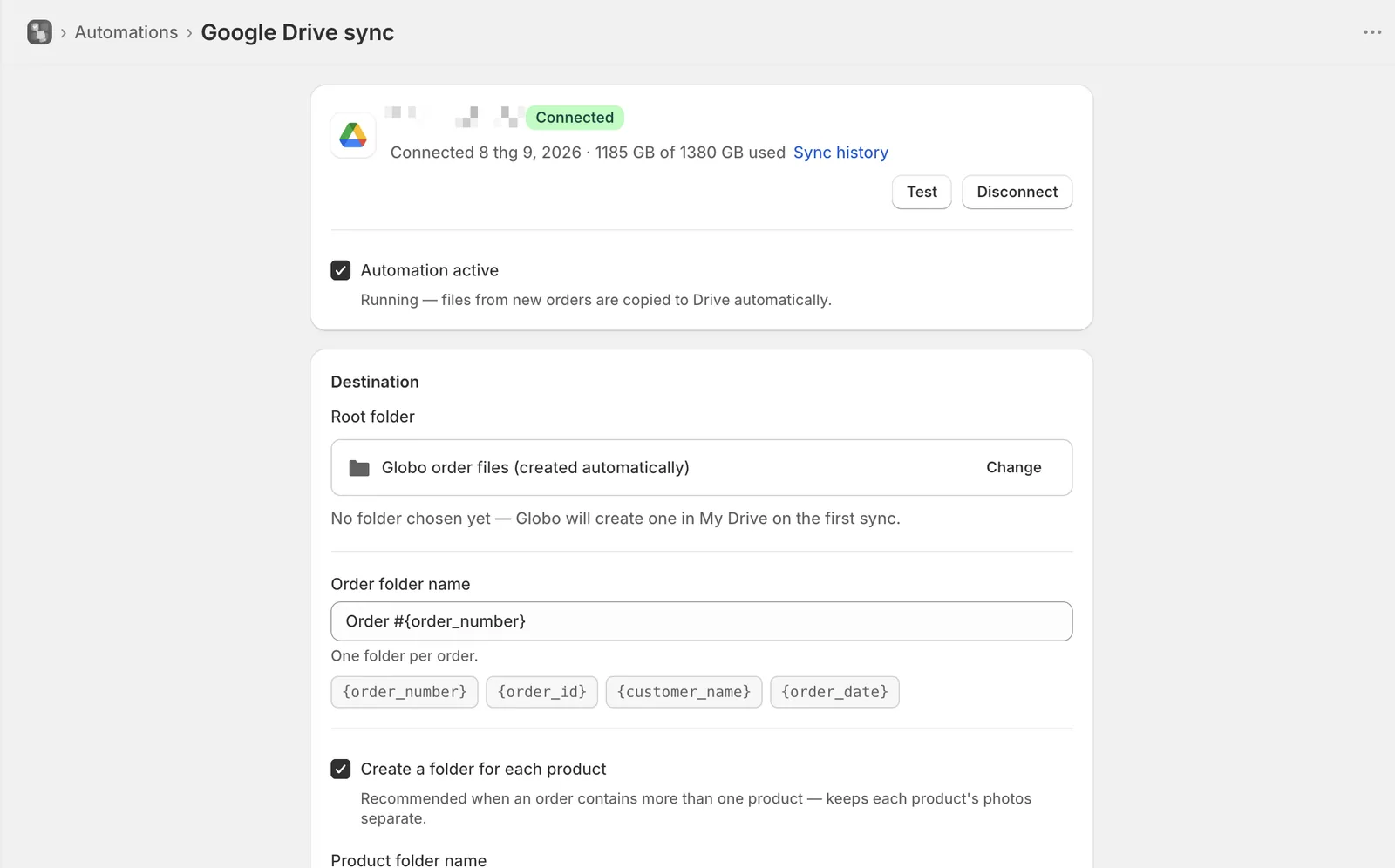
Na het koppelen toont de pagina het e-mailadres van het account, de datum van koppelen en hoeveel opslag in gebruik is. Verliest de app later de toegang, dan krijgt het account het label Opnieuw verbinden vereist en stopt de synchronisatie tot je opnieuw koppelt. Bestanden die al in Drive staan, blijven ongemoeid.
Bestemming
| Instelling | Standaard | Wat het doet |
|---|---|---|
| Hoofdmap | Automatisch aangemaakt | Waar al het andere wordt aangemaakt. Wijzigen opent de mappenkiezer van Google zelf |
| Naam van de bestelmap | Order #{order_number} | Eén map per bestelling, in de hoofdmap |
| Voor elk product een map aanmaken | Aan | Een map per product in de bestelmap |
| Naam van de productmap | {product_title} - {variant_title} | De naam van elke productmap. Alleen zichtbaar als de instelling hierboven aan staat |
| Ook ontwerpafbeeldingen van de personalisator synchroniseren | Aan | Slaat de door de Personalisator gemaakte afbeelding op als design-1.png naast de bestanden van dat product |
Kies je geen hoofdmap, dan maakt de app bij de eerste synchronisatie een map Globo order files aan in Mijn Drive.
Laat Voor elk product een map aanmaken aan staan. Anders komen bij een bestelling met drie gepersonaliseerde producten alle foto’s in één map, en zie je nergens welke foto bij welk artikel hoort.
Tokens voor mapnamen
Selecteer een tokenchip om hem in te voegen, in plaats van hem te typen.
| Bestelmap | Productmap |
|---|---|
{order_number} | {product_title} |
{order_id} | {variant_title} |
{customer_name} — Guest zonder account | {sku} |
{order_date} — als 2026-09-04 | {line_item_index} — positie in de bestelling, vanaf 1 |
Een token dat niet bestaat, wordt verwijderd in plaats van afgedrukt. Een typfout laat dus een gat achter in plaats van {prodct_title}. Tekens die Drive niet accepteert — / \ : * ? " < > | — worden spaties, en namen van meer dan 100 tekens worden ingekort.
Terwijl je typt, toont de pagina een voorbeeld van de mappenstructuur op basis van een voorbeeldbestelling. Zo controleer je de structuur voordat je opslaat. Hoe het resultaat er echt uitziet in Drive, lees je in Zo ziet het eruit in Drive.
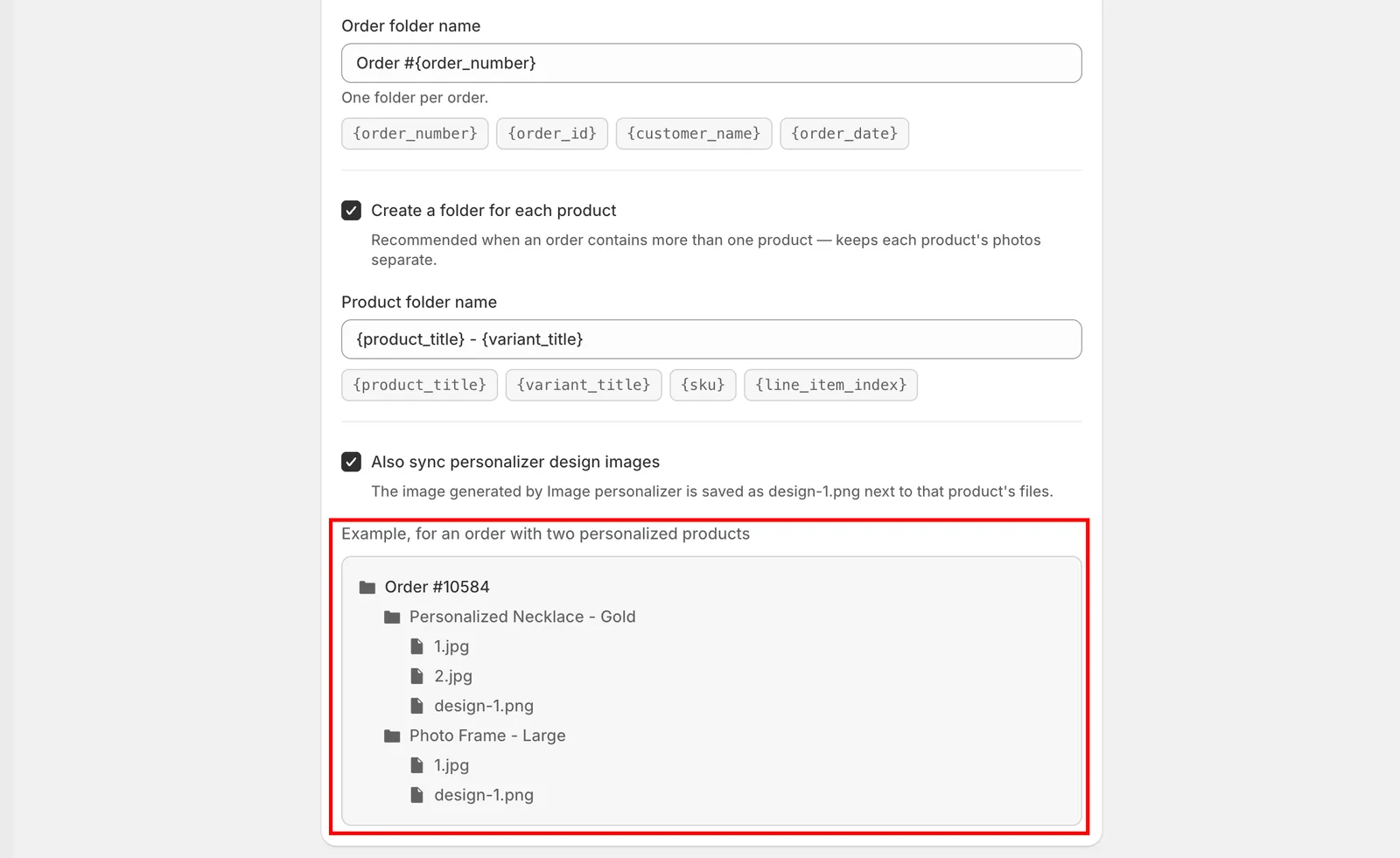
Het voorbeeld toont de mappen die je huidige namen zouden opleveren.
Bestandsnamen
Bestanden worden in elke map genummerd in de volgorde van uploaden: 1.jpg, 2.jpg, 3.jpg. Afbeeldingen van de Personalisator krijgen een aparte nummering als design-1.png, zodat ze nooit een nummer van een upload van de klant innemen. De naam die het bestand op de computer van de klant had, blijft niet bewaard. Daarom wordt er genummerd.
Uitvoeren
Automatisering actief bepaalt of de workflow wordt uitgevoerd. Staat hij aan, dan is hij Actief en worden bestanden van nieuwe bestellingen automatisch gekopieerd. Staat hij uit, dan is hij Gepauzeerd en worden er geen nieuwe bestanden gekopieerd. Pauzeren verwijdert niets uit Drive.
Testen opent een lijst met je recente bestellingen. Selecteer er een met uploads en de workflow wordt erop uitgevoerd. Zo controleer je de mappenstructuur en bestandsnamen in je Drive voordat er echte bestellingen binnenkomen.
Synchronisatiegeschiedenis registreert elk bestand dat de workflow heeft verwerkt. Daar probeer je opnieuw wat niet is aangekomen. Zie Synchronisatiegeschiedenis van Google Drive.
Ontkoppelen
Verbinding verbreken verwijdert het Google-account uit de app. Je moet eerst bevestigen, want het pauzeert ook de automatisering.
Bestanden die al in Drive staan, blijven daar. Bestanden van nieuwe bestellingen worden niet meer gesynchroniseerd tot je opnieuw een account koppelt.
Opmerkingen
- Eén workflow voor synchronisatie met Google Drive per winkel.
- De workflow wordt kort na het aanmaken van een bestelling uitgevoerd, dus bestanden verschijnen even later in Drive en niet meteen.
- Bestanden worden gekopieerd, niet verplaatst. Ze blijven beschikbaar via de bestelling in het Shopify-beheercentrum. Zie Opties op bestellingen weergeven.
- Wijzigingen in de instellingen voor mapnamen gelden alleen voor nieuwe bestellingen. Bestaande mappen worden niet hernoemd.
- Medewerkersaccounts kunnen de pagina openen en de synchronisatiegeschiedenis lezen, maar kunnen niet koppelen, instellingen wijzigen, ontkoppelen of opnieuw proberen.
Was dit nuttig?
Bedankt voor je feedback! Vertel ons wat er ontbrak
Probleem melden