
Google-Drive-Synchronisierung
Kopieren Sie die Dateien, die Kunden hochladen, in Ihr eigenes Google Drive, sortiert in einen Ordner pro Bestellung.
Dateien, die ein Kunde hochlädt, werden mit der Bestellung gespeichert, bleiben aber in der App. Dieser Workflow kopiert sie in Ihr eigenes Google Drive und sortiert sie in Ordner, sodass Ihr Produktionsteam in Drive arbeiten kann, statt Bestellungen einzeln zu öffnen.
Bestellungen im App-Menü, dann der Tab Automatisierungen, dann Workflow hinzufügen > Google-Drive-Synchronisierung. Der Workflow hat eine eigene Konfigurationsseite statt des Standard-Workflow-Formulars, und Sie können einen pro Shop erstellen.
Er kopiert jede Datei, die über eine Option vom Typ Datei-Upload angehängt wurde, und optional das Designbild aus dem Personalisierer. Es werden nur Artikel gelesen, die von der App erstellt wurden, gewöhnliche Produkte in derselben Bestellung werden also übersprungen.
Die Dateien werden in einen Ordner pro Bestellung und einen Ordner pro Produkt abgelegt. Siehe So sieht es in Drive aus. Die Seite jeder Bestellung hat einen Link In Drive öffnen, der direkt zu ihrem Ordner führt – siehe Bestelldetails.
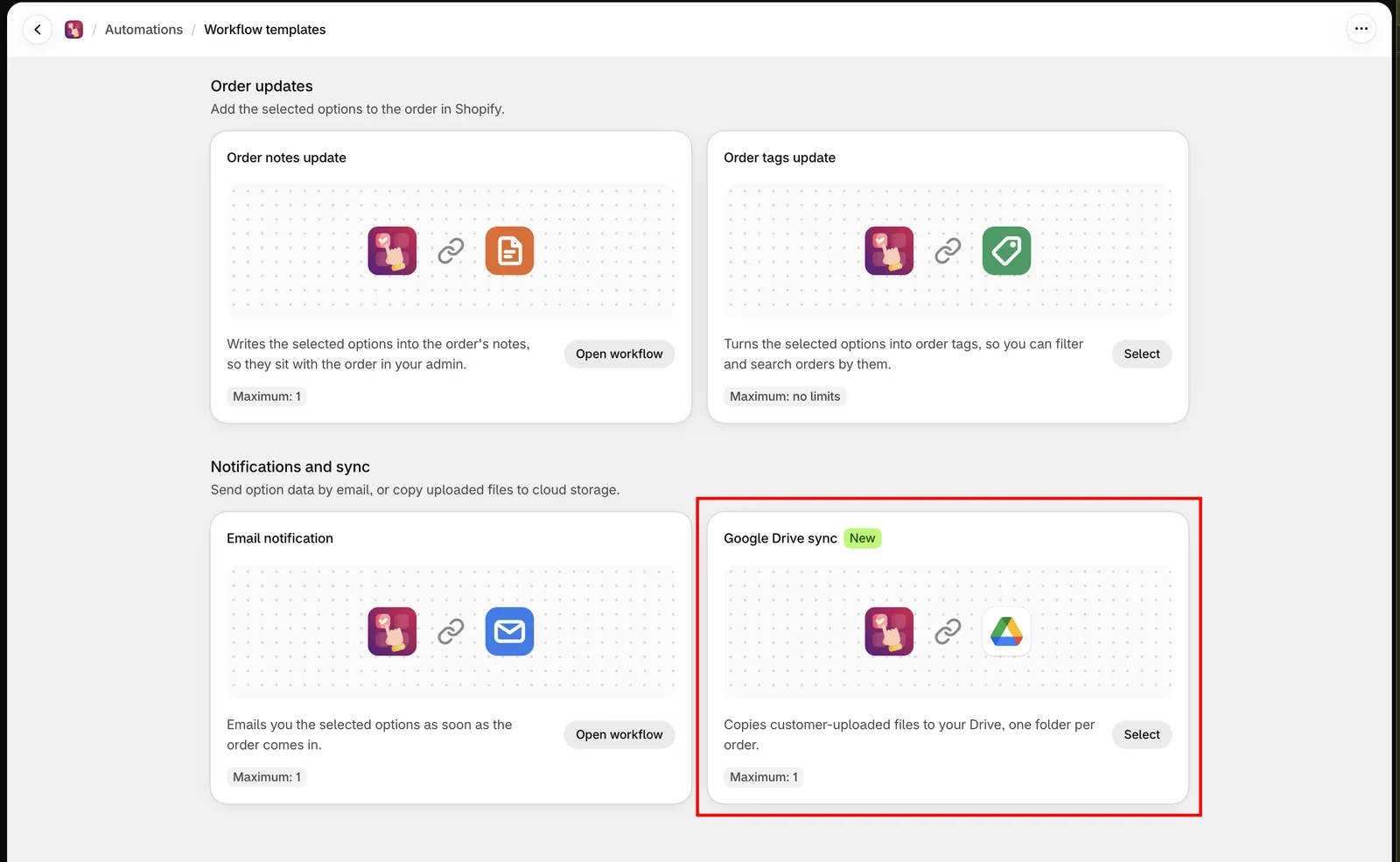
Die gesamte Automatisierung wird auf einer Seite konfiguriert.
Bevor Sie beginnen
- Automatisierungen sind möglicherweise nicht in allen Tarifen verfügbar. Siehe Tarife vergleichen.
- Google Drive muss zuerst für Ihren Shop aktiviert werden. Ist das nicht der Fall, zeigt die Seite Google Drive ist für diese App noch nicht eingerichtet. Wenden Sie sich an den Support, um es zu aktivieren. Siehe Support kontaktieren.
Ein Google-Konto verbinden
-
Google Drive verbinden wählen
Ein Google-Fenster öffnet sich und fragt nach der Berechtigung, Ordner im ausgewählten Ziel zu erstellen, Dateien hochzuladen, die Kunden an ihre Bestellungen anhängen, und das Speicherkontingent des Kontos zu lesen. Die App liest oder löscht niemals Dateien außerhalb des ausgewählten Ordners.
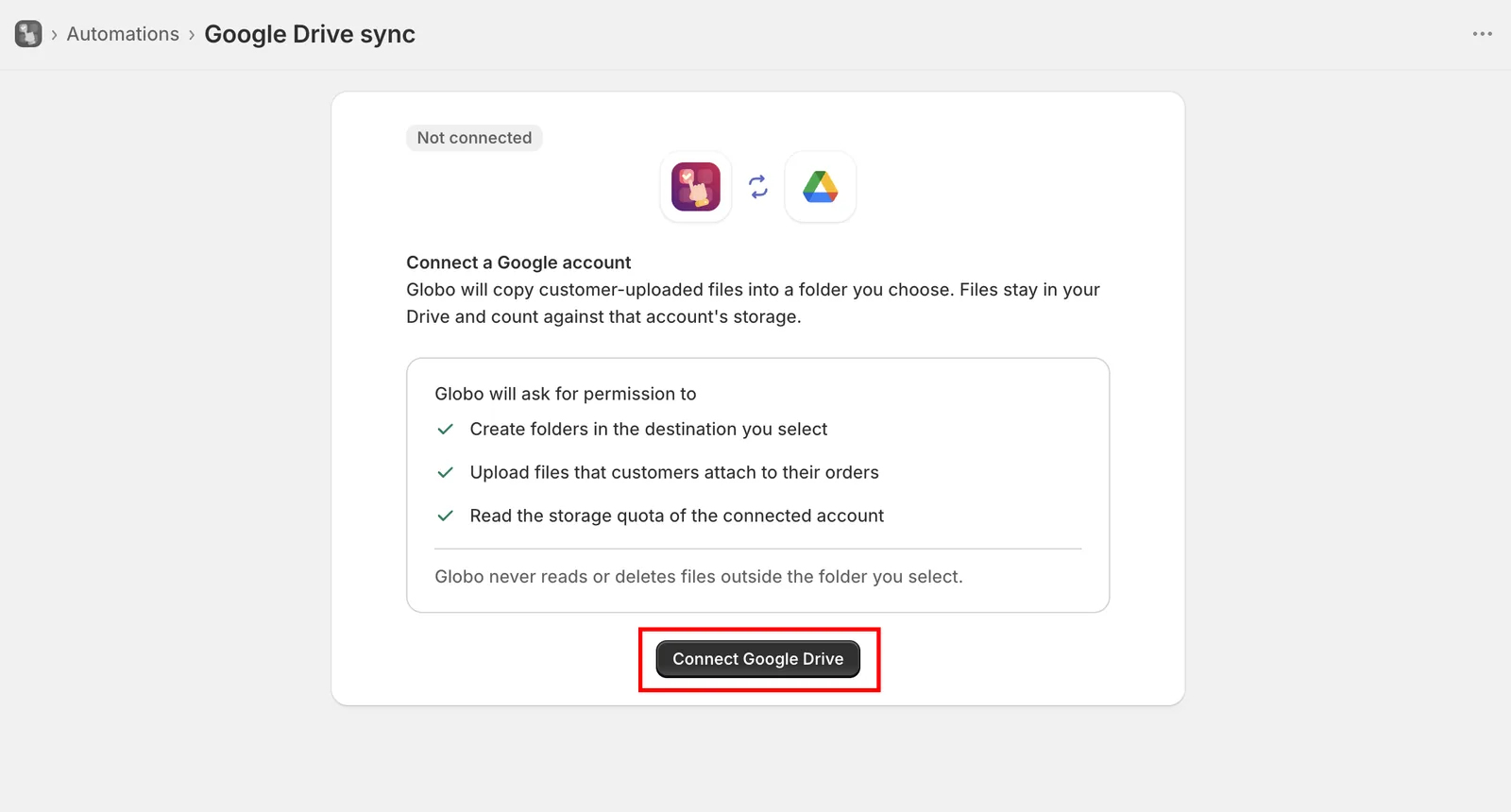
Google bittet Sie, den Zugriff zu genehmigen, den die App benötigt, bevor das Konto verbunden wird.
-
Das Google-Konto wählen
Verwenden Sie das Konto, in dessen Drive die Dateien liegen sollen. Kopierte Dateien belegen den Speicher dieses Kontos, nicht Ihren Shopify-Tarif.
-
Die Automatisierung speichern
Bis Sie speichern, zeigt die Seite Speichern Sie diese Automatisierung, um mit dem Kopieren von Dateien nach Google Drive zu beginnen. Vorher wird nichts kopiert.
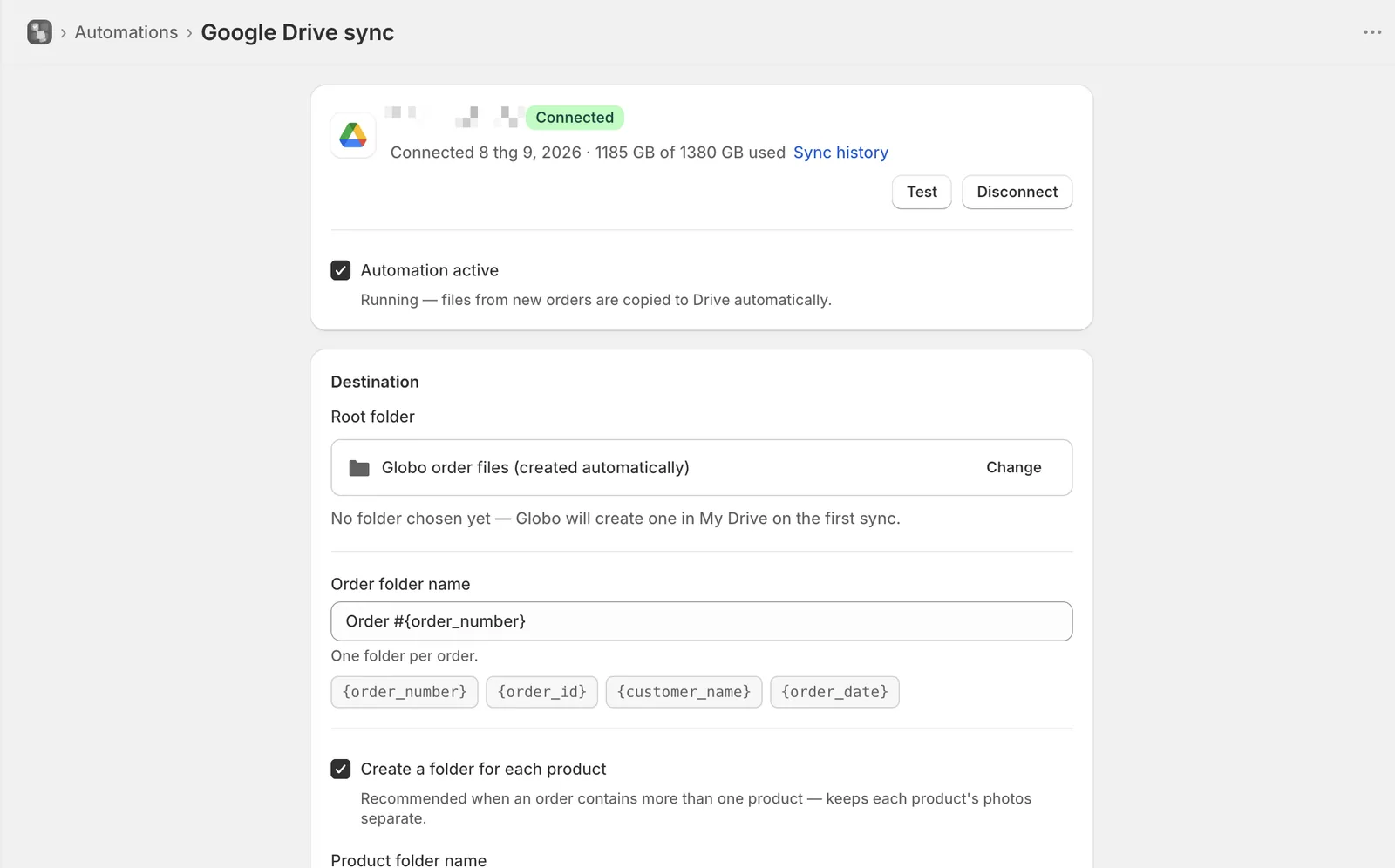
Die App fordert den kleinstmöglichen Zugriff an, mit dem sie in einen Ordner schreiben kann.
Nach dem Verbinden zeigt die Seite die E-Mail-Adresse des Kontos, das Datum der Verbindung und wie viel Speicher belegt ist. Verliert die App später den Zugriff, wird das Konto mit Neuverbindung erforderlich gekennzeichnet, und die Synchronisierung stoppt, bis Sie erneut verbinden. Dateien, die bereits in Drive liegen, sind nicht betroffen.
Ziel
| Einstellung | Standard | Funktion |
|---|---|---|
| Hauptordner | Wird automatisch erstellt | Hier wird alles Weitere erstellt. Ändern öffnet die Ordnerauswahl von Google |
| Name des Bestellordners | Order #{order_number} | Ein Ordner pro Bestellung, innerhalb des Hauptordners |
| Für jedes Produkt einen Ordner erstellen | An | Ein Ordner pro Produkt innerhalb des Bestellordners |
| Name des Produktordners | {product_title} - {variant_title} | Der Name jedes Produktordners. Wird nur angezeigt, wenn die Einstellung darüber aktiviert ist |
| Auch Designbilder des Personalisierers synchronisieren | An | Speichert das vom Personalisierer erzeugte Bild als design-1.png neben den Dateien dieses Produkts |
Wenn Sie keinen Hauptordner wählen, erstellt die App bei der ersten Synchronisierung einen Ordner namens Globo order files in „Meine Ablage“.
Lassen Sie Für jedes Produkt einen Ordner erstellen aktiviert. Sonst landen bei einer Bestellung mit drei personalisierten Produkten alle Fotos in einem Ordner, und nichts zeigt Ihnen, welches Foto zu welchem Artikel gehört.
Platzhalter für Ordnernamen
Wählen Sie einen Platzhalter-Chip aus, um ihn einzufügen, statt ihn einzutippen.
| Bestellordner | Produktordner |
|---|---|
{order_number} | {product_title} |
{order_id} | {variant_title} |
{customer_name} – Guest ohne Kundenkonto | {sku} |
{order_date} – im Format 2026-09-04 | {line_item_index} – Position in der Bestellung, ab 1 |
Ein Platzhalter, den es nicht gibt, wird entfernt statt ausgegeben, sodass ein Tippfehler eine Lücke hinterlässt statt {prodct_title}. Zeichen, die Drive nicht verwenden kann – / \ : * ? " < > | –, werden zu Leerzeichen, und Namen mit mehr als 100 Zeichen werden gekürzt.
Die Seite zeigt beim Tippen eine Vorschau der Ordnerstruktur anhand einer Beispielbestellung, sodass Sie die Struktur vor dem Speichern prüfen können. Wie das Ergebnis tatsächlich in Drive aussieht, sehen Sie unter So sieht es in Drive aus.
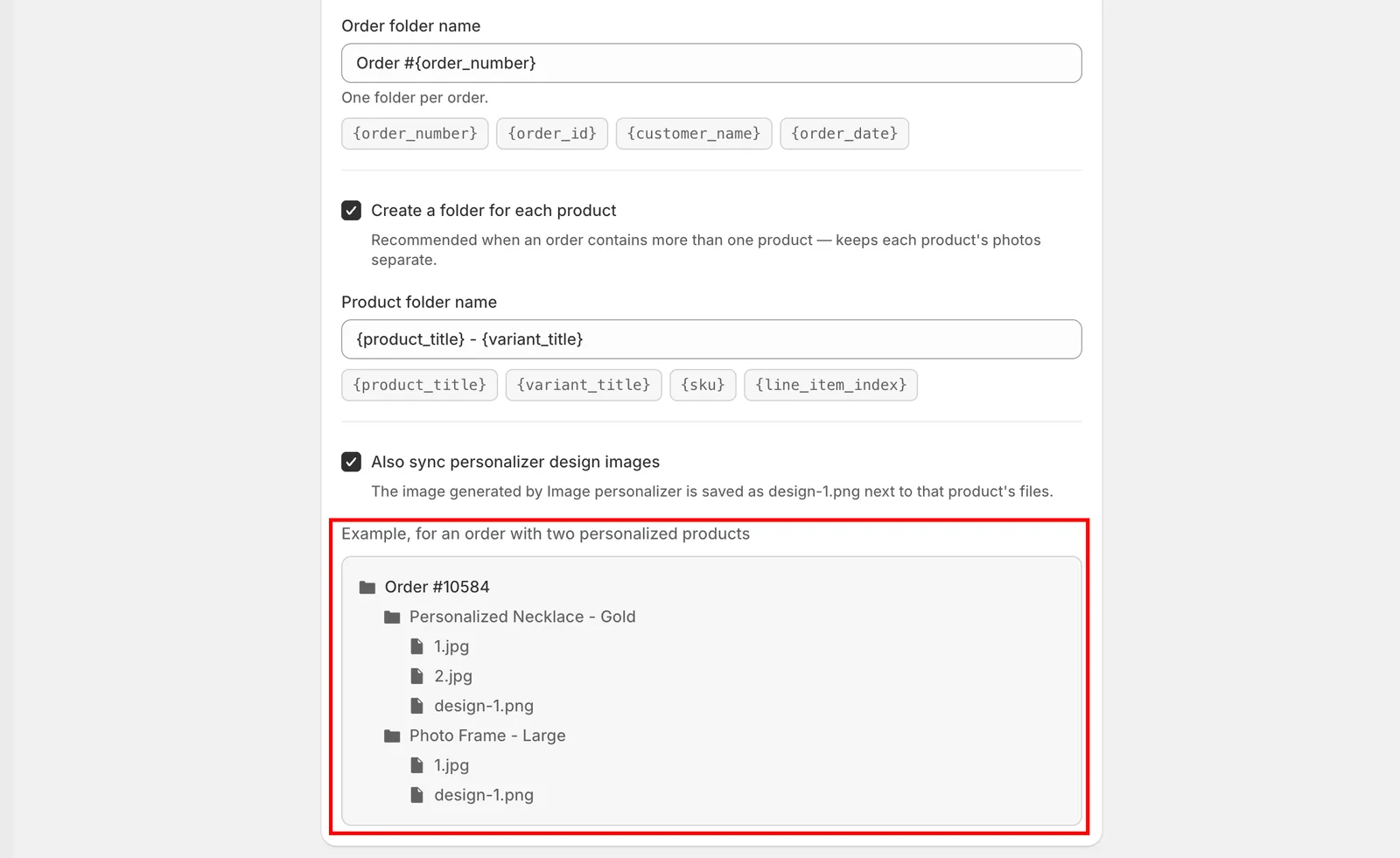
Die Vorschau zeigt die Ordner, die Ihre aktuellen Namen ergeben würden.
Dateinamen
Dateien werden innerhalb jedes Ordners in der Reihenfolge des Hochladens nummeriert: 1.jpg, 2.jpg, 3.jpg. Bilder aus dem Personalisierer werden separat als design-1.png nummeriert, sodass sie keiner Kundendatei eine Nummer wegnehmen. Der Name, den die Datei auf dem Computer des Kunden hatte, bleibt nicht erhalten, deshalb wird nummeriert.
Ausführung
Automatisierung aktiv steuert, ob der Workflow läuft. Ist sie aktiviert, steht der Status auf Läuft, und Dateien aus neuen Bestellungen werden automatisch kopiert. Ist sie deaktiviert, steht er auf Pausiert, und es werden keine neuen Dateien kopiert. Durch das Pausieren wird nichts aus Drive entfernt.
Testen öffnet eine Liste Ihrer letzten Bestellungen. Wählen Sie eine mit Uploads aus, und der Workflow läuft mit dieser Bestellung, sodass Sie Ordnerstruktur und Dateinamen in Ihrem Drive prüfen können, bevor echte Bestellungen eingehen.
Synchronisierungsverlauf erfasst jede Datei, die der Workflow verarbeitet hat, und dort wiederholen Sie alles, was nicht angekommen ist. Siehe Verlauf der Google-Drive-Synchronisierung.
Trennen
Trennen entfernt das Google-Konto aus der App. Sie werden zuerst um Bestätigung gebeten, weil dabei auch die Automatisierung pausiert wird.
Dateien, die bereits in Drive liegen, bleiben dort. Dateien aus neuen Bestellungen werden erst wieder synchronisiert, wenn Sie erneut ein Konto verbinden.
Hinweise
- Ein Google-Drive-Synchronisierungs-Workflow pro Shop.
- Der Workflow läuft kurz nach dem Erstellen einer Bestellung, daher erscheinen Dateien erst etwas später in Drive und nicht sofort.
- Dateien werden kopiert, nicht verschoben. Sie bleiben über die Bestellung im Shopify-Adminbereich verfügbar. Siehe Optionen in Bestellungen anzeigen.
- Änderungen an den Einstellungen für Ordnernamen gelten nur für neue Bestellungen. Bereits vorhandene Ordner werden nicht umbenannt.
- Mitarbeiterkonten können die Seite öffnen und den Synchronisierungsverlauf lesen, aber kein Konto verbinden, keine Einstellungen ändern, nicht trennen und nichts erneut versuchen.
War diese Seite hilfreich?
Danke für Ihr Feedback! Sagen Sie uns, was gefehlt hat
Problem melden