
Googleドライブ同期
顧客がアップロードしたファイルを、注文ごとのフォルダーに整理して自分のGoogleドライブにコピーします。
顧客がアップロードしたファイルは注文と一緒に保存されますが、アプリ内にとどまります。このワークフローはそれらを自分のGoogleドライブにコピーしてフォルダーに整理するため、制作チームは注文を1件ずつ開かなくても、ドライブ上で作業できます。
アプリメニューの注文を選択し、自動化タブを開いて、ワークフローを追加 > Googleドライブ同期を選択します。標準のワークフローフォームではなく専用の設定ページがあり、ストアごとに1つ作成できます。
ファイルアップロードオプションで添付されたすべてのファイルと、必要に応じてパーソナライザーのデザイン画像をコピーします。アプリが作成したラインアイテムのみが読み取られるため、同じ注文内の通常の商品はスキップされます。
ファイルは注文ごと、商品ごとのフォルダーに振り分けられます。ドライブでの表示を参照してください。各注文のページには、その注文のフォルダーに直接移動するドライブで開くリンクがあります。注文の詳細を参照してください。
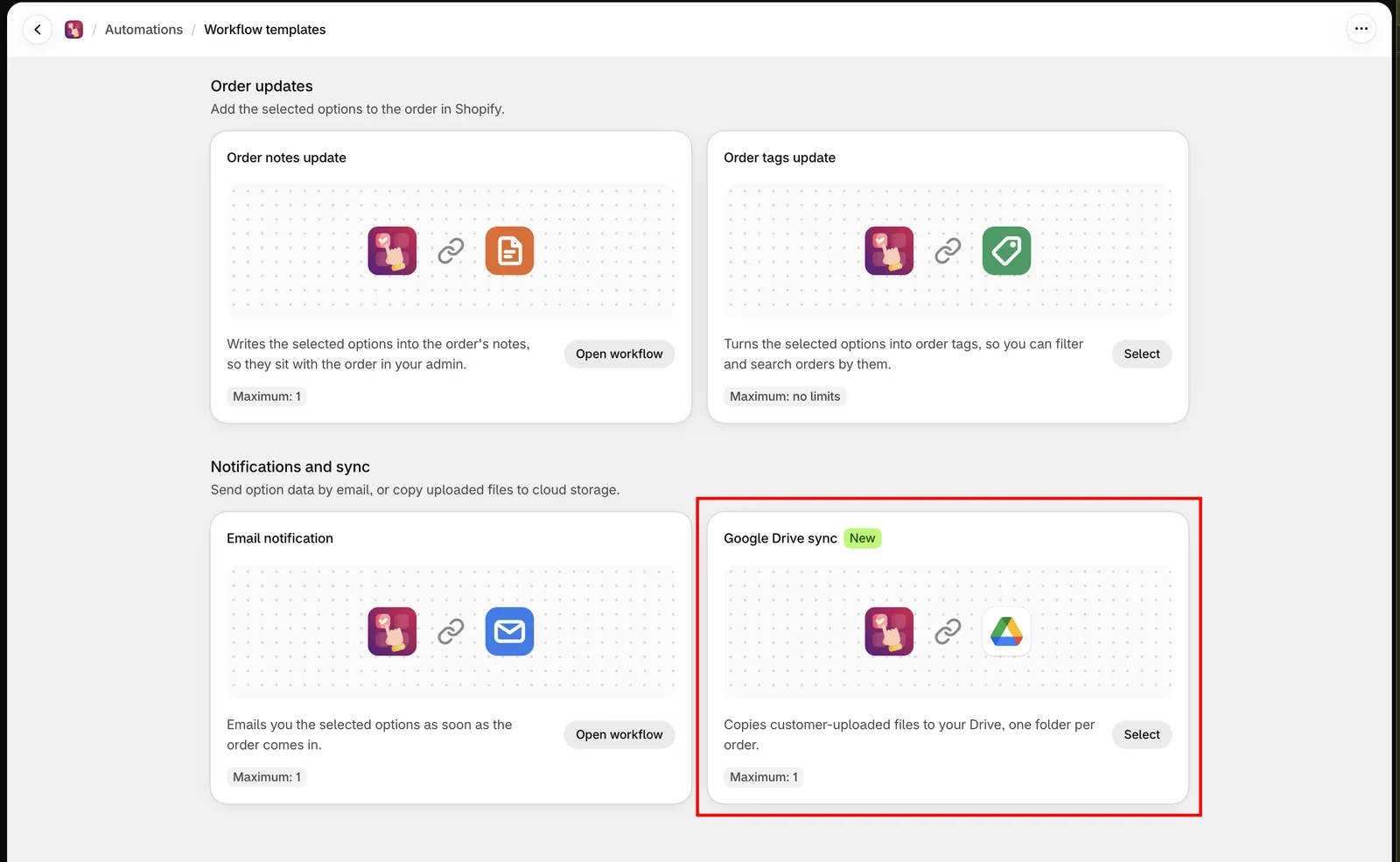
自動化のすべての設定を1つのページで行います。
始める前に
- 自動化は、プランによっては利用できない場合があります。プランを比較するを参照してください。
- まず、ストアでGoogleドライブが有効になっている必要があります。有効になっていない場合、ページに Googleドライブはまだこのアプリに設定されていません。有効にするにはサポートに問い合わせてください。 と表示されます。サポートに問い合わせるを参照してください。
Googleアカウントを接続する
-
Googleドライブを接続を選択する
Googleのウィンドウが開き、選択した保存先へのフォルダーの作成、顧客が注文に添付したファイルのアップロード、アカウントのストレージ容量の読み取りについて許可を求められます。アプリが選択したフォルダー以外のファイルを読み取ったり削除したりすることはありません。
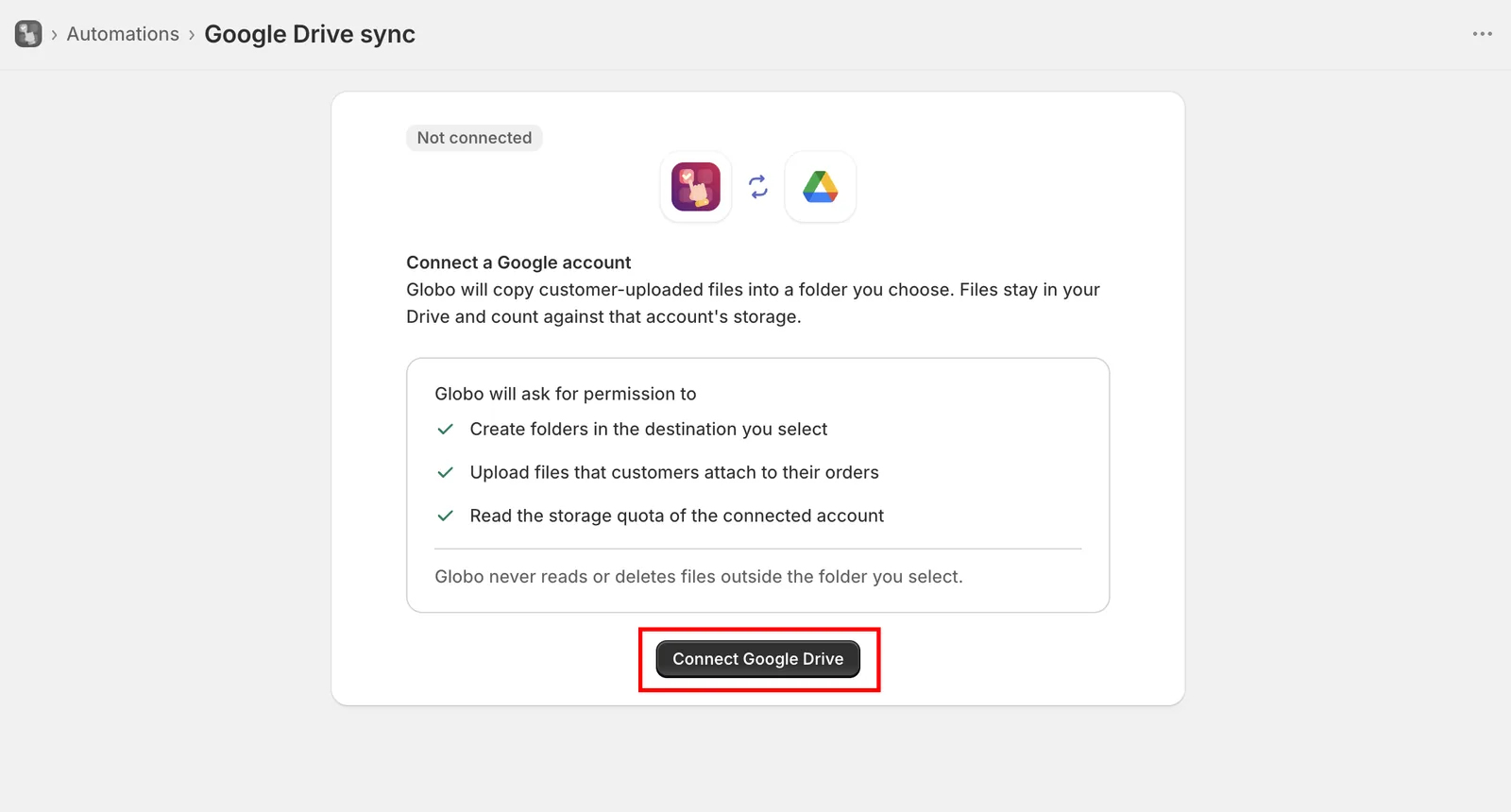
アカウントが接続される前に、アプリが必要とするアクセスの承認をGoogleから求められます。
-
Googleアカウントを選択する
ファイルを保存したいドライブのアカウントを使用します。コピーされたファイルは、Shopifyのプランではなく、そのアカウントのストレージ容量を消費します。
-
自動化を保存する
保存するまで、ページにはこのオートメーションを保存すると、ファイルのGoogleドライブへのコピーが始まります。と表示されます。保存する前には何もコピーされません。
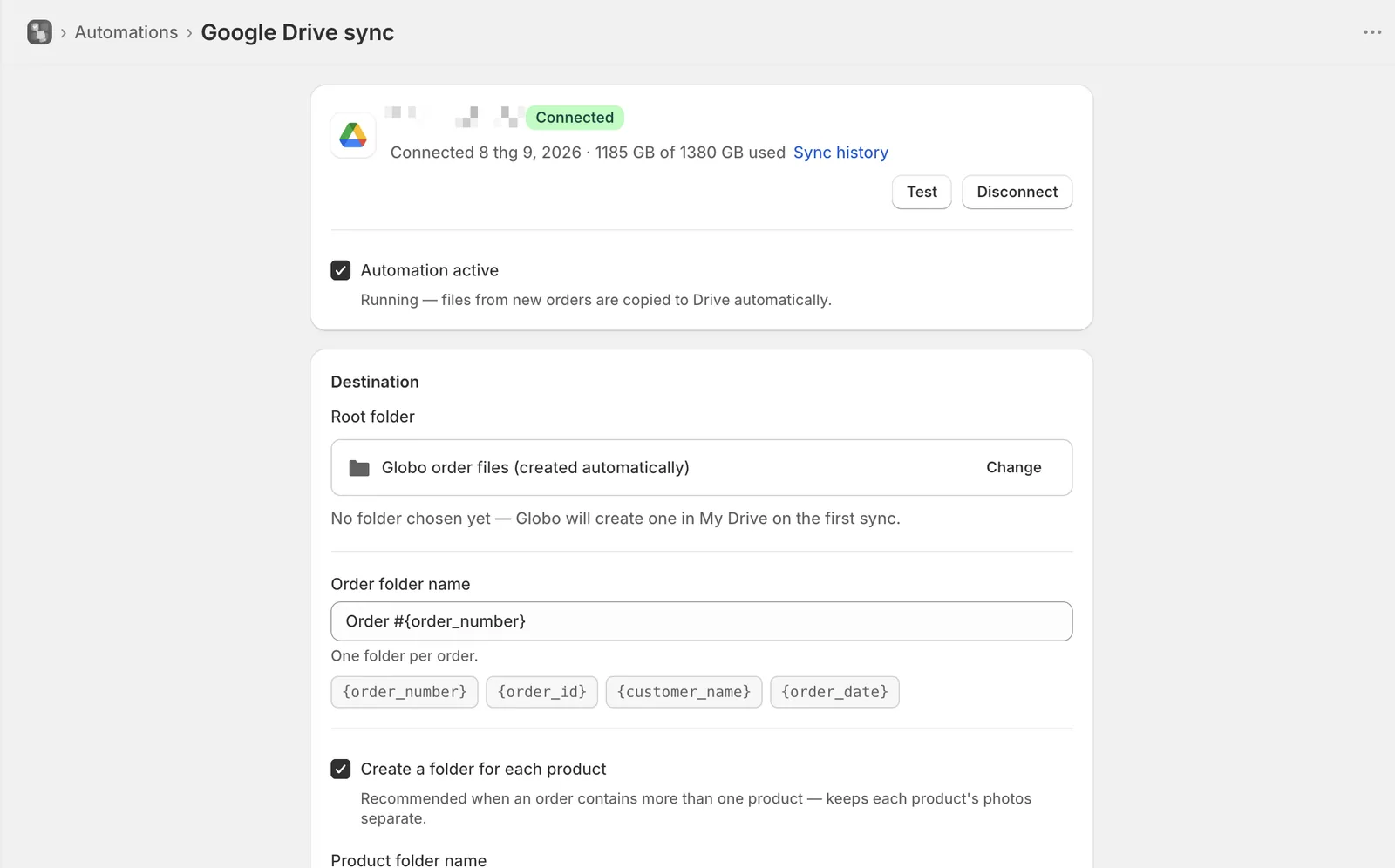
アプリは、1つのフォルダーに書き込むために必要な最小限のアクセスのみを求めます。
接続すると、ページにはアカウントのメールアドレス、接続日、ストレージの使用量が表示されます。後でアプリがアクセスできなくなった場合、アカウントに再接続が必要ですのバッジが付き、再接続するまで同期が停止します。すでにドライブにあるファイルには影響しません。
保存先
| 設定 | デフォルト | 機能 |
|---|---|---|
| ルートフォルダー | 自動で作成 | 他のすべてのフォルダーが作成される場所です。変更を選択すると、Googleのフォルダー選択画面が開きます |
| 注文フォルダー名 | Order #{order_number} | ルートフォルダー内に、注文ごとに1つのフォルダーを作成します |
| 商品ごとにフォルダーを作成 | オン | 注文フォルダー内に、商品ごとのフォルダーを作成します |
| 商品フォルダー名 | {product_title} - {variant_title} | 各商品フォルダーの名前です。上の設定がオンの場合にのみ表示されます |
| パーソナライザーのデザイン画像も同期する | オン | パーソナライザーで生成された画像を、その商品のファイルと並べて design-1.png として保存します |
ルートフォルダーを選択しない場合、アプリは最初の同期時に、マイドライブに Globo order files という名前のフォルダーを作成します。
商品ごとにフォルダーを作成はオンのままにしておきましょう。オフにすると、パーソナライズされた商品が3つある注文では、すべての写真が1つのフォルダーに入り、どの写真がどの商品のものか判別できなくなります。
フォルダー名のトークン
トークンは入力するのではなく、トークンのチップを選択して挿入します。
| 注文フォルダー | 商品フォルダー |
|---|---|
{order_number} | {product_title} |
{order_id} | {variant_title} |
{customer_name}:アカウントがない場合は Guest | {sku} |
{order_date}:2026-09-04 の形式 | {line_item_index}:注文内の位置(1から) |
存在しないトークンはそのまま出力されずに削除されるため、入力ミスがあっても {prodct_title} と表示されるのではなく空白になります。ドライブで使用できない文字(/ \ : * ? " < > |)はスペースに置き換えられ、100文字を超える名前は短縮されます。
入力中、ページにはサンプルの注文を使ったフォルダーツリーのプレビューが表示されるため、保存する前に構成を確認できます。実際にドライブでどう表示されるかは、ドライブでの表示を参照してください。
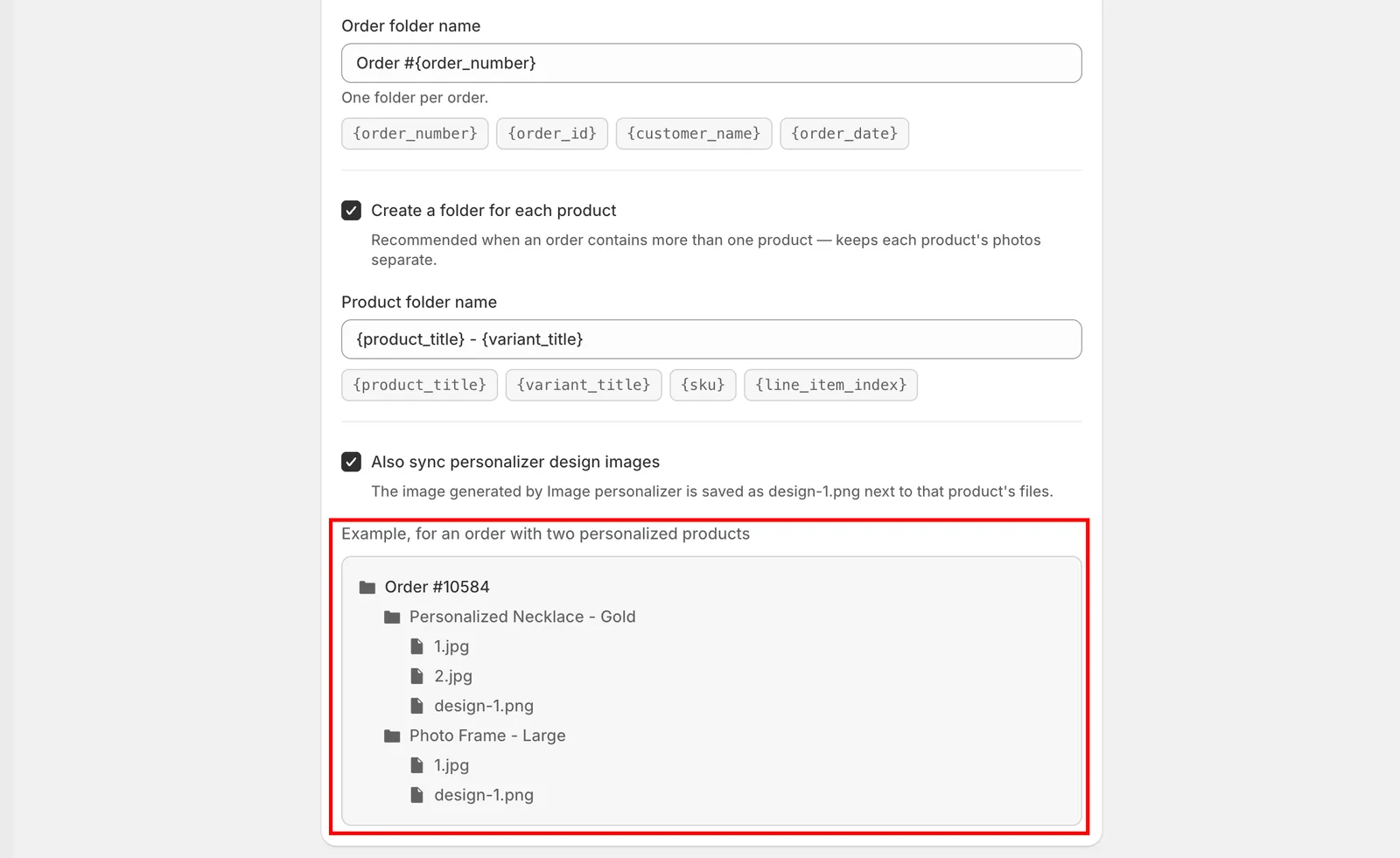
プレビューには、現在の名前で作成されるフォルダーが表示されます。
ファイル名
ファイルは各フォルダー内でアップロード順に 1.jpg、2.jpg、3.jpg と番号が付けられます。パーソナライザーの画像は design-1.png のように別に番号が付けられるため、顧客のアップロードの番号と重なることはありません。顧客のコンピューター上でのファイル名は保持されないため、番号が使用されます。
実行する
自動化をアクティブにするで、ワークフローを実行するかどうかを切り替えます。オンにすると実行中になり、新しい注文のファイルが自動でコピーされます。オフにすると一時停止中になり、新しいファイルはコピーされません。一時停止してもドライブからは何も削除されません。
テストを選択すると、最近の注文の一覧が開きます。アップロードがある注文を選択するとワークフローがその注文に対して実行されるため、実際の注文が入る前に、ドライブのフォルダー構成とファイル名を確認できます。
同期履歴には、ワークフローが処理したすべてのファイルが記録され、届かなかったファイルをここから再試行できます。Googleドライブ同期履歴を参照してください。
接続を解除する
接続を解除を選択すると、アプリからGoogleアカウントが削除されます。自動化も一時停止されるため、先に確認を求められます。
すでにドライブにあるファイルはそのまま残ります。アカウントを再度接続するまで、新しい注文のファイルは同期されません。
注意事項
- Googleドライブ同期のワークフローはストアごとに1つです。
- ワークフローは注文が作成された直後に実行されるため、ファイルはすぐにではなく、少し遅れてドライブに表示されます。
- ファイルは移動ではなくコピーされます。Shopify管理画面の注文からも引き続き利用できます。注文にオプションを表示するを参照してください。
- フォルダー名の設定を変更しても、影響するのは新しい注文のみです。既存のフォルダーの名前は変更されません。
- スタッフアカウントはページを開いて同期履歴を確認できますが、接続、設定の変更、接続の解除、再試行はできません。
このページは役に立ちましたか?
フィードバックありがとうございます。 足りなかった情報を教える
問題を報告