
Google 云端硬盘同步
将客户上传的文件复制到您自己的 Google 云端硬盘,并按订单整理到各自的文件夹中。
客户上传的文件与订单一起存储,但它们只保留在应用内部。此工作流程会将它们复制到您自己的 Google 云端硬盘并分类放入文件夹,这样您的生产团队就可以直接在云端硬盘中工作,而不必逐个打开订单。
在应用菜单中选择 订单,打开 自动化 选项卡,然后选择 添加工作流程 > Google 云端硬盘同步。它有自己的配置页面,而不是标准的工作流程表单,每个商店可以创建一个。
它会复制通过 文件上传选项附加的所有文件,也可以选择同时复制 个性化工具的设计图片。只读取由应用创建的订单项,因此同一订单中的普通产品会被跳过。
文件按订单和产品分别归入文件夹。请参阅云端硬盘中的效果。每个订单自己的页面上都有一个 在云端硬盘中打开 链接,可直接打开其文件夹——请参阅订单详情。
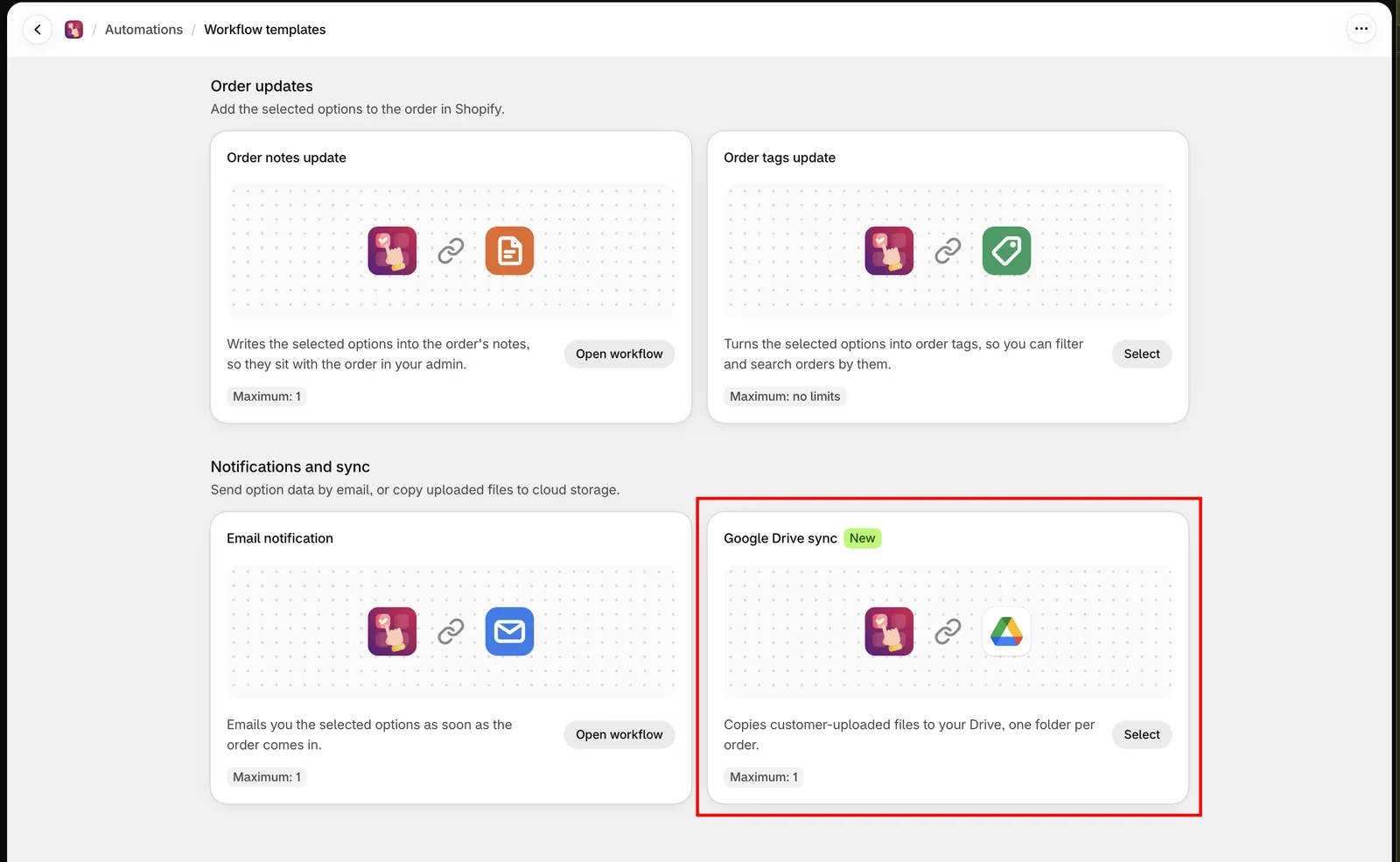
整个自动化在一个页面上完成配置。
开始之前
- 自动化可能并非在所有套餐中都可用。请参阅比较套餐。
- 必须先为您的商店启用 Google 云端硬盘。如果尚未启用,页面会显示 此应用尚未设置 Google 云端硬盘。请联系支持团队启用。请参阅联系支持团队。
连接 Google 帐户
-
选择 连接 Google 云端硬盘
Google 窗口随即打开,请求以下权限:在您选择的目标位置中创建文件夹、上传客户随订单附加的文件,以及读取帐户的存储空间配额。应用绝不会读取或删除您所选文件夹以外的文件。
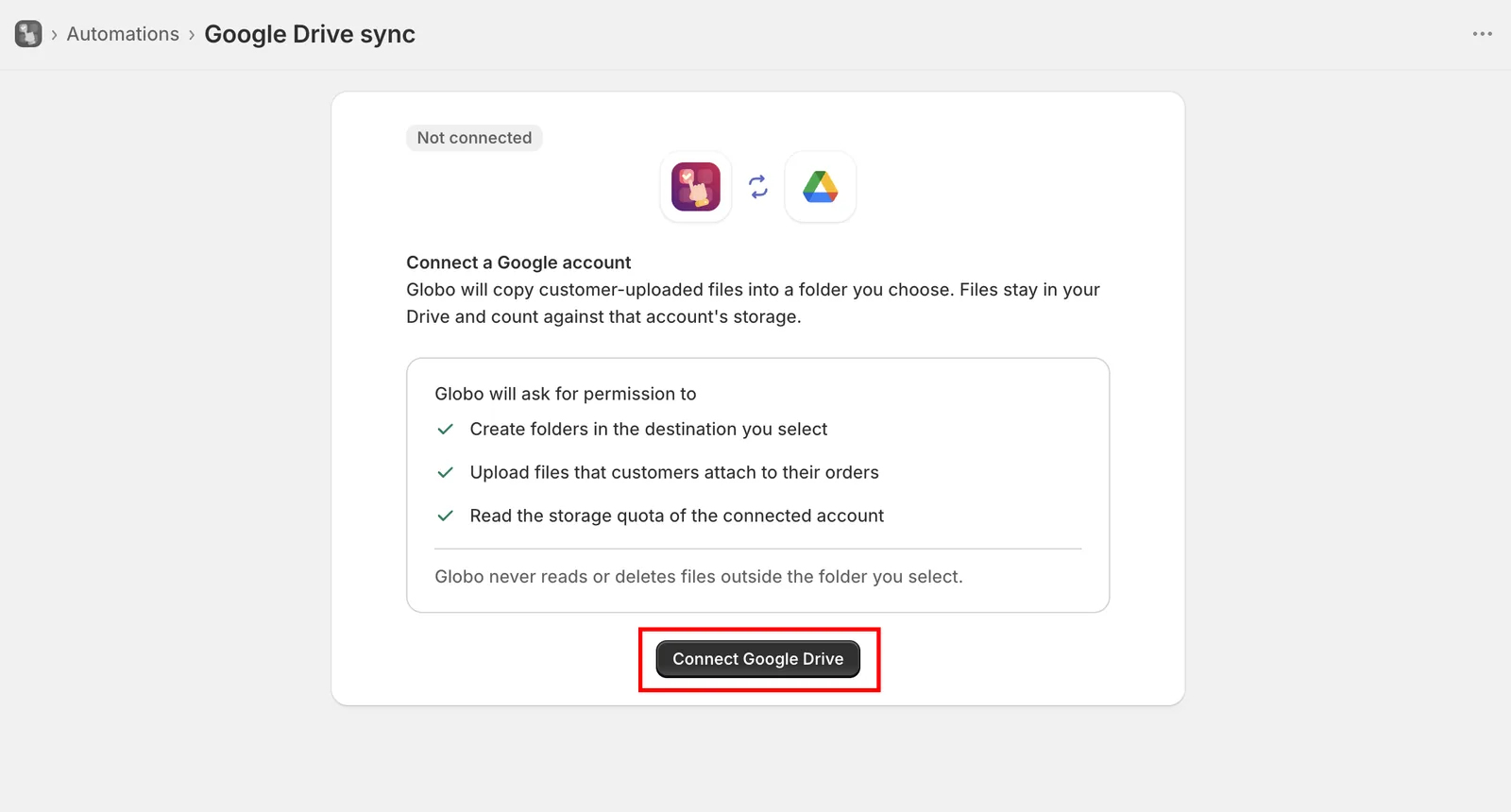
在连接帐户之前,Google 会请您批准应用所需的访问权限。
-
选择 Google 帐户
使用文件应存放到其云端硬盘中的那个帐户。复制的文件占用该帐户的存储空间,而不是您的 Shopify 套餐。
-
保存自动化
在您保存之前,页面会显示 保存此自动化即可开始将文件复制到 Google 云端硬盘。在此之前不会复制任何内容。
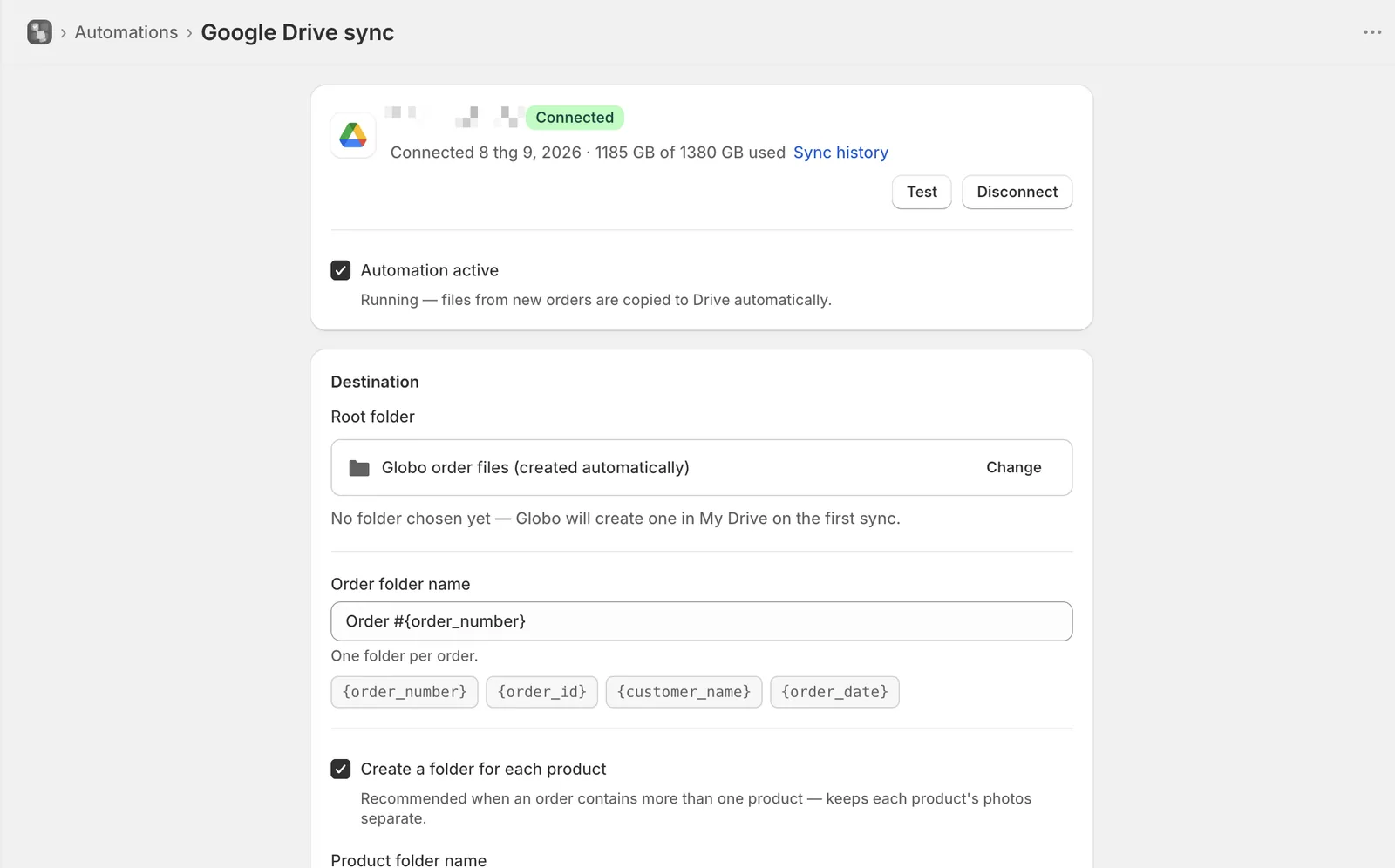
应用只请求能够写入一个文件夹所需的最小访问权限。
连接后,页面会显示帐户的电子邮件地址、连接日期以及已使用的存储空间。如果应用之后失去访问权限,该帐户会被标记为 需要重新连接,同步也会停止,直到您重新连接。已在云端硬盘中的文件不受影响。
目标位置
| 设置 | 默认值 | 作用 |
|---|---|---|
| 根文件夹 | 自动创建 | 其他所有内容的创建位置。更改 会打开 Google 自己的文件夹选择器 |
| 订单文件夹名称 | Order #{order_number} | 每个订单一个文件夹,位于根文件夹内 |
| 为每个产品创建文件夹 | 开启 | 在订单文件夹内为每个产品创建一个文件夹 |
| 产品文件夹名称 | {product_title} - {variant_title} | 每个产品文件夹的名称。仅在上一项设置开启时显示 |
| 同时同步个性化工具设计图片 | 开启 | 将个性化工具生成的图片保存为 design-1.png,与该产品的文件放在一起 |
如果您未选择根文件夹,应用会在首次同步时在“我的云端硬盘”中创建一个名为 Globo order files 的文件夹。
请保持 为每个产品创建文件夹 开启。否则,包含三个个性化产品的订单会把所有照片放在同一个文件夹中,无法分辨哪张照片属于哪件商品。
文件夹名称令牌
选择令牌标签来插入它,而不是手动输入。
| 订单文件夹 | 产品文件夹 |
|---|---|
{order_number} | {product_title} |
{order_id} | {variant_title} |
{customer_name}——无帐户时为 Guest | {sku} |
{order_date}——格式为 2026-09-04 | {line_item_index}——在订单中的位置,从 1 开始 |
不存在的令牌会被移除而不会原样打印,因此拼写错误只会留下空白,而不是 {prodct_title}。云端硬盘无法使用的字符——/ \ : * ? " < > |——会变为空格,超过 100 个字符的名称会被截短。
页面会在您输入时使用示例订单预览文件夹结构,方便您在保存前检查。要了解在云端硬盘中的实际效果,请参阅云端硬盘中的效果。
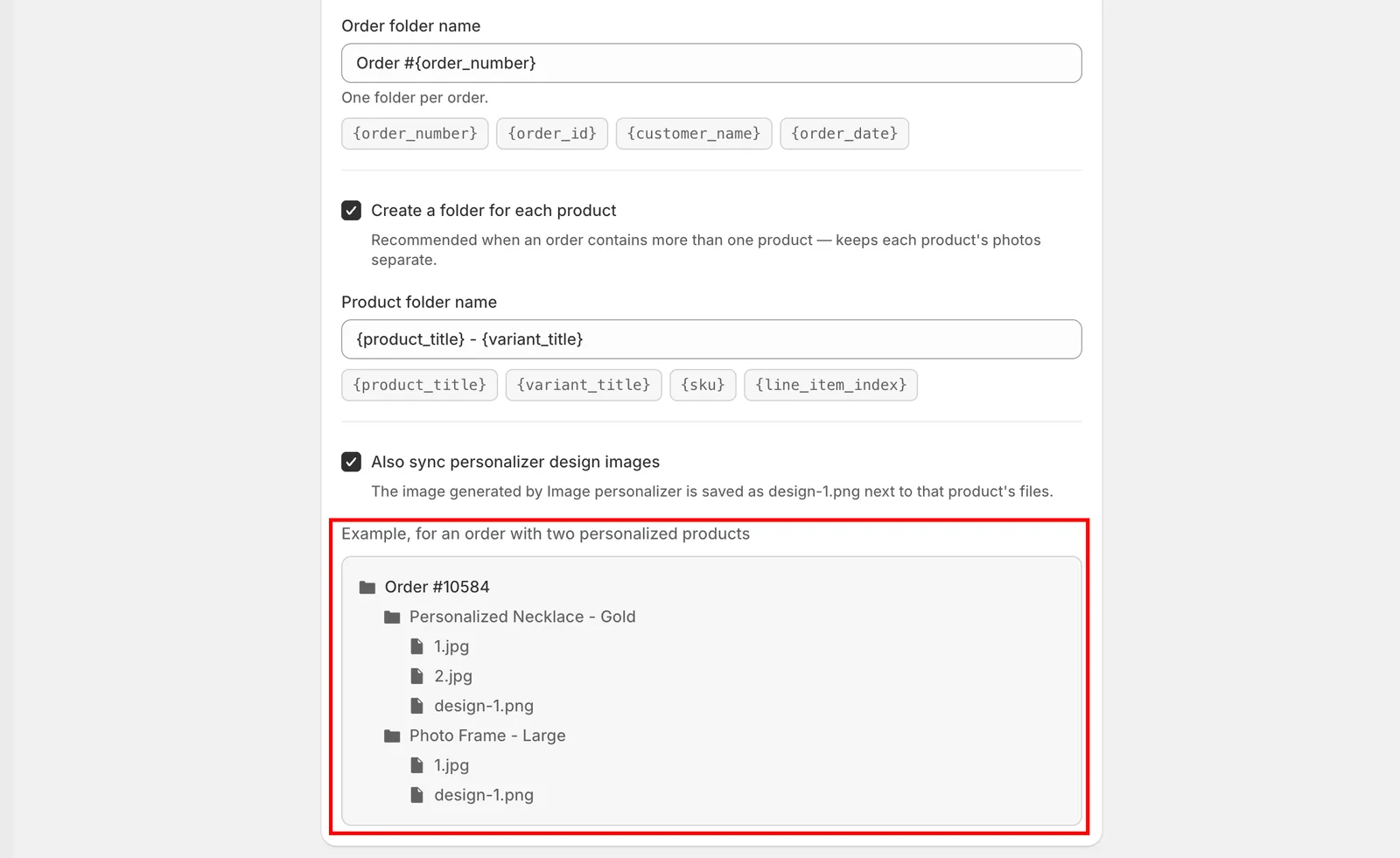
预览显示按当前名称将会生成的文件夹。
文件名
文件在每个文件夹内按上传顺序编号:1.jpg、2.jpg、3.jpg。个性化工具图片单独编号为 design-1.png,因此不会占用客户上传文件的编号。文件在客户电脑上的原始名称不会保留,这就是使用编号的原因。
运行
自动化已启用 控制工作流程是否运行。开启时状态为 运行中,新订单中的文件会被自动复制。关闭时状态为 已暂停,不会复制新文件。暂停不会从云端硬盘中删除任何内容。
测试 会打开您最近订单的列表。选择一个包含上传文件的订单,工作流程就会针对它运行,这样您可以在真实订单到达之前,在云端硬盘中检查文件夹结构和文件名。
同步记录 记录工作流程处理过的每个文件,未能送达的文件也在这里重试。请参阅 Google 云端硬盘同步记录。
断开连接
断开连接 会从应用中移除 Google 帐户。它会先请您确认,因为这也会暂停自动化。
已在云端硬盘中的文件会保留。在您重新连接帐户之前,新订单的文件将停止同步。
注意事项
- 每个商店一个 Google 云端硬盘同步工作流程。
- 工作流程在订单创建后不久运行,因此文件会稍晚一些出现在云端硬盘中,而不是立即出现。
- 文件是复制而不是移动。它们仍可在 Shopify 后台的订单中获取。请参阅在订单中显示选项。
- 更改文件夹名称设置只影响新订单。已存在的文件夹不会被重命名。
- 员工帐户可以打开该页面并查看同步记录,但无法连接、更改设置、断开连接或重试。
此页面对您有帮助吗?
感谢您的反馈! 告诉我们缺少了什么
报告问题