
Synkronisering med Google Disk
Kopier filene kundene laster opp, til din egen Google Disk, sortert i én mappe per ordre.
Filer en kunde laster opp, lagres sammen med ordren, men de blir liggende inne i appen. Denne arbeidsflyten kopierer dem til din egen Google Disk og sorterer dem i mapper, så produksjonsteamet kan jobbe fra Disk i stedet for å åpne én ordre om gangen.
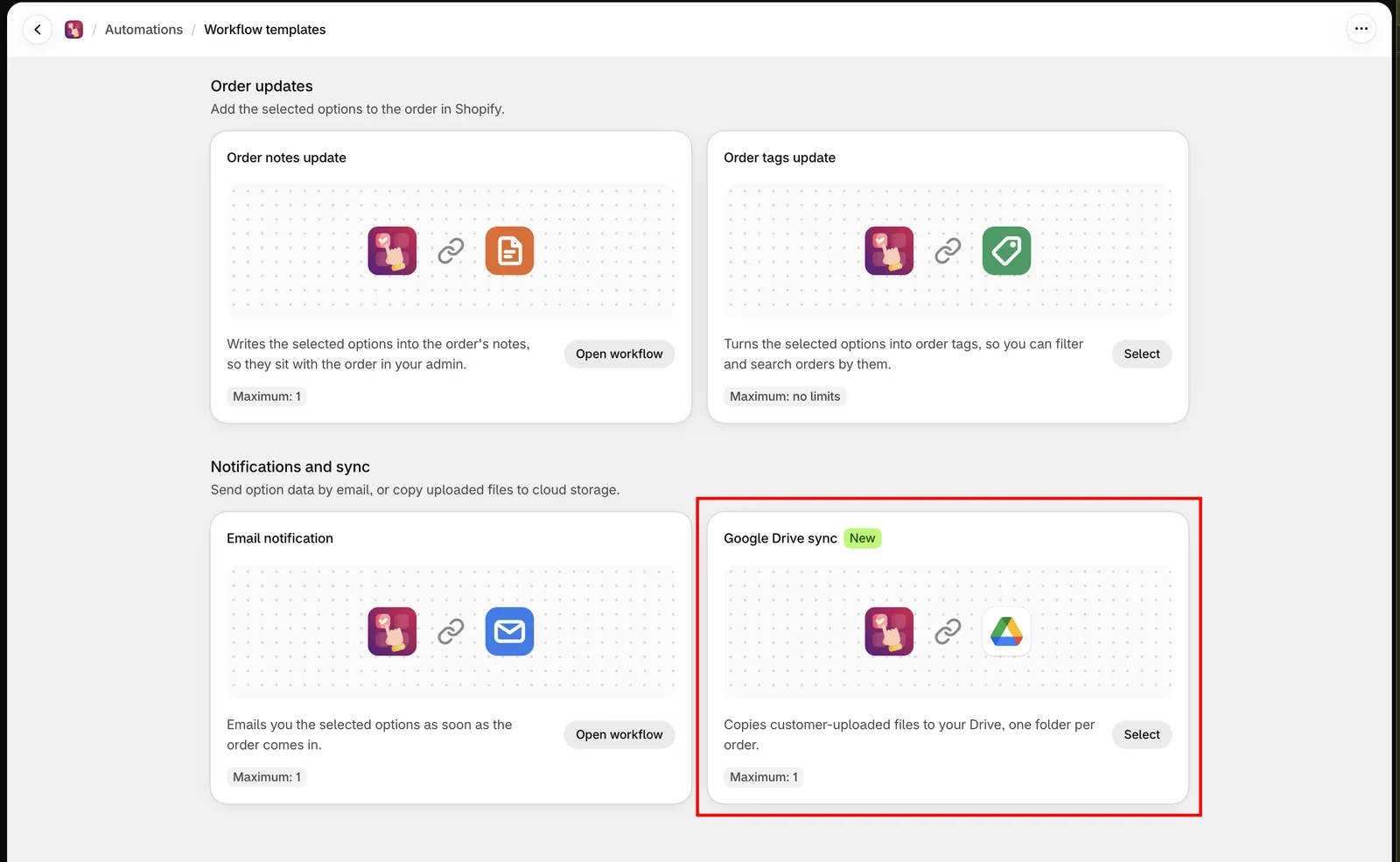
Ordrer i appmenyen, deretter fanen Automatisering, deretter Legg til arbeidsflyt > Synkronisering med Google Disk. Den har sin egen konfigurasjonsside i stedet for det vanlige arbeidsflytskjemaet, og du kan lage én per butikk.
Den kopierer alle filer som er lagt ved gjennom et Filopplasting-alternativ, og eventuelt designbildet fra Personalisering. Bare linjeelementer som appen har opprettet, leses, så vanlige produkter i samme ordre hoppes over.
Filene legges i én mappe per ordre og én mappe per produkt. Se Slik ser det ut i Disk. Siden for hver ordre har en lenke, Åpne i Disk, rett til mappen – se Ordredetaljer.
Hele automatiseringen konfigureres på én side.
Før du starter
- Automatisering er kanskje ikke tilgjengelig i alle abonnementer. Se Sammenlign abonnementer.
- Google Disk må først aktiveres for butikken din. Hvis den ikke er det, står det Google Disk er ikke konfigurert for denne appen ennå. Kontakt kundestøtte for å aktivere den. på siden. Se Kontakt kundestøtte.
Koble til en Google-konto
-
Velg Koble til Google Disk
Et Google-vindu åpnes og ber om tillatelse til å opprette mapper i målmappen du velger, laste opp filer kundene legger ved ordrene sine, og lese lagringskvoten for kontoen. Appen leser eller sletter aldri filer utenfor mappen du velger.
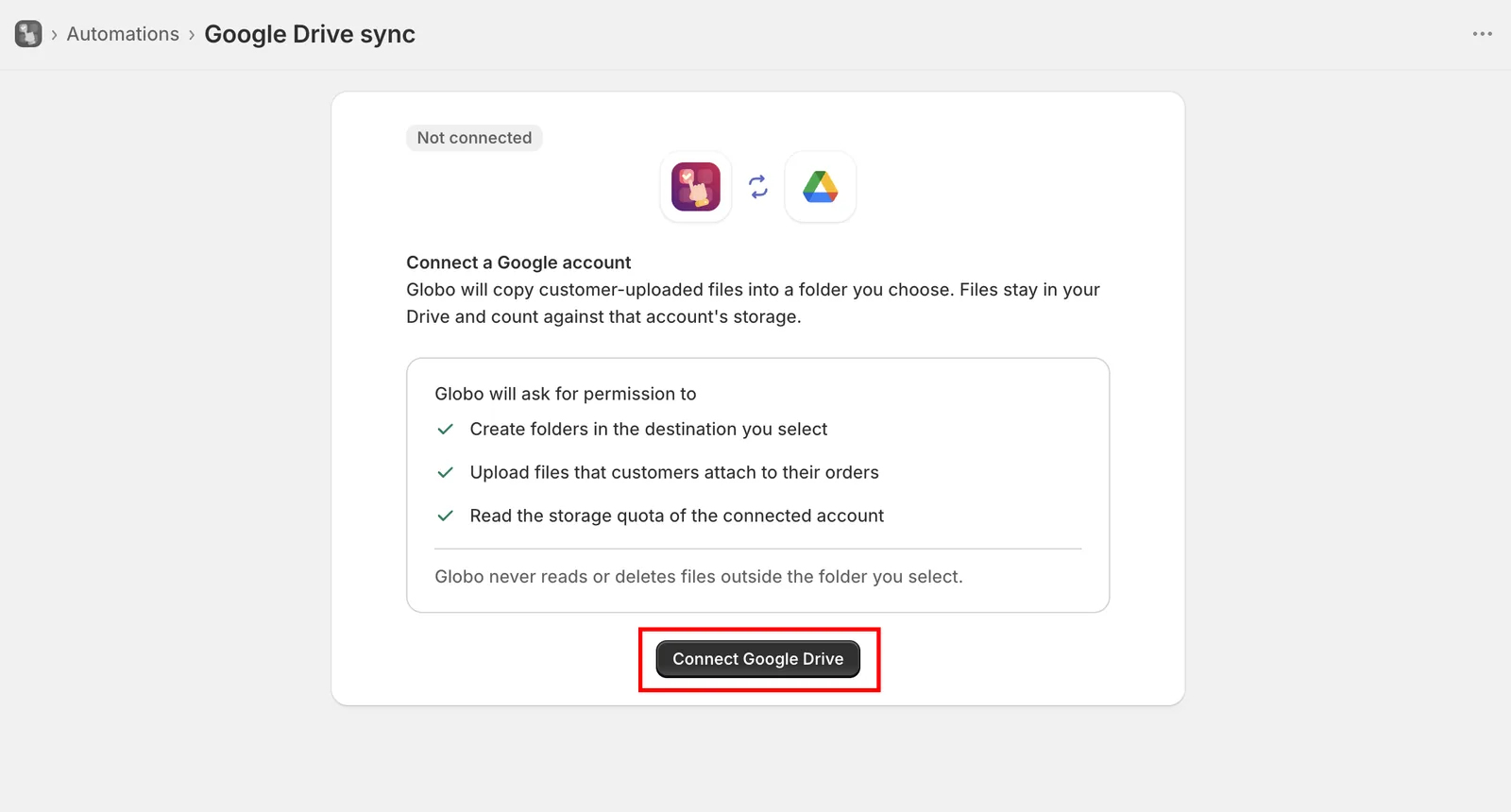
Google ber deg godkjenne tilgangen appen trenger, før kontoen kobles til.
-
Velg Google-kontoen
Bruk kontoen der filene skal ligge i Disk. Kopierte filer teller mot lagringsplassen til den kontoen, ikke mot Shopify-abonnementet ditt.
-
Lagre automatiseringen
Til du lagrer, viser siden Lagre denne automatiseringen for å begynne å kopiere filer til Google Disk. Ingenting kopieres før det.
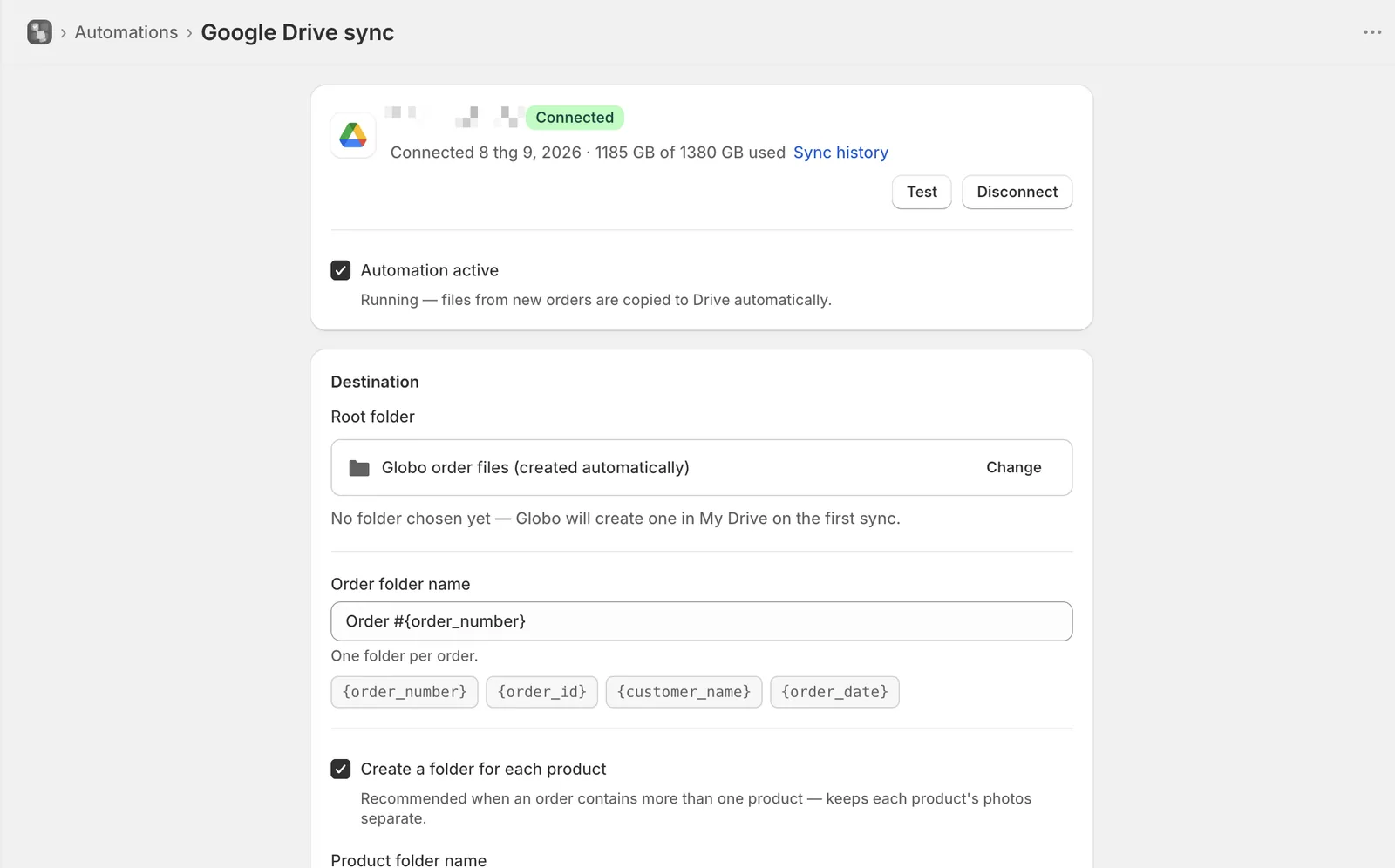
Appen ber om den smaleste tilgangen som lar den skrive i én mappe.
Når kontoen er tilkoblet, viser siden e-postadressen til kontoen, datoen den ble koblet til, og hvor mye av lagringsplassen som er brukt. Hvis appen senere mister tilgangen, får kontoen merket Ny tilkobling kreves, og synkroniseringen stopper til du kobler til på nytt. Filer som allerede ligger i Disk, påvirkes ikke.
Mål
| Innstilling | Standard | Hva den gjør |
|---|---|---|
| Rotmappe | Opprettes automatisk | Der alt annet opprettes. Endre åpner Googles egen mappevelger |
| Navn på ordremappe | Order #{order_number} | Én mappe per ordre, inne i rotmappen |
| Opprett en mappe for hvert produkt | På | Én mappe per produkt inne i ordremappen |
| Navn på produktmappe | {product_title} - {variant_title} | Navnet på hver produktmappe. Vises bare når innstillingen over er på |
| Synkroniser også designbilder fra personaliseringen | På | Lagrer bildet fra Personalisering som design-1.png ved siden av filene for det produktet |
Hvis du ikke velger en rotmappe, oppretter appen en som heter Globo order files i Min disk første gang den synkroniserer.
La Opprett en mappe for hvert produkt være på. Ellers havner alle bildene fra en ordre med tre personaliserte produkter i én mappe, og ingenting forteller deg hvilket bilde som hører til hvilken vare.
Plassholdere i mappenavn
Velg en plassholderbrikke for å sette den inn i stedet for å skrive den.
| Ordremappe | Produktmappe |
|---|---|
{order_number} | {product_title} |
{order_id} | {variant_title} |
{customer_name} – Guest uten konto | {sku} |
{order_date} – som 2026-09-04 | {line_item_index} – plassering i ordren, fra 1 |
En plassholder som ikke finnes, fjernes i stedet for å skrives ut, så en skrivefeil gir et tomrom i stedet for {prodct_title}. Tegn som Disk ikke kan bruke – / \ : * ? " < > | – blir mellomrom, og navn lengre enn 100 tegn forkortes.
Siden forhåndsviser mappetreet mens du skriver, med en eksempelordre, så du kan sjekke strukturen før du lagrer. Hvordan resultatet faktisk ser ut i Disk, kan du se i Slik ser det ut i Disk.
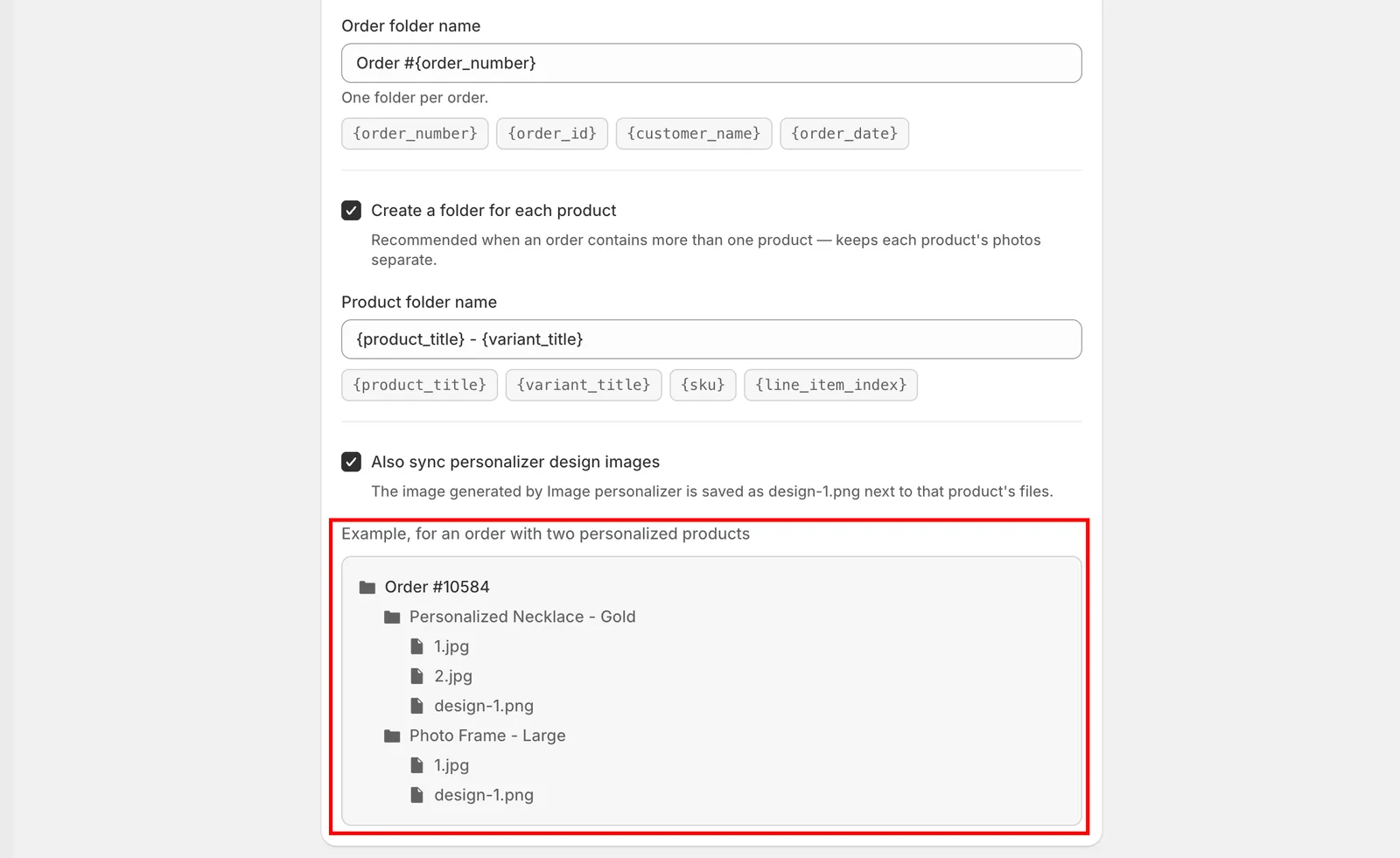
Forhåndsvisningen viser mappene de gjeldende navnene dine gir.
Filnavn
Filene nummereres i opplastingsrekkefølge inne i hver mappe: 1.jpg, 2.jpg, 3.jpg. Bilder fra Personalisering nummereres for seg som design-1.png, så de tar aldri et nummer fra en kundes opplasting. Navnet filen hadde på kundens egen datamaskin, beholdes ikke, og derfor brukes nummerering.
Kjøre den
Automatisering aktiv styrer om arbeidsflyten kjører. På: den er Kjører, og filer fra nye ordrer kopieres automatisk. Av: den er Satt på pause, og ingen nye filer kopieres. Pause fjerner ingenting fra Disk.
Test åpner en liste over de siste ordrene dine. Velg en som har opplastinger, så kjører arbeidsflyten mot den, og du kan sjekke mappestrukturen og filnavnene i Disk før ekte ordrer kommer inn.
Synkroniseringshistorikk registrerer hver fil arbeidsflyten har håndtert, og det er der du prøver igjen for alt som ikke kom frem. Se Synkroniseringshistorikk for Google Disk.
Koble fra
Koble fra fjerner Google-kontoen fra appen. Du må bekrefte først, fordi automatiseringen også settes på pause.
Filer som allerede ligger i Disk, blir liggende. Filer fra nye ordrer slutter å synkroniseres til du kobler til en konto igjen.
Merknader
- Én arbeidsflyt for synkronisering med Google Disk per butikk.
- Arbeidsflyten kjører kort tid etter at en ordre er opprettet, så filene dukker opp i Disk litt senere, ikke med en gang.
- Filene kopieres, ikke flyttes. De er fortsatt tilgjengelige fra ordren i Shopify-administratoren. Se Vis alternativer på ordrer.
- Endringer i innstillingene for mappenavn gjelder bare nye ordrer. Mapper som allerede finnes, får ikke nytt navn.
- Personalkontoer kan åpne siden og lese synkroniseringshistorikken, men kan ikke koble til, endre innstillinger, koble fra eller prøve igjen.
Var dette nyttig?
Takk for tilbakemeldingen! Fortell oss hva som manglet
Rapporter et problem