
列印範圍
繪製元素無法超出的裁切範圍,讓顧客的照片與文字保持在商品的可列印區域內。
Print area(列印範圍)卡片包含 Crop area(裁切範圍):商品圖片上的一個矩形。元素超出矩形的部分都會被裁掉。使用它可以給顧客自由調整的空間,又不會讓顧客把設計放在您無法列印的地方。
它是每種支援選項類型的 Personalizer(個人化工具)分頁上的最後一張卡片。
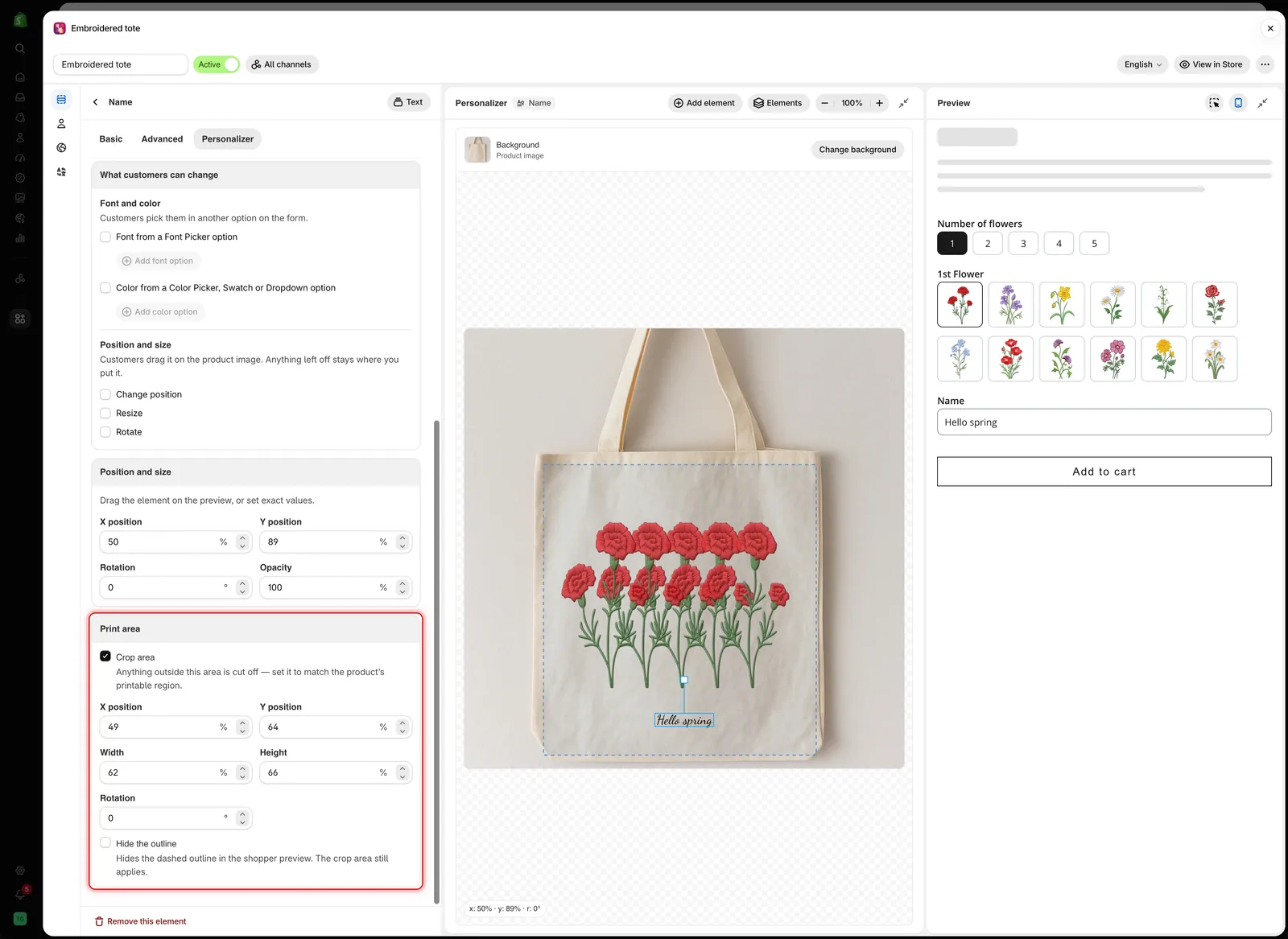
開啟裁切範圍後,畫布上會出現虛線外框,您也可以直接拖曳並調整其大小。
設定項目
| 設定 | 預設 | 功能 |
|---|---|---|
| Crop area | 關閉 | 開啟裁切範圍並顯示下方的設定 |
| X position(X 位置) | 50% | 範圍的水平中心 |
| Y position(Y 位置) | 50% | 範圍的垂直中心 |
| Width(寬度) | 50% | 範圍的寬度 |
| Height(高度) | 50% | 範圍的高度 |
| Rotation(旋轉) | 0° | 旋轉範圍,從 -180 到 180 |
| Hide the outline(隱藏外框) | 關閉 | 對顧客隱藏虛線外框。裁切範圍仍然有效 |
所有數值都是相對於圖片的百分比,與元素位置相同。
使用時機
| 情況 | 幫助 |
|---|---|
| 顧客可以移動元素 | 顧客無法把元素拖出可列印區域 |
| 顧客可以調整元素大小 | 過大的照片會在邊緣被裁掉,而不會蓋住商品 |
| 照片放入固定的窗格 | 照片會填滿窗格,不會溢出 |
| 文字必須保持在雕刻面板上 | 過長的內容會在面板邊緣被裁掉 |
設定方式
-
開啟裁切範圍
在 Print area 卡片中開啟。畫布上會出現虛線外框。
-
對齊您的可列印區域
在畫布上拖曳外框並拉動控點,或輸入 X position、Y position、Width 與 Height。請先按一下外框將其選取。
-
如果表面有角度,請旋轉範圍
使用 Rotation,或選取外框上方的控點。
-
將元素放在範圍內
元素本身的位置在位置與大小中另外設定。請將元素放在設計應開始的位置。
-
測試邊緣
在 Preview(預覽)中輸入較長的內容,或將元素拖向邊緣。元素應在外框處被裁掉。
-
決定是否讓顧客看到外框
顧客可以移動元素時,請保持 Hide the outline 關閉,讓顧客看到元素可以放置的範圍。如果商品本身的邊界已經很明顯,就開啟此設定。
裁切範圍還是自動調整?
| 裁切範圍 | 自動調整最大寬度 | |
|---|---|---|
| 功能 | 裁掉範圍外的所有內容 | 縮小文字使其容納得下 |
| 適用於 | 文字與圖片元素 | 文字與數字 |
| 過長的內容 | 被裁掉 | 較小但完整 |
| 最適合 | 嚴格的邊界,尤其是顧客可以移動元素時 | 讓完整內容保持可見 |
對於雕刻文字,請先使用自動調整。較小但完整的名字,比被裁掉的名字更好。當顧客可以移動元素,或您的列印範圍很窄時,再加上裁切範圍。
注意事項
- 每個元素都有自己的裁切範圍。
- 元素在範圍內移動時,裁切範圍會保持不動。
- 裁切範圍只會影響設計圖片的形狀。請讓它與您實際的列印範圍一致。
- 旋轉裁切範圍與旋轉元素是不同的設定。
這個頁面有幫助嗎?
感謝您的意見回饋! 告訴我們缺少了什麼
回報問題