
Afdrukgebied
Teken een bijsnijgebied dat een element niet kan verlaten, zodat foto's en tekst van klanten op het bedrukbare deel van het product blijven.
De kaart Afdrukgebied bevat het Bijsnijgebied: een rechthoek op de productafbeelding. Elk deel van het element daarbuiten wordt afgesneden. Zo geef je klanten vrijheid zonder dat ze het ontwerp plaatsen waar je niet kunt afdrukken.
Het is de laatste kaart op het tabblad Personalisator van elk ondersteund optietype.
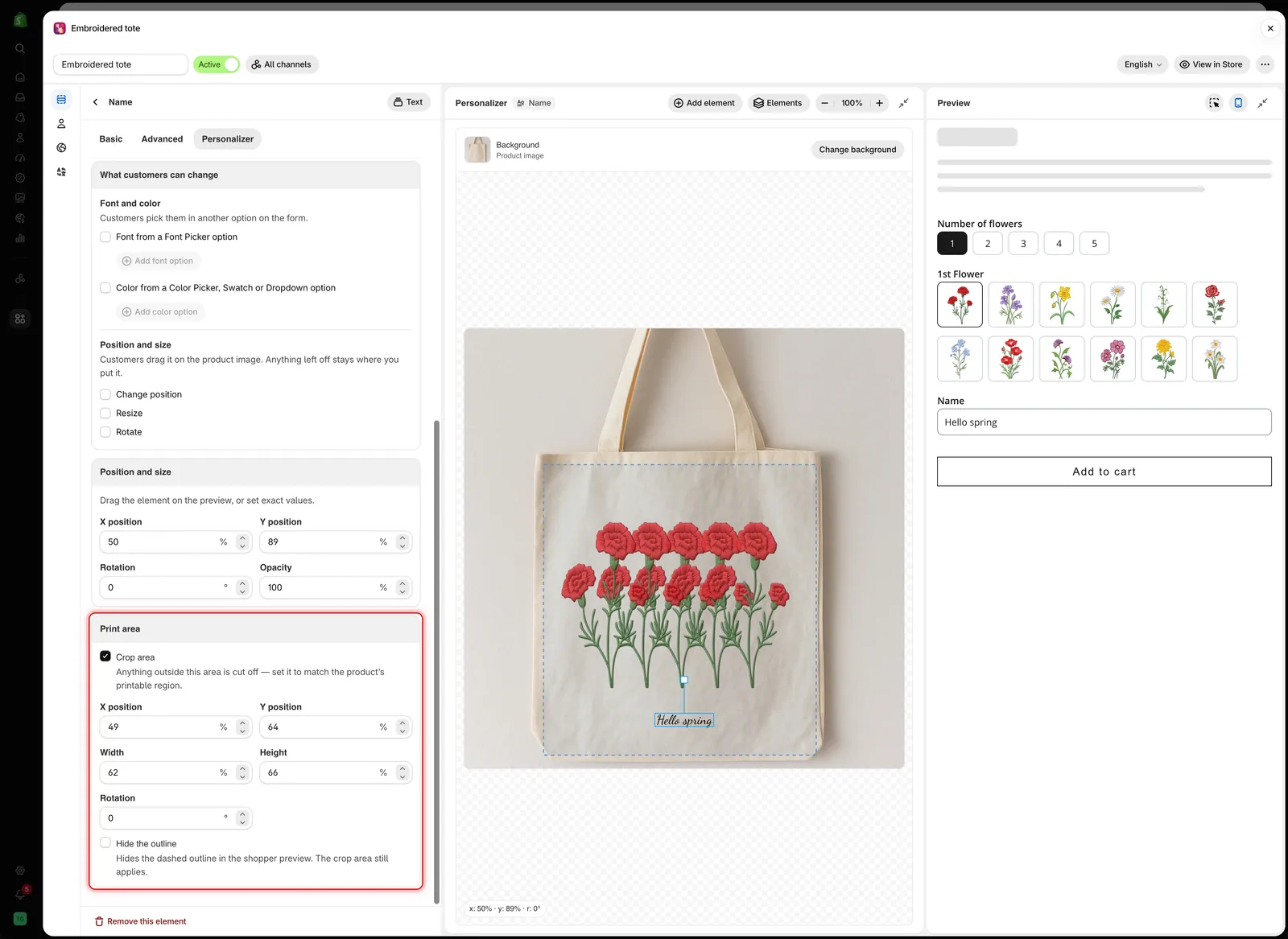
Met Bijsnijgebied aan verschijnt de gestippelde omtrek op het canvas, waar je hem ook kunt verslepen en vergroten of verkleinen.
De instellingen
| Instelling | Standaard | Wat het doet |
|---|---|---|
| Bijsnijgebied | Uit | Zet het bijsnijgebied aan en toont de instellingen hieronder |
| X-positie | 50% | Horizontaal midden van het gebied |
| Y-positie | 50% | Verticaal midden van het gebied |
| Breedte | 50% | Hoe breed het gebied is |
| Hoogte | 50% | Hoe hoog het gebied is |
| Rotatie | 0° | Draait het gebied, van -180 tot 180 |
| Omtrek verbergen | Uit | Verbergt de gestippelde omtrek voor klanten. Het bijsnijgebied blijft gelden |
Alle waarden zijn percentages van de afbeelding, net als elementposities.
Wanneer gebruik je het
| Situatie | Waarom het helpt |
|---|---|
| Klanten kunnen een element verplaatsen | Ze kunnen het niet buiten het bedrukbare gebied slepen |
| Klanten kunnen een element vergroten of verkleinen | Een te grote foto wordt bij de rand afgesneden in plaats van het product te bedekken |
| Een foto komt in een vast venster | De foto vult het venster en er steekt niets uit |
| Tekst moet op een gegraveerd paneel blijven | Lange invoer wordt bij de rand van het paneel afgesneden |
Zo stel je het in
-
Zet Bijsnijgebied aan
In de kaart Afdrukgebied. Er verschijnt een gestippelde omtrek op het canvas.
-
Laat het overeenkomen met je bedrukbare gebied
Sleep de omtrek op het canvas en trek aan de grepen, of typ X-positie, Y-positie, Breedte en Hoogte. Klik eerst op de omtrek om die te selecteren.
-
Draai het als het oppervlak schuin staat
Gebruik Rotatie of de greep boven de geselecteerde omtrek.
-
Plaats het element erin
De positie van het element zelf stel je apart in bij Positie en grootte. Zet het waar het ontwerp moet beginnen.
-
Test de rand
Typ in het Voorbeeld een lange invoer of sleep het element naar de rand. Het moet bij de omtrek worden afgesneden.
-
Bepaal of klanten de omtrek zien
Laat Omtrek verbergen uit als klanten het element kunnen verplaatsen, zodat ze zien waar het past. Zet het aan als de grens al duidelijk is aan het product zelf.
Bijsnijgebied of automatisch aanpassen?
| Bijsnijgebied | Automatisch aanpassen aan maximale breedte | |
|---|---|---|
| Wat het doet | Snijdt alles af wat buiten het gebied valt | Verkleint tekst zodat die past |
| Werkt op | Tekst- en afbeeldingselementen | Tekst en Getal |
| Lange invoer | Afgesneden | Kleiner maar volledig |
| Beste voor | Een harde grens, vooral als klanten dingen kunnen verplaatsen | De hele invoer zichtbaar houden |
Gebruik voor gegraveerde tekst eerst automatisch aanpassen. Een kleinere volledige naam is beter dan een afgesneden naam. Voeg een bijsnijgebied toe als klanten het element kunnen verplaatsen of als je afdrukgebied krap is.
Opmerkingen
- Elk element heeft een eigen bijsnijgebied.
- Het bijsnijgebied blijft op zijn plek terwijl het element erbinnen beweegt.
- Het bijsnijgebied bepaalt alleen de ontwerpafbeelding. Laat het overeenkomen met je echte afdrukgebied.
- Het bijsnijgebied draaien en het element draaien zijn aparte instellingen.
Was dit nuttig?
Bedankt voor je feedback! Vertel ons wat er ontbrak
Probleem melden