
Obszar nadruku
Wyznacz obszar przycięcia, którego element nie może opuścić, aby zdjęcia i tekst klientów zostawały na części produktu, którą można zadrukować.
Karta Obszar nadruku zawiera Obszar przycięcia: prostokąt na obrazie produktu. Każda część elementu poza nim zostaje odcięta. Dzięki temu dajesz klientom swobodę, ale nie pozwalasz im umieścić projektu tam, gdzie nie da się drukować.
To ostatnia karta na karcie Personalizator każdego obsługiwanego typu opcji.
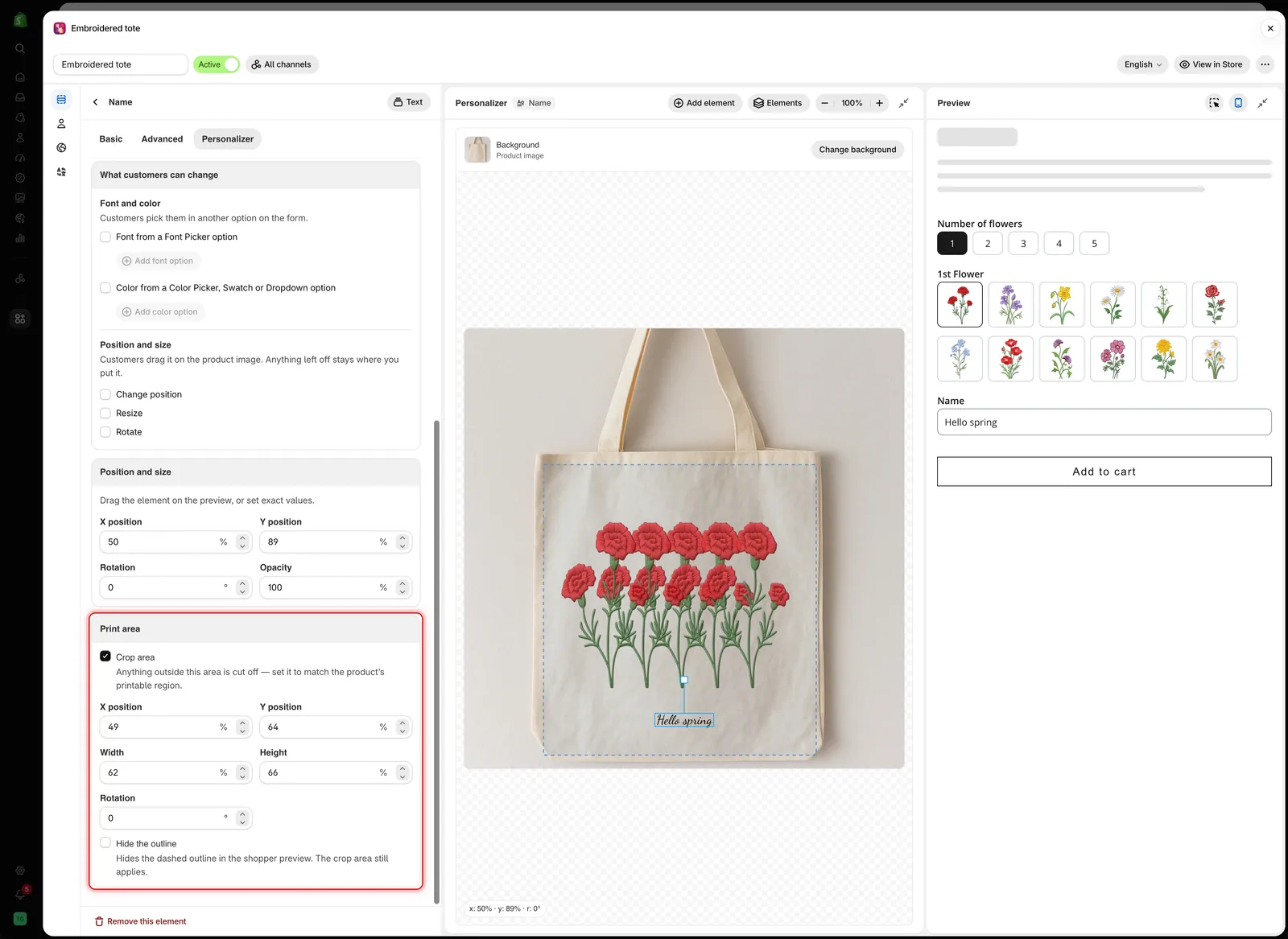
Po włączeniu Obszaru przycięcia w obszarze roboczym pojawia się jego przerywany obrys, który możesz też przeciągać i skalować.
Ustawienia
| Ustawienie | Domyślnie | Co robi |
|---|---|---|
| Obszar przycięcia | Wył. | Włącza obszar przycięcia i pokazuje ustawienia poniżej |
| Pozycja X | 50% | Poziomy środek obszaru |
| Pozycja Y | 50% | Pionowy środek obszaru |
| Szerokość | 50% | Szerokość obszaru |
| Wysokość | 50% | Wysokość obszaru |
| Obrót | 0° | Obraca obszar, od -180 do 180 |
| Ukryj obrys | Wył. | Ukrywa przerywany obrys przed klientami. Obszar przycięcia nadal działa |
Wszystkie wartości są wyrażone w procentach obrazu, tak jak pozycje elementów.
Kiedy go używać
| Sytuacja | Dlaczego pomaga |
|---|---|
| Klienci mogą przesuwać element | Nie mogą wyciągnąć go poza obszar nadruku |
| Klienci mogą skalować element | Za duże zdjęcie zostaje ucięte na krawędzi, zamiast zakryć produkt |
| Zdjęcie trafia do stałego okienka | Zdjęcie wypełnia okienko i nic nie wychodzi poza nie |
| Tekst musi zostać na grawerowanej płytce | Długie wpisy są ucinane na krawędzi płytki |
Jak go skonfigurować
-
Włącz Obszar przycięcia
Na karcie Obszar nadruku. W obszarze roboczym pojawi się przerywany obrys.
-
Dopasuj go do obszaru nadruku
Przeciągnij obrys w obszarze roboczym i pociągnij jego uchwyty albo wpisz Pozycja X, Pozycja Y, Szerokość i Wysokość. Najpierw kliknij obrys, aby go zaznaczyć.
-
Obróć go, jeśli powierzchnia jest pochylona
Użyj Obrót lub uchwytu nad zaznaczonym obrysem.
-
Umieść w nim element
Pozycję samego elementu ustawiasz osobno w Pozycja i rozmiar. Umieść go tam, gdzie ma zaczynać się projekt.
-
Sprawdź krawędź
W Podglądzie wpisz długi tekst lub przeciągnij element w stronę krawędzi. Powinien zostać ucięty na obrysie.
-
Zdecyduj, czy klienci widzą obrys
Zostaw Ukryj obrys wyłączone, gdy klienci mogą przesuwać element, aby widzieli, gdzie się mieści. Włącz je, gdy granica wynika jasno z samego produktu.
Obszar przycięcia czy autodopasowanie?
| Obszar przycięcia | Maksymalna szerokość autodopasowania | |
|---|---|---|
| Co robi | Odcina wszystko, co jest poza obszarem | Zmniejsza tekst, aby się zmieścił |
| Działa z | Elementami tekstowymi i elementami obrazu | Tekst i Liczba |
| Długi wpis | Ucięty | Mniejszy, ale cały |
| Najlepszy do | Twardej granicy, zwłaszcza gdy klienci mogą przesuwać elementy | Zachowania widoczności całego wpisu |
W przypadku grawerowanego tekstu najpierw użyj autodopasowania. Mniejsze, ale całe imię jest lepsze niż ucięte. Dodaj obszar przycięcia, gdy klienci mogą przesuwać element lub obszar nadruku jest ciasny.
Uwagi
- Każdy element ma własny obszar przycięcia.
- Obszar przycięcia zostaje w miejscu, gdy element porusza się w jego wnętrzu.
- Obszar przycięcia kształtuje tylko obraz projektu. Dopasuj go do rzeczywistego obszaru nadruku.
- Obrót obszaru przycięcia i obrót elementu to osobne ustawienia.
Czy to było pomocne?
Dziękujemy za opinię! Powiedz nam, czego zabrakło
Zgłoś problem