
Druckbereich
Zeichnen Sie einen Zuschneidebereich, den ein Element nicht verlassen kann, damit Kundenfotos und Text auf dem bedruckbaren Teil des Produkts bleiben.
Die Karte Druckbereich enthält den Zuschneidebereich: ein Rechteck auf dem Produktbild. Jeder Teil des Elements außerhalb davon wird abgeschnitten. Verwenden Sie ihn, um Kunden Freiheit zu geben, ohne dass sie das Design dort platzieren, wo Sie nicht drucken können.
Er ist die letzte Karte im Tab Personalisierer jedes unterstützten Optionstyps.
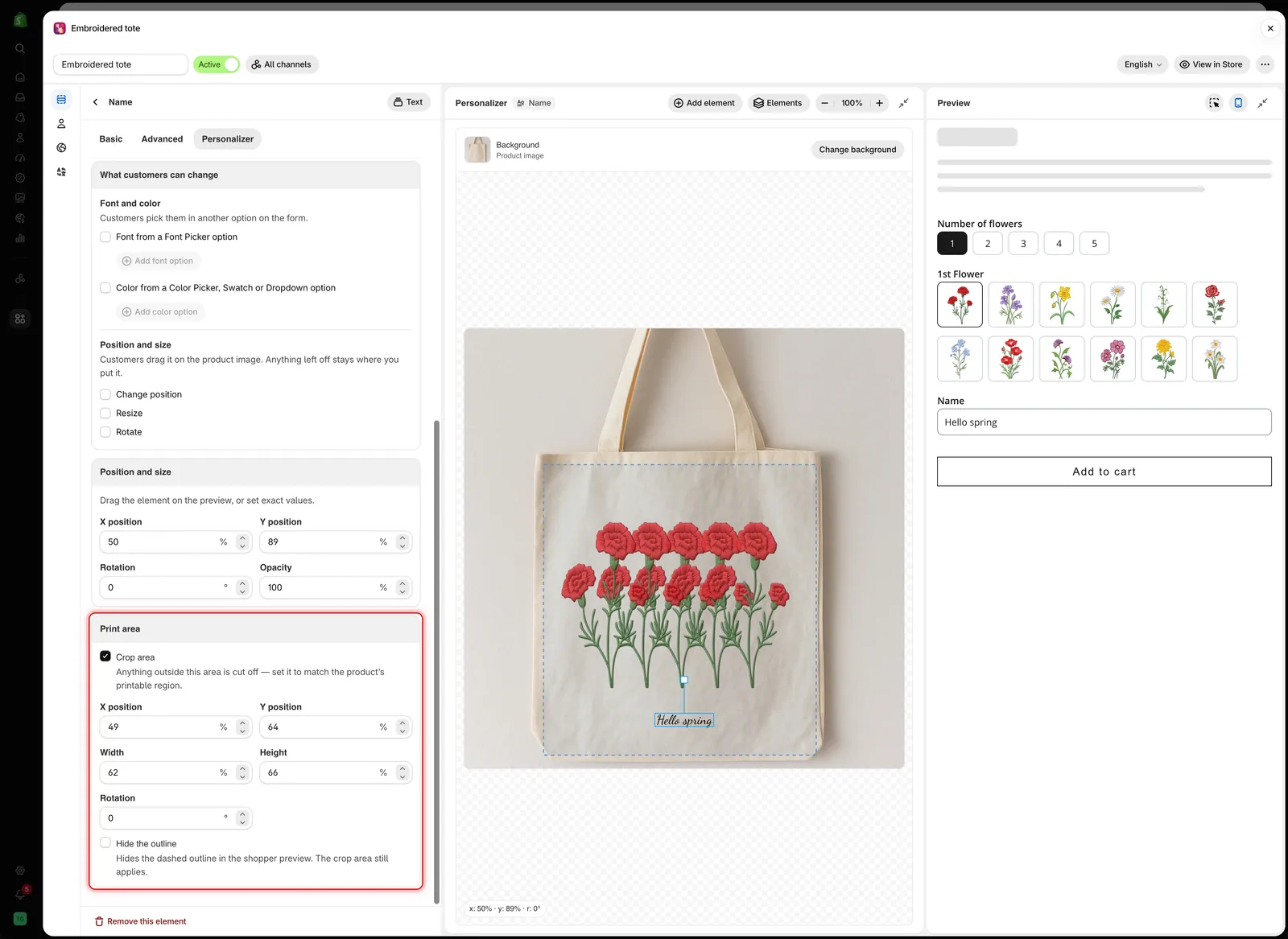
Bei aktiviertem Zuschneidebereich erscheint sein gestrichelter Umriss auf der Arbeitsfläche, wo Sie ihn auch ziehen und in der Größe ändern können.
Die Einstellungen
| Einstellung | Standard | Funktion |
|---|---|---|
| Zuschneidebereich | Aus | Aktiviert den Zuschneidebereich und zeigt die Einstellungen darunter |
| X-Position | 50% | Horizontale Mitte des Bereichs |
| Y-Position | 50% | Vertikale Mitte des Bereichs |
| Breite | 50% | Wie breit der Bereich ist |
| Höhe | 50% | Wie hoch der Bereich ist |
| Drehung | 0° | Dreht den Bereich, von -180 bis 180 |
| Umriss ausblenden | Aus | Blendet den gestrichelten Umriss für Kunden aus. Der Zuschneidebereich gilt weiterhin |
Alle Werte sind Prozentwerte des Bildes, wie bei Elementpositionen.
Wann Sie ihn verwenden
| Situation | Warum es hilft |
|---|---|
| Kunden dürfen ein Element verschieben | Sie können es nicht aus dem bedruckbaren Bereich ziehen |
| Kunden dürfen die Größe eines Elements ändern | Ein übergroßes Foto wird am Rand abgeschnitten, statt das Produkt zu bedecken |
| Ein Foto kommt in ein festes Fenster | Das Foto füllt das Fenster, und nichts ragt heraus |
| Text muss auf einer Gravurplatte bleiben | Lange Eingaben werden am Rand der Platte abgeschnitten |
So richten Sie ihn ein
-
Zuschneidebereich aktivieren
In der Karte Druckbereich. Ein gestrichelter Umriss erscheint auf der Arbeitsfläche.
-
An Ihren bedruckbaren Bereich anpassen
Ziehen Sie den Umriss auf der Arbeitsfläche und ziehen Sie an seinen Ziehpunkten, oder geben Sie X-Position, Y-Position, Breite und Höhe ein. Klicken Sie zuerst auf den Umriss, um ihn auszuwählen.
-
Drehen, wenn die Fläche schräg ist
Verwenden Sie Drehung oder den Ziehpunkt oberhalb des ausgewählten Umrisses.
-
Das Element darin platzieren
Die eigene Position des Elements wird separat unter Position und Größe festgelegt. Setzen Sie es dorthin, wo das Design beginnen soll.
-
Den Rand testen
Geben Sie in der Vorschau eine lange Eingabe ein oder ziehen Sie das Element zum Rand. Es sollte am Umriss abgeschnitten werden.
-
Entscheiden, ob Kunden den Umriss sehen
Lassen Sie Umriss ausblenden deaktiviert, wenn Kunden das Element verschieben dürfen, damit sie sehen, wo es hineinpasst. Aktivieren Sie die Option, wenn die Grenze am Produkt selbst erkennbar ist.
Zuschneidebereich oder automatische Anpassung?
| Zuschneidebereich | Automatisch an maximale Breite anpassen | |
|---|---|---|
| Funktion | Schneidet alles außerhalb des Bereichs ab | Verkleinert Text, damit er passt |
| Funktioniert bei | Text- und Bildelementen | Text und Zahl |
| Lange Eingabe | Abgeschnitten | Kleiner, aber vollständig |
| Am besten für | Eine feste Grenze, besonders wenn Kunden Dinge verschieben dürfen | Die gesamte Eingabe sichtbar halten |
Verwenden Sie für gravierten Text zuerst die automatische Anpassung. Ein kleinerer vollständiger Name ist besser als ein abgeschnittener. Fügen Sie einen Zuschneidebereich hinzu, wenn Kunden das Element verschieben dürfen oder Ihr Druckbereich knapp ist.
Hinweise
- Jedes Element hat seinen eigenen Zuschneidebereich.
- Der Zuschneidebereich bleibt an seinem Platz, während sich das Element darin bewegt.
- Der Zuschneidebereich formt nur das Designbild. Passen Sie ihn an Ihren tatsächlichen Druckbereich an.
- Das Drehen des Zuschneidebereichs und das Drehen des Elements sind separate Einstellungen.
War diese Seite hilfreich?
Danke für Ihr Feedback! Sagen Sie uns, was gefehlt hat
Problem melden