
Área de impresión
Dibuja un área de recorte de la que un elemento no puede salir, para que las fotos y el texto de los clientes se mantengan en la parte imprimible del producto.
La tarjeta Área de impresión contiene el Área de recorte: un rectángulo sobre la imagen del producto. Cualquier parte del elemento que quede fuera se corta. Úsala para dar libertad a los clientes sin dejar que coloquen el diseño donde no puedes imprimir.
Es la última tarjeta de la pestaña Personalizador de todos los tipos de opción compatibles.
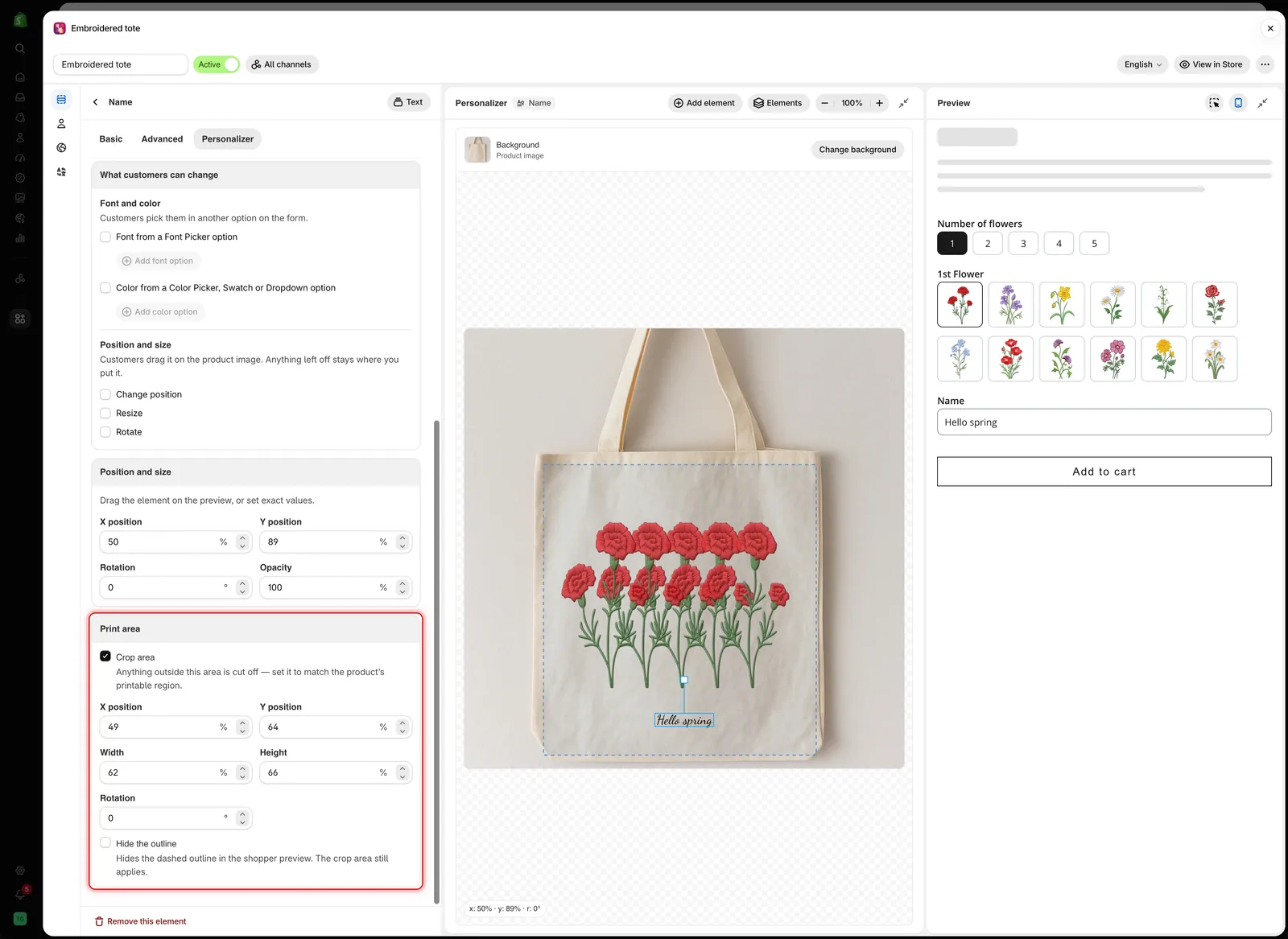
Con Área de recorte activada, su contorno discontinuo aparece en el lienzo, donde también puedes arrastrarlo y redimensionarlo.
Los ajustes
| Ajuste | Predeterminado | Qué hace |
|---|---|---|
| Área de recorte | Desactivado | Activa el área de recorte y muestra los ajustes de abajo |
| Posición X | 50 % | Centro horizontal del área |
| Posición Y | 50 % | Centro vertical del área |
| Ancho | 50 % | Cuánto mide el área de ancho |
| Altura | 50 % | Cuánto mide el área de alto |
| Rotación | 0° | Gira el área, de -180 a 180 |
| Ocultar el contorno | Desactivado | Oculta el contorno discontinuo a los clientes. El área de recorte se sigue aplicando |
Todos los valores son porcentajes de la imagen, igual que las posiciones de los elementos.
Cuándo usarla
| Situación | Por qué ayuda |
|---|---|
| Los clientes pueden mover un elemento | No pueden arrastrarlo fuera del área imprimible |
| Los clientes pueden redimensionar un elemento | Una foto demasiado grande se corta en el borde en lugar de cubrir el producto |
| Una foto va dentro de una ventana fija | La foto rellena la ventana y nada se sale |
| El texto debe quedarse en una placa grabada | Las entradas largas se cortan en el borde de la placa |
Cómo configurarla
-
Activa Área de recorte
En la tarjeta Área de impresión. Aparece un contorno discontinuo en el lienzo.
-
Ajústala a tu área imprimible
Arrastra el contorno en el lienzo y tira de sus controladores, o introduce Posición X, Posición Y, Ancho y Altura. Primero haz clic en el contorno para seleccionarlo.
-
Gírala si la superficie está inclinada
Usa Rotación o el controlador que está encima del contorno seleccionado.
-
Coloca el elemento dentro
La posición del propio elemento se define por separado en Posición y tamaño. Colócalo donde deba empezar el diseño.
-
Prueba el borde
En la Vista previa, escribe una entrada larga o arrastra el elemento hacia el borde. Debe cortarse en el contorno.
-
Decide si los clientes ven el contorno
Deja Ocultar el contorno desactivado cuando los clientes puedan mover el elemento, para que vean dónde cabe. Actívalo cuando el límite sea evidente por el propio producto.
¿Área de recorte o ajuste automático?
| Área de recorte | Ajuste automático al ancho máximo | |
|---|---|---|
| Qué hace | Corta todo lo que queda fuera del área | Reduce el texto para que quepa |
| Funciona con | Elementos de texto e imagen | Texto y Número |
| Entrada larga | Cortada | Más pequeña pero completa |
| Ideal para | Un límite estricto, sobre todo cuando los clientes pueden mover elementos | Mantener visible toda la entrada |
Para el texto grabado, usa primero el ajuste automático. Un nombre más pequeño pero completo es mejor que uno cortado. Agrega un área de recorte cuando los clientes puedan mover el elemento o tu área de impresión sea reducida.
Notas
- Cada elemento tiene su propia área de recorte.
- El área de recorte se queda fija mientras el elemento se mueve dentro de ella.
- El área de recorte solo da forma a la imagen del diseño. Ajústala a tu área de impresión real.
- Girar el área de recorte y girar el elemento son ajustes independientes.
¿Te ha sido útil?
¡Gracias por tu opinión! Cuéntanos qué faltaba
Informar de un problema