
Utskriftsområde
Tegn et beskjæringsområde som et element ikke kan forlate, så kundebilder og tekst holder seg på den delen av produktet som kan trykkes.
Kortet Utskriftsområde inneholder Beskjæringsområde: et rektangel på produktbildet. Alle deler av elementet utenfor det blir kuttet bort. Bruk det for å gi kundene frihet uten å la dem plassere designet der du ikke kan trykke.
Det er det siste kortet i fanen Personalisering for alle støttede alternativtyper.
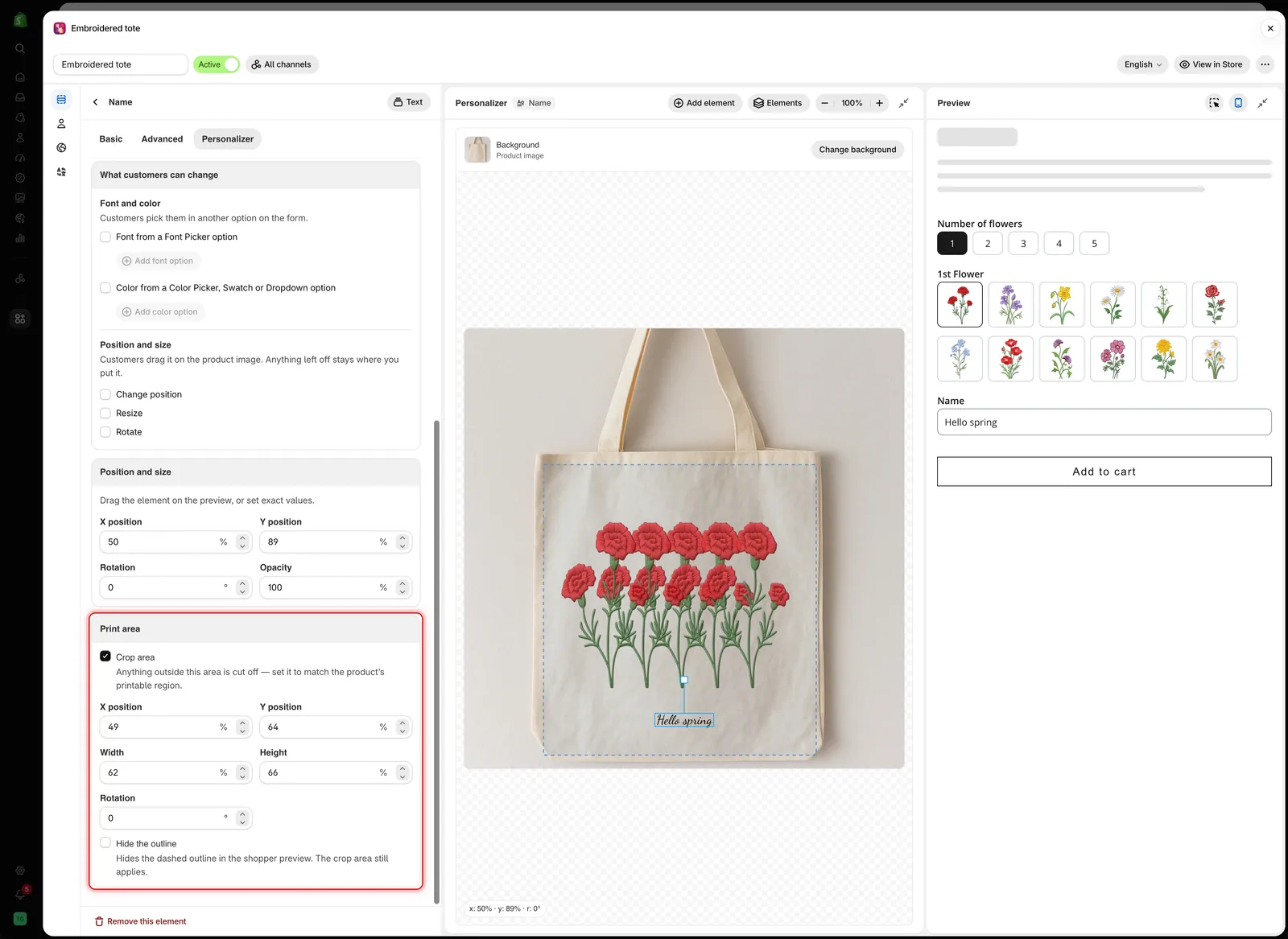
Når Beskjæringsområde er på, vises det stiplede omrisset på lerretet, der du også kan dra og endre størrelsen på det.
Innstillingene
| Innstilling | Standard | Hva den gjør |
|---|---|---|
| Beskjæringsområde | Av | Slår på beskjæringsområdet og viser innstillingene nedenfor |
| X-posisjon | 50% | Vannrett midtpunkt for området |
| Y-posisjon | 50% | Loddrett midtpunkt for området |
| Bredde | 50% | Hvor bredt området er |
| Høyde | 50% | Hvor høyt området er |
| Rotasjon | 0° | Roterer området, fra -180 til 180 |
| Skjul omrisset | Av | Skjuler det stiplede omrisset for kundene. Beskjæringsområdet gjelder fortsatt |
Alle verdiene er prosenter av bildet, som elementposisjoner.
Når du bør bruke det
| Situasjon | Hvorfor det hjelper |
|---|---|
| Kundene kan flytte et element | De kan ikke dra det ut av området som kan trykkes |
| Kundene kan endre størrelse på et element | Et for stort bilde kuttes i kanten i stedet for å dekke produktet |
| Et bilde skal inn i et fast vindu | Bildet fyller vinduet, og ingenting renner over |
| Tekst må holde seg på en gravert plate | Lange tekster kuttes i kanten av platen |
Slik konfigurerer du et
-
Slå på Beskjæringsområde
I kortet Utskriftsområde. Et stiplet omriss vises på lerretet.
-
Tilpass det til området som kan trykkes
Dra omrisset på lerretet og trekk i håndtakene, eller skriv inn X-posisjon, Y-posisjon, Bredde og Høyde. Klikk på omrisset først for å velge det.
-
Roter det hvis overflaten er skråstilt
Bruk Rotasjon, eller håndtaket over det valgte omrisset.
-
Plasser elementet inne i det
Elementets egen posisjon angis separat i Posisjon og størrelse. Plasser det der designet skal starte.
-
Test kanten
Skriv inn en lang tekst i Forhåndsvisning, eller dra elementet mot kanten. Det skal kuttes ved omrisset.
-
Bestem om kundene skal se omrisset
La Skjul omrisset være av når kundene kan flytte elementet, så de ser hvor det passer. Slå det på når grensen er tydelig ut fra selve produktet.
Beskjæringsområde eller automatisk tilpasning?
| Beskjæringsområde | Maks. bredde for automatisk tilpasning | |
|---|---|---|
| Hva det gjør | Kutter bort alt som er utenfor området | Krymper teksten så den får plass |
| Fungerer på | Tekst- og bildeelementer | Tekst og Tall |
| Lang tekst | Kuttes | Mindre, men komplett |
| Best for | En fast grense, spesielt når kundene kan flytte ting | Å holde hele teksten synlig |
For gravert tekst bruker du automatisk tilpasning først. Et mindre, komplett navn er bedre enn et avkuttet navn. Legg til et beskjæringsområde når kundene kan flytte elementet, eller når utskriftsområdet er trangt.
Merknader
- Hvert element har sitt eget beskjæringsområde.
- Beskjæringsområdet blir stående mens elementet flyttes inne i det.
- Beskjæringsområdet former bare designbildet. Tilpass det til det faktiske utskriftsområdet ditt.
- Å rotere beskjæringsområdet og å rotere elementet er separate innstillinger.
Var dette nyttig?
Takk for tilbakemeldingen! Fortell oss hva som manglet
Rapporter et problem