
打印区域
绘制一个元素无法超出的裁剪区域,让客户的照片和文本保持在产品的可打印部分内。
打印区域 卡片中包含 裁剪区域:产品图片上的一个矩形。元素超出该矩形的部分都会被裁掉。使用它可以让客户自由设计,同时又不会把设计放到您无法打印的位置。
它是所有支持的选项类型在 个性化工具 选项卡中的最后一张卡片。
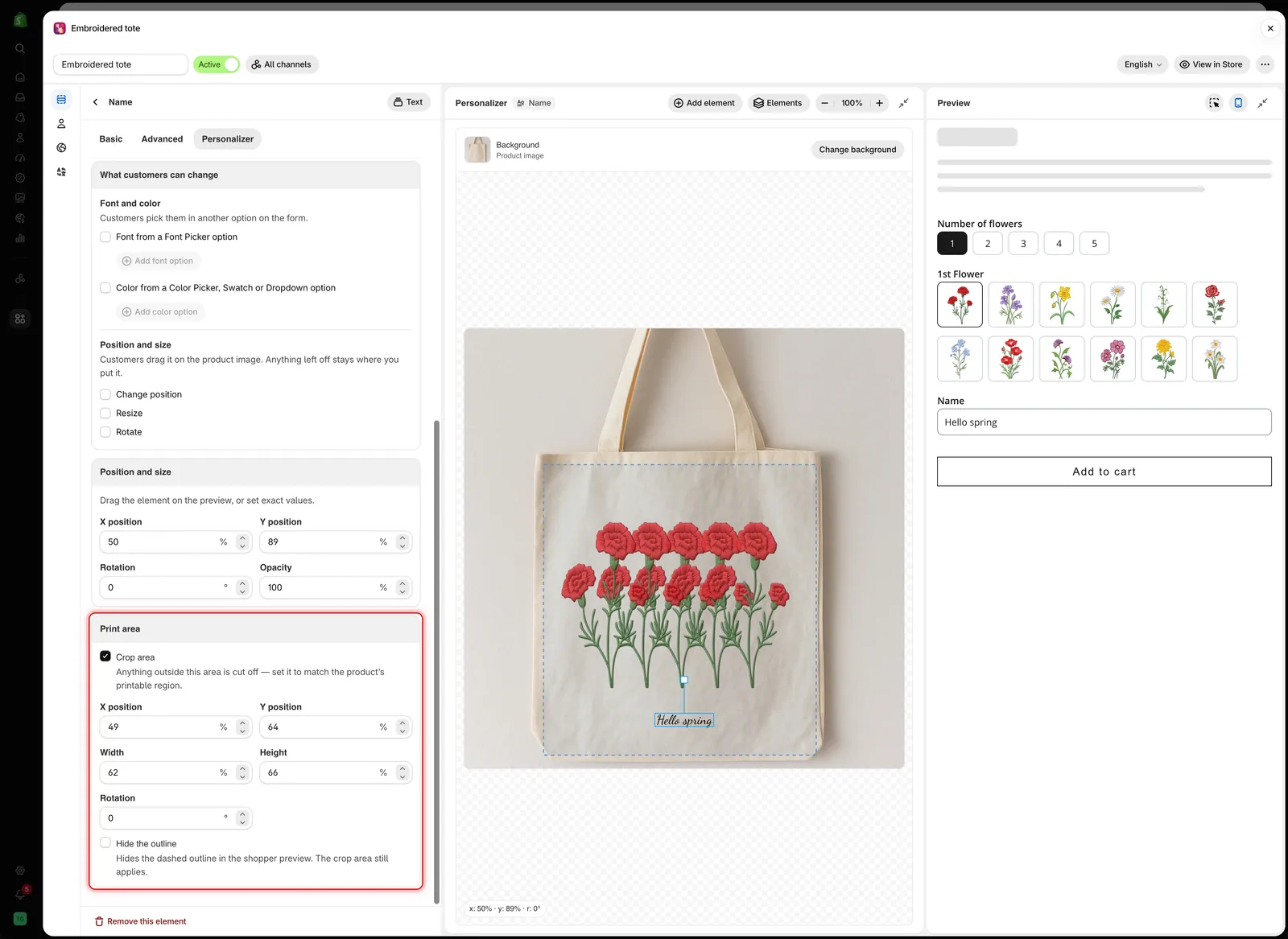
开启裁剪区域后,画布上会出现其虚线轮廓,您也可以在画布上拖动它并调整其大小。
设置
| 设置 | 默认 | 作用 |
|---|---|---|
| 裁剪区域 | 关闭 | 开启裁剪区域并显示下方的设置 |
| X 位置 | 50% | 区域的水平中心 |
| Y 位置 | 50% | 区域的垂直中心 |
| 宽度 | 50% | 区域的宽度 |
| 高度 | 50% | 区域的高度 |
| 旋转 | 0° | 旋转区域,范围为 -180 到 180 |
| 隐藏轮廓线 | 关闭 | 对客户隐藏虚线轮廓。裁剪区域仍然生效 |
所有数值都是相对于图片的百分比,与 元素位置 相同。
使用场景
| 情况 | 好处 |
|---|---|
| 客户可以移动元素 | 客户无法将其拖出可打印区域 |
| 客户可以调整元素大小 | 过大的照片会在边缘被裁掉,而不会盖住整个产品 |
| 照片放入固定的窗口中 | 照片填满窗口,不会溢出 |
| 文本必须保持在雕刻面板上 | 过长的内容会在面板边缘被裁掉 |
如何设置
-
开启裁剪区域
在 打印区域 卡片中开启。画布上会出现一个虚线轮廓。
-
使其与可打印区域一致
在画布上拖动轮廓并拉动其控制点,或输入 X 位置、Y 位置、宽度 和 高度。请先点击轮廓将其选中。
-
如果表面有角度,请旋转它
使用 旋转,或拖动所选轮廓上方的控制点。
-
将元素放入其中
元素本身的位置在 位置和尺寸 中单独设置。请将其放在设计应开始的位置。
-
测试边缘
在 预览 中输入一段较长的内容,或将元素拖向边缘。它应在轮廓处被裁掉。
-
决定客户是否能看到轮廓
如果客户可以移动元素,请保持 隐藏轮廓线 关闭,让客户看到元素可以放置的范围。如果从产品本身就能明显看出边界,请将其开启。
裁剪区域还是自动适应?
| 裁剪区域 | 自动适应最大宽度 | |
|---|---|---|
| 作用 | 裁掉区域外的所有内容 | 缩小文本使其适应宽度 |
| 适用于 | 文本和图片元素 | 文本和数字 |
| 过长的内容 | 被裁掉 | 变小但完整 |
| 最适合 | 硬性边界,尤其是客户可以移动内容时 | 保持整段内容可见 |
对于雕刻文本,请优先使用 自动适应。完整但较小的名字比被裁掉的名字更好。当客户可以移动元素或您的打印区域较小时,再添加裁剪区域。
注意事项
- 每个元素都有自己的裁剪区域。
- 元素在裁剪区域内移动时,裁剪区域保持不动。
- 裁剪区域只影响设计图片的形状。请使其与您实际的打印区域一致。
- 旋转裁剪区域和旋转元素是两项独立的设置。
此页面对您有帮助吗?
感谢您的反馈! 告诉我们缺少了什么
报告问题