
Printområde
Tegn et beskæringsområde, som et element ikke kan forlade, så kundefotos og tekst bliver på den printbare del af produktet.
Kortet Printområde indeholder Beskæringsområde: et rektangel på produktbilledet. Alle dele af elementet uden for det skæres væk. Brug det til at give kunderne frihed uden at lade dem placere designet, hvor du ikke kan printe.
Det er det sidste kort på fanen Personalisering for alle understøttede optionstyper.
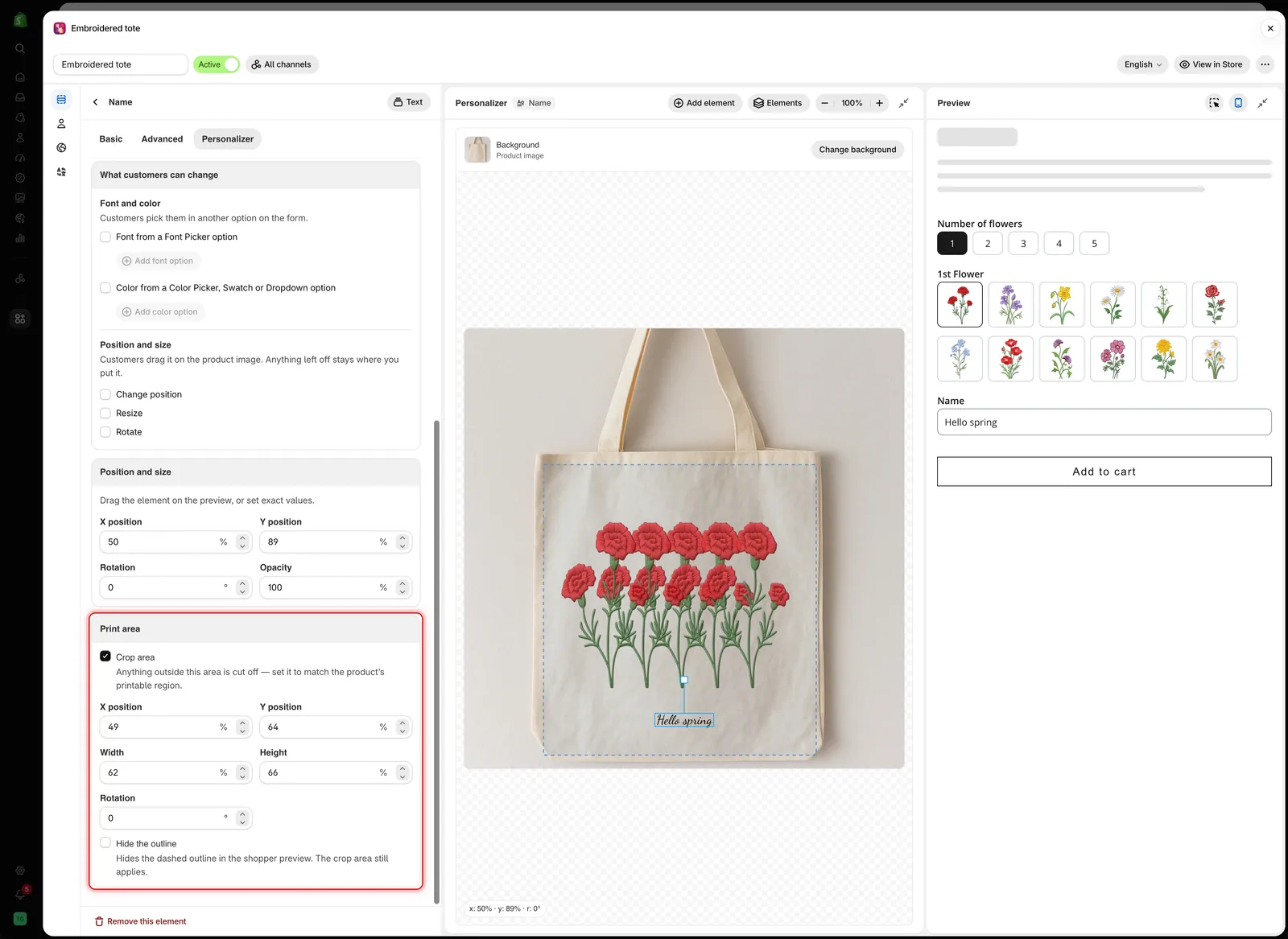
Når Beskæringsområde er slået til, vises dets stiplede omrids på lærredet, hvor du også kan trække i det og ændre dets størrelse.
Indstillingerne
| Indstilling | Standard | Hvad den gør |
|---|---|---|
| Beskæringsområde | Fra | Slår beskæringsområdet til og viser indstillingerne nedenfor |
| X-position | 50 % | Områdets vandrette midte |
| Y-position | 50 % | Områdets lodrette midte |
| Bredde | 50 % | Hvor bredt området er |
| Højde | 50 % | Hvor højt området er |
| Rotation | 0° | Drejer området fra -180 til 180 |
| Skjul omridset | Fra | Skjuler det stiplede omrids for kunderne. Beskæringsområdet gælder stadig |
Alle værdier er procenter af billedet, ligesom elementplaceringer.
Hvornår du skal bruge det
| Situation | Hvorfor det hjælper |
|---|---|
| Kunderne kan flytte et element | De kan ikke trække det væk fra det printbare område |
| Kunderne kan ændre størrelse på et element | Et for stort foto skæres af ved kanten i stedet for at dække produktet |
| Et foto skal ind i et fast vindue | Fotoet udfylder vinduet, og intet løber ud over |
| Tekst skal blive på en graveret plade | Lange indtastninger skæres af ved pladens kant |
Sådan opsætter du et
-
Slå Beskæringsområde til
I kortet Printområde. Der vises et stiplet omrids på lærredet.
-
Tilpas det til dit printbare område
Træk i omridset på lærredet og i dets håndtag, eller indtast X-position, Y-position, Bredde og Højde. Klik først på omridset for at vælge det.
-
Roter det, hvis overfladen er skrå
Brug Rotation eller håndtaget over det valgte omrids.
-
Placer elementet inden i det
Elementets egen placering angives separat i Placering og størrelse. Sæt det, hvor designet skal starte.
-
Test kanten
I Forhåndsvisning skal du skrive en lang indtastning eller trække elementet mod kanten. Det skal skæres af ved omridset.
-
Beslut, om kunderne skal se omridset
Lad Skjul omridset være slået fra, når kunderne kan flytte elementet, så de kan se, hvor det passer. Slå det til, når grænsen er tydelig på selve produktet.
Beskæringsområde eller automatisk tilpasning?
| Beskæringsområde | Maks. bredde for automatisk tilpasning | |
|---|---|---|
| Hvad det gør | Skærer alt uden for området væk | Formindsker teksten, så den passer |
| Virker på | Tekst- og billedelementer | Tekst og Tal |
| Lang indtastning | Skæres af | Mindre, men komplet |
| Bedst til | En fast grænse, især når kunderne kan flytte ting | At holde hele indtastningen synlig |
Til graveret tekst bør du først bruge automatisk tilpasning. Et mindre, komplet navn er bedre end et, der er skåret af. Tilføj et beskæringsområde, når kunderne kan flytte elementet, eller dit printområde er snævert.
Bemærkninger
- Hvert element har sit eget beskæringsområde.
- Beskæringsområdet bliver på plads, mens elementet flyttes inden i det.
- Beskæringsområdet former kun designbilledet. Tilpas det til dit faktiske printområde.
- Rotation af beskæringsområdet og rotation af elementet er separate indstillinger.
Var dette nyttigt?
Tak for din feedback! Fortæl os, hvad der manglede
Rapportér et problem