
Zone d’impression
Tracez une zone de recadrage qu’un élément ne peut pas quitter, pour que les photos et le texte des clients restent sur la partie imprimable du produit.
La carte Zone d’impression contient la Zone de recadrage : un rectangle sur l’image du produit. Toute partie de l’élément située à l’extérieur est coupée. Utilisez-la pour laisser de la liberté aux clients sans leur permettre de placer le design là où vous ne pouvez pas imprimer.
C’est la dernière carte de l’onglet Personnaliseur de chaque type d’option pris en charge.
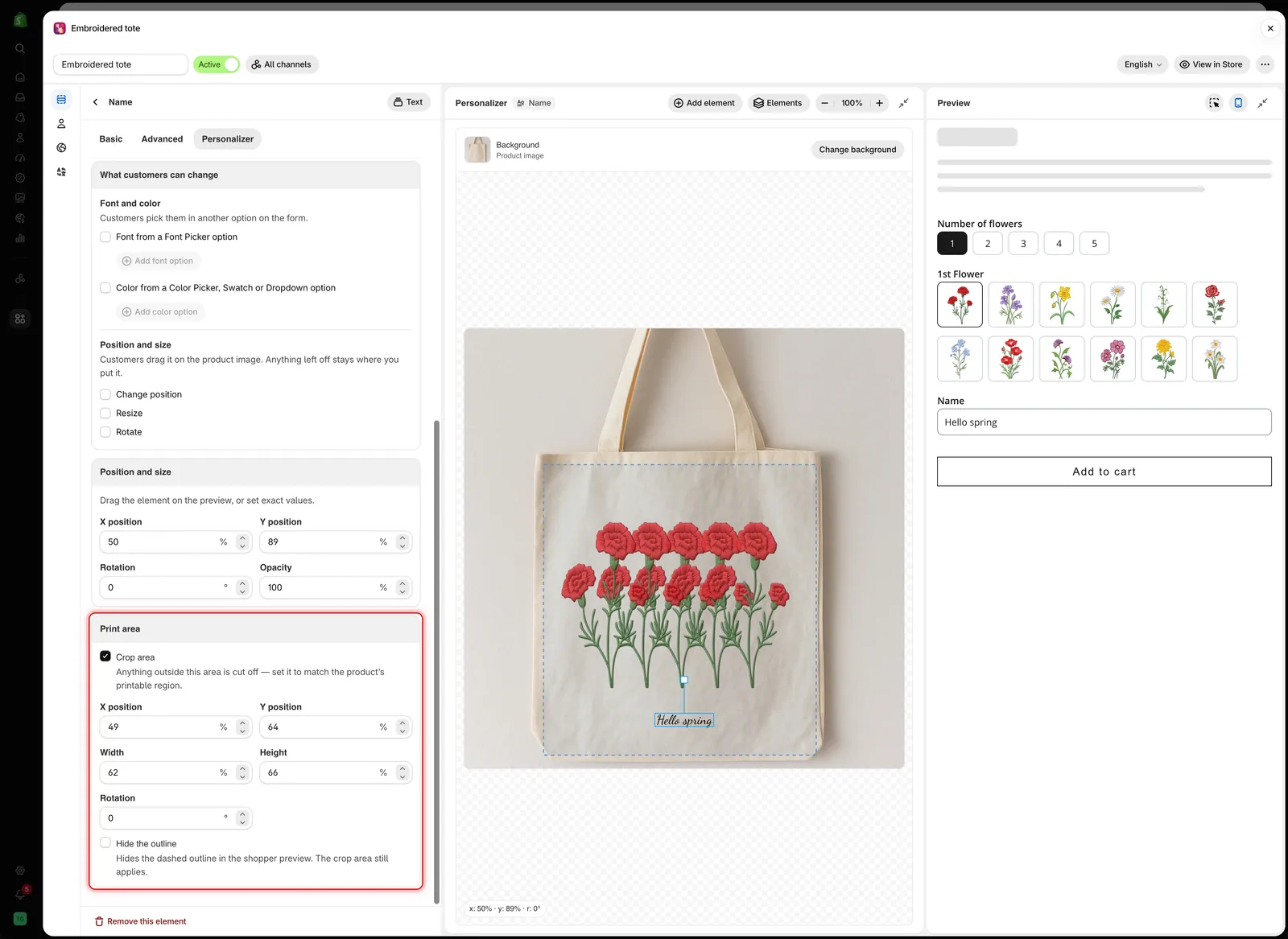
Lorsque Zone de recadrage est activée, son contour en pointillés apparaît sur le canevas, où vous pouvez aussi le faire glisser et le redimensionner.
Les paramètres
| Paramètre | Par défaut | Ce qu’il fait |
|---|---|---|
| Zone de recadrage | Désactivé | Active la zone de recadrage et affiche les paramètres ci-dessous |
| Position X | 50 % | Centre horizontal de la zone |
| Position Y | 50 % | Centre vertical de la zone |
| Largeur | 50 % | La largeur de la zone |
| Hauteur | 50 % | La hauteur de la zone |
| Rotation | 0° | Fait pivoter la zone, de -180 à 180 |
| Masquer le contour | Désactivé | Masque le contour en pointillés aux clients. La zone de recadrage s’applique toujours |
Toutes les valeurs sont des pourcentages de l’image, comme les positions des éléments.
Quand l’utiliser
| Situation | Pourquoi c’est utile |
|---|---|
| Les clients peuvent déplacer un élément | Ils ne peuvent pas le faire glisser hors de la zone imprimable |
| Les clients peuvent redimensionner un élément | Une photo trop grande est coupée au bord au lieu de recouvrir le produit |
| Une photo s’insère dans une fenêtre fixe | La photo remplit la fenêtre et rien ne déborde |
| Le texte doit rester sur un panneau gravé | Les saisies longues sont coupées au bord du panneau |
Comment la configurer
-
Activer Zone de recadrage
Dans la carte Zone d’impression. Un contour en pointillés apparaît sur le canevas.
-
L’ajuster à votre zone imprimable
Faites glisser le contour sur le canevas et tirez sur ses poignées, ou saisissez Position X, Position Y, Largeur et Hauteur. Cliquez d’abord sur le contour pour le sélectionner.
-
La faire pivoter si la surface est inclinée
Utilisez Rotation, ou la poignée située au-dessus du contour sélectionné.
-
Placer l’élément à l’intérieur
La position de l’élément lui-même se définit séparément dans Position et taille. Placez-le là où le design doit commencer.
-
Tester le bord
Dans l’Aperçu, tapez une saisie longue ou faites glisser l’élément vers le bord. Il doit être coupé au niveau du contour.
-
Décider si les clients voient le contour
Laissez Masquer le contour désactivé lorsque les clients peuvent déplacer l’élément, pour qu’ils voient où il s’insère. Activez-le lorsque la limite est évidente sur le produit lui-même.
Zone de recadrage ou ajustement automatique ?
| Zone de recadrage | Ajustement automatique à la largeur max. | |
|---|---|---|
| Ce qu’il fait | Coupe tout ce qui se trouve hors de la zone | Réduit le texte pour qu’il tienne |
| S’applique à | Éléments de texte et d’image | Texte et Nombre |
| Saisie longue | Coupée | Plus petite mais complète |
| Idéal pour | Une limite stricte, surtout lorsque les clients peuvent déplacer des éléments | Garder toute la saisie visible |
Pour un texte gravé, utilisez d’abord l’ajustement automatique. Un prénom complet plus petit vaut mieux qu’un prénom coupé. Ajoutez une zone de recadrage lorsque les clients peuvent déplacer l’élément ou que votre zone d’impression est étroite.
Remarques
- Chaque élément a sa propre zone de recadrage.
- La zone de recadrage reste en place pendant que l’élément se déplace à l’intérieur.
- La zone de recadrage façonne uniquement l’image du design. Faites-la correspondre à votre véritable zone d’impression.
- Faire pivoter la zone de recadrage et faire pivoter l’élément sont des paramètres distincts.
Cette page vous a-t-elle aidé ?
Merci pour votre retour ! Dites-nous ce qui manquait
Signaler un problème