
Tryckområde
Rita ett beskärningsområde som ett element inte kan lämna, så att kundernas foton och text stannar på den del av produkten som går att trycka på.
Kortet Tryckområde innehåller Beskärningsområde: en rektangel på produktbilden. Den del av elementet som hamnar utanför den skärs bort. Använd det för att ge kunderna frihet utan att låta dem placera designen där du inte kan trycka.
Det är det sista kortet på fliken Anpassare för alla alternativtyper som stöds.
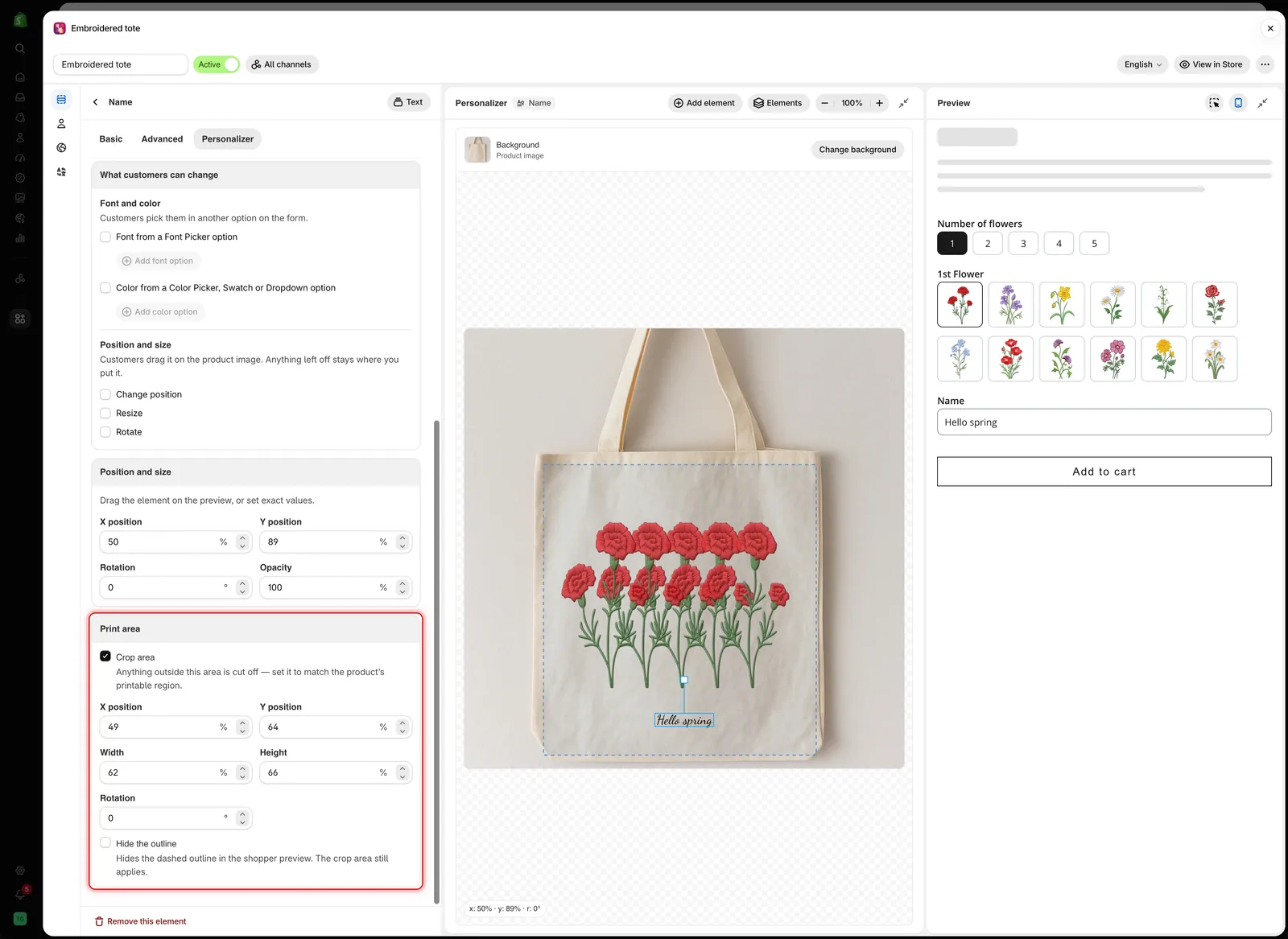
När Beskärningsområde är på visas dess streckade kontur på arbetsytan, där du också kan dra och ändra storlek på den.
Inställningarna
| Inställning | Standard | Vad den gör |
|---|---|---|
| Beskärningsområde | Av | Aktiverar beskärningsområdet och visar inställningarna nedan |
| X-position | 50 % | Områdets vågräta mitt |
| Y-position | 50 % | Områdets lodräta mitt |
| Bredd | 50 % | Hur brett området är |
| Höjd | 50 % | Hur högt området är |
| Rotation | 0° | Vrider området, från -180 till 180 |
| Dölj konturen | Av | Döljer den streckade konturen för kunderna. Beskärningsområdet gäller fortfarande |
Alla värden är procent av bilden, precis som elementens positioner.
När du ska använda det
| Situation | Varför det hjälper |
|---|---|
| Kunderna kan flytta ett element | De kan inte dra det utanför tryckytan |
| Kunderna kan ändra storlek på ett element | Ett för stort foto skärs av vid kanten i stället för att täcka produkten |
| Ett foto ska in i ett fast fönster | Fotot fyller fönstret och inget hamnar utanför |
| Text måste stanna på en graverad platta | Långa texter skärs av vid plattans kant |
Så konfigurerar du ett
-
Aktivera Beskärningsområde
I kortet Tryckområde. En streckad kontur visas på arbetsytan.
-
Anpassa det efter din tryckyta
Dra konturen på arbetsytan och dra i dess handtag, eller skriv in X-position, Y-position, Bredd och Höjd. Klicka först på konturen för att markera den.
-
Rotera det om ytan är vinklad
Använd Rotation eller handtaget ovanför den markerade konturen.
-
Placera elementet inuti det
Elementets egen position ställs in separat i Position och storlek. Placera det där designen ska börja.
-
Testa kanten
Skriv en lång text i Förhandsvisning eller dra elementet mot kanten. Det ska skäras av vid konturen.
-
Bestäm om kunderna ska se konturen
Låt Dölj konturen vara av när kunderna kan flytta elementet, så att de ser var det får plats. Aktivera den när gränsen syns tydligt på själva produkten.
Beskärningsområde eller automatisk anpassning?
| Beskärningsområde | Automatisk maxbredd | |
|---|---|---|
| Vad det gör | Skär bort allt som hamnar utanför området | Krymper texten så att den får plats |
| Fungerar på | Text- och bildelement | Text och Nummer |
| Lång text | Skärs av | Mindre men komplett |
| Passar bäst för | En fast gräns, särskilt när kunderna kan flytta saker | Att hela texten ska synas |
För graverad text använder du först automatisk anpassning. Ett mindre men komplett namn är bättre än ett avskuret. Lägg till ett beskärningsområde när kunderna kan flytta elementet eller när tryckytan är snäv.
Att tänka på
- Varje element har sitt eget beskärningsområde.
- Beskärningsområdet ligger kvar medan elementet flyttas inuti det.
- Beskärningsområdet formar bara designbilden. Anpassa det efter ditt verkliga tryckområde.
- Att rotera beskärningsområdet och att rotera elementet är separata inställningar.
Was this helpful?
Thanks for your feedback! Tell us what was missing
Report an issue