
印刷範囲
要素がはみ出せない切り抜き範囲を設定し、顧客の写真やテキストを商品の印刷可能な部分に収めます。
印刷範囲カードには、商品画像上の長方形である切り抜き範囲があります。要素のうち範囲外にはみ出した部分はカットされます。顧客に自由に操作させつつ、印刷できない場所にデザインを置かれないようにするために使います。
対応しているすべてのオプションタイプで、パーソナライザータブの最後のカードです。
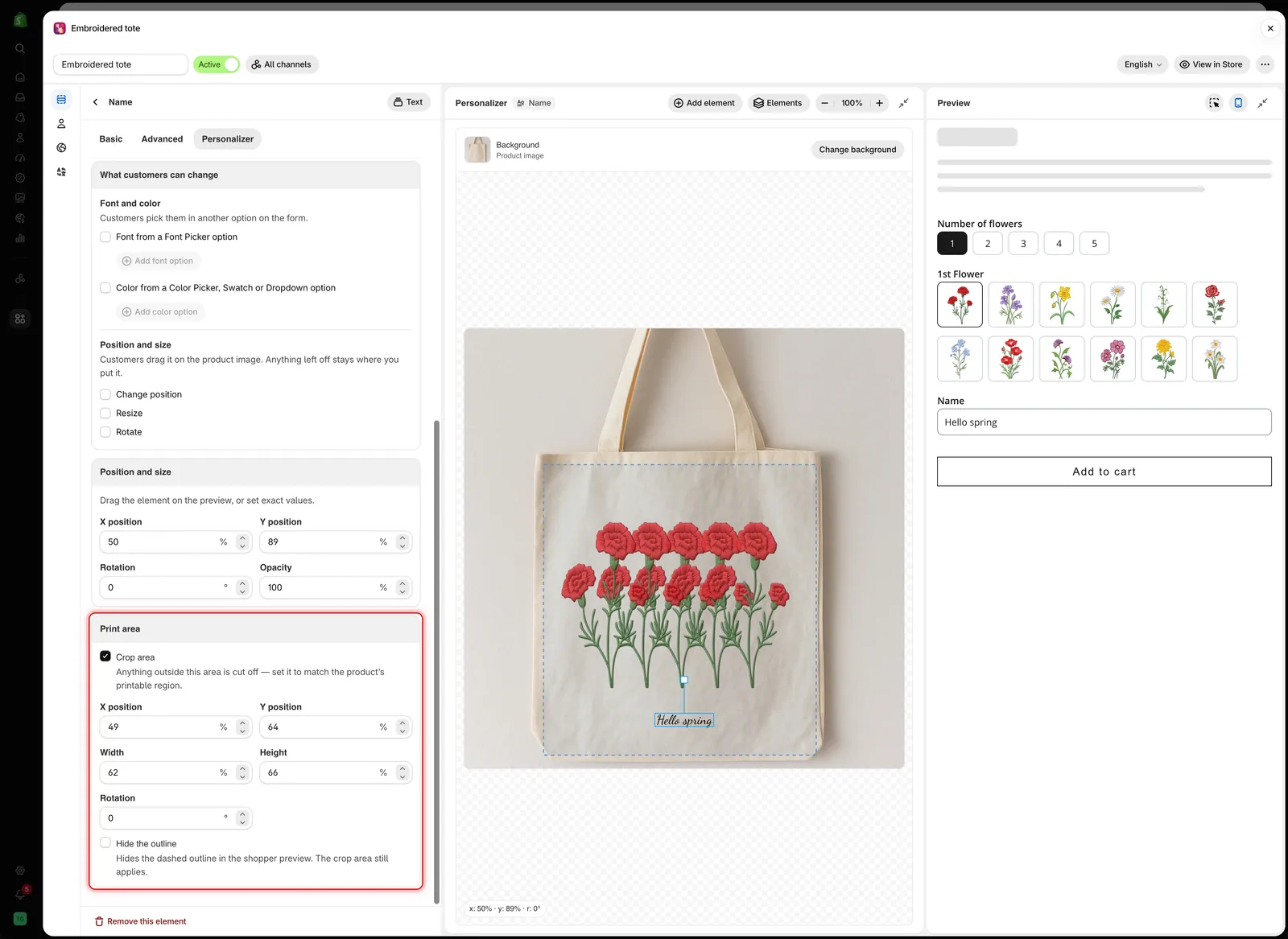
切り抜き範囲をオンにすると、キャンバス上に破線の枠が表示され、そこでドラッグやサイズ変更もできます。
設定項目
| 設定 | デフォルト | 機能 |
|---|---|---|
| 切り抜き範囲 | オフ | 切り抜き範囲をオンにし、下の設定を表示します |
| X位置 | 50% | 範囲の水平方向の中心 |
| Y位置 | 50% | 範囲の垂直方向の中心 |
| 幅 | 50% | 範囲の幅 |
| 高さ | 50% | 範囲の高さ |
| 回転 | 0° | 範囲を-180〜180の間で回転します |
| 枠線を非表示 | オフ | 破線の枠を顧客に表示しません。切り抜き範囲は引き続き適用されます |
すべての値は、要素の位置と同様に画像に対するパーセンテージです。
使う場面
| 状況 | 効果 |
|---|---|
| 顧客が要素を移動できる | 印刷可能な範囲の外にドラッグできなくなります |
| 顧客が要素のサイズを変更できる | 大きすぎる写真は商品全体を覆わず、範囲の端でカットされます |
| 写真を決まった枠に入れる | 写真が枠いっぱいに収まり、外にはみ出しません |
| テキストを彫刻パネル内に収める必要がある | 長い入力はパネルの端でカットされます |
設定方法
-
切り抜き範囲をオンにする
印刷範囲カードで設定します。キャンバス上に破線の枠が表示されます。
-
印刷可能な範囲に合わせる
キャンバス上で枠をドラッグしてハンドルを引くか、X位置、Y位置、幅、高さを入力します。先に枠をクリックして選択してください。
-
面が傾いている場合は回転する
回転、または選択した枠の上にあるハンドルを使います。
-
範囲内に要素を配置する
要素自体の位置は、位置とサイズで別に設定します。デザインの開始位置に配置してください。
-
端の動作をテストする
プレビューで長いテキストを入力するか、要素を端に向かってドラッグします。枠の位置でカットされれば正常です。
-
顧客に枠線を表示するか決める
顧客が要素を移動できる場合は、収まる位置がわかるように枠線を非表示をオフのままにします。商品自体から境界が明らかな場合はオンにします。
切り抜き範囲と自動フィットの使い分け
| 切り抜き範囲 | 最大幅に自動フィット | |
|---|---|---|
| 機能 | 範囲外の部分をカットする | 収まるようにテキストを縮小する |
| 対象 | テキスト要素と画像要素 | テキストと数値 |
| 長い入力 | カットされる | 小さくなるがすべて表示される |
| 適した用途 | 明確な境界が必要な場合(特に顧客が要素を動かせるとき) | 入力全体を表示したい場合 |
彫刻テキストには、まず自動フィットを使います。名前が途中で切れるより、小さくてもすべて表示されるほうが良いからです。顧客が要素を移動できる場合や印刷範囲が狭い場合は、切り抜き範囲を追加します。
注意事項
- 切り抜き範囲は要素ごとに設定します。
- 要素が範囲内で移動しても、切り抜き範囲は固定されたままです。
- 切り抜き範囲が影響するのはデザイン画像だけです。実際の印刷範囲に合わせてください。
- 切り抜き範囲の回転と要素の回転は別々の設定です。
このページは役に立ちましたか?
フィードバックありがとうございます。 足りなかった情報を教える
問題を報告